
Այս ուղեցույցը ներկայացնում է Word փաստաթղթերից մեկնաբանություններ արտահանելու 4 արդյունավետ մեթոդ՝ սկսած արագ ձեռքով պատճենումից մինչև ավտոմատացված Excel արտահանում՝ մետատվյալների ամբողջական պահպանմամբ։
1: ներածություն
Մեկնաբանությունները կարևոր են Microsoft Word-ում համատեղ խմբագրման համար: Դուք կարող եք անհրաժեշտություն ունենալ մեկնաբանություններ հանել Word-ից տարբեր պատճառներով՝ ստեղծելով արձագանքների ամփոփագրեր, առանձին կիսվելով մեկնաբանություններով, արխիվացնելով առաջարկները կամ մաքրելով փաստաթղթերը՝ պահպանելով արժեքավոր պատկերացումները:
Այս ուղեցույցը ներկայացնում է մեկնաբանություններ Word-ից արտահանելու 4 հեշտ մեթոդ՝ սկսած արագ ձեռքով պատճենումից մինչև մեկնաբանությունների առաջադեմ կառավարման համար Excel-ի ավտոմատացված արտահանում:
2. Մեթոդ 1. Ձեռքով պատճենել
Այս մեթոդը իդեալական է, երբ անհրաժեշտ է արագորեն ձեր փաստաթղթից արդյունահանել մեկ կամ մի քանի կոնկրետ մեկնաբանություններ: Սա մեկնաբանությունների ընտրովի արդյունահանման ամենապարզ մոտեցումն է:
Ձեր պատասխանը ուղարկված չէ: Դուք կարող եք նաեւ օգտագործել Պատուհանների վերանայում մեկնաբանություններն ավելի հեշտությամբ դիտելու և ընտրելու համար։ Դրան մուտք գործելու համար անցեք տեսություն էջանշանը եւ սեղմեք Պատուհանների վերանայում կոճակ։ Սա կբացի առանձին վահանակ, որը ցույց է տալիս բոլոր մեկնաբանությունները, որտեղ կարող եք ընտրել և ուղղակիորեն պատճենել դրանք։
- Նախ, տեղադրեք կուրսորը անմիջապես այն մեկնաբանության առջև, որը ցանկանում եք պատճենել։
- մամուլ Shift + Ctrl + ներքևի սլաք մեկնաբանությունը ընտրելու համար։
- Եթե անհրաժեշտ է ընտրել մի քանի հաջորդական մեկնաբանություններ, կրկնեք 2-րդ քայլը մի քանի անգամ՝ ընտրությունը դեպի ներքև ընդլայնելու համար։

- Ընտրված մեկնաբանության վրա սեղմեք աջ կոճակը։
- Ընտրեք պատճեն համատեքստի ընտրացանկից:

- Բացեք նոր կամ գոյություն ունեցող Word փաստաթուղթ, որտեղ ցանկանում եք պահել արդյունահանված մեկնաբանությունները:
- Սեղմեք աջ կոճակը նպատակակետային փաստաթղթի վրա և ընտրեք ձեր նախընտրած տեղադրման տարբերակը։

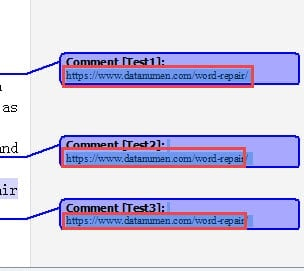
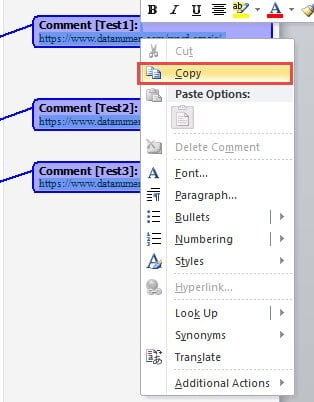
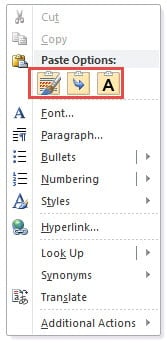
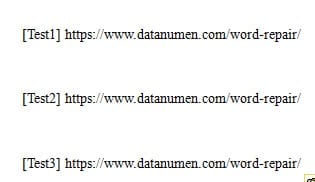
Ստորև բերված է օրինակ, որը ցույց է տալիս մեկնաբանությունները, որոնք տեղադրվել են՝ օգտագործելով Պահեք միայն տեքստը տարբերակ, որը տրամադրում է մեկնաբանության տեքստի մաքուր, չձևաչափված տարբերակ։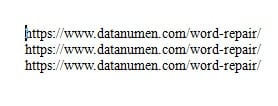
3. Մեթոդ 2. Պահպանել որպես վեբ էջ
Այս մեթոդը թույլ է տալիս միաժամանակ արտահանել բոլոր մեկնաբանությունները ձեր Word փաստաթղթից՝ ֆայլը փոխակերպելով վեբ էջի ձևաչափի: Փոխակերպման գործընթացը ավտոմատ կերպով հավաքում է բոլոր մեկնաբանությունները էջի ներքևի մասում, ինչը հեշտացնում է դրանց դիտումը և պատճենումը:
- Բացեք Word փաստաթուղթը, որը պարունակում է այն մեկնաբանությունները, որոնք ցանկանում եք արտածել։
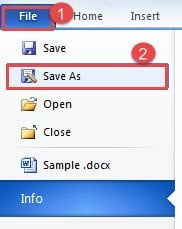
- Սեղմեք է Ֆայլ ներդիր ժապավենի մեջ:
- Ընտրել Պահել As ընտրացանկից:

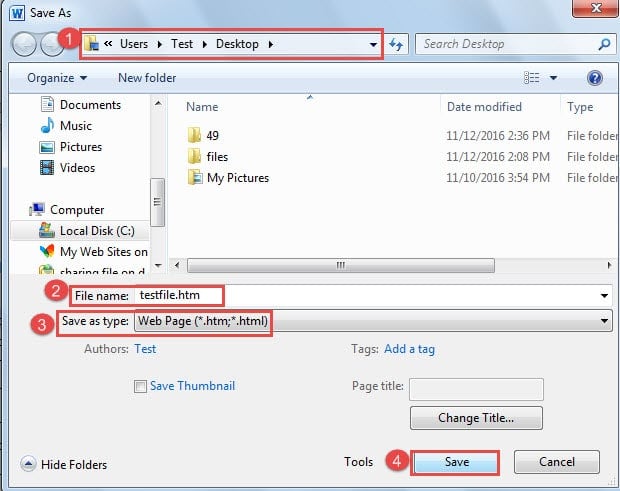
- Է Պահել As երկխոսության պատուհանում ընտրեք ցանկալի պահպանման վայրը։
- Մուտքագրեք արտահանվող ֆայլի անունը։
- - Ից Պահել որպես տիպ բացվող ընտրացանկ, ընտրեք Web Page.
- Սեղմեք է Փրկել կոճակը `գործընթացը ավարտելու համար:

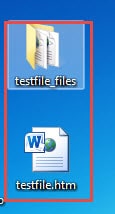
- Նավարկեք այն վայրը, որտեղ պահպանել եք ֆայլը: Դուք կգտնեք և՛ թղթապանակ, և՛ վեբ էջի ֆայլ՝ նույնական անուններով: Բացեք վեբ էջի ֆայլը:

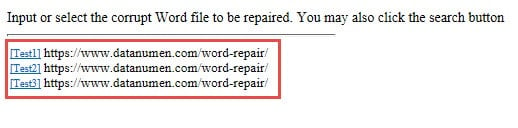
- Գլորեք դեպի վեբ էջի ներքևի մասը։ Ձեր փաստաթղթի բոլոր մեկնաբանությունները հայտնվում են հորիզոնական գծի տակ, որտեղից կարող եք հեշտությամբ ընտրել և պատճենել դրանք։

- Ընտրեք ձեզ անհրաժեշտ մեկնաբանությունները, սեղմեք աջ կոճակը, ընտրեք պատճեն, ապա տեղադրեք դրանք ձեր նպատակակետային փաստաթղթում։

4. Մեթոդ 3. Տպել որպես PDF կամ XPS ֆայլ
Եթե անհրաժեշտ է Word-ից մեկնաբանություններ հանել՝ ամբողջական մետատվյալների հետ միասին, ներառյալ վերանայողների անունները և ժամանակային նշագրերը, այս մեթոդը ձեր լավագույն տարբերակն է: Այն մեկ քայլով արտահանում է բոլոր նշագրման տարրերը, ներառյալ մեկնաբանությունները, հետևված փոփոխությունները և վերանայման այլ տեղեկատվությունը: Դուք կարող եք պահպանել արդյունքը որպես կամ PDF (ավելի լայնորեն աջակցվող) կամ XPS ֆայլ։
Word Windows-ի համար.
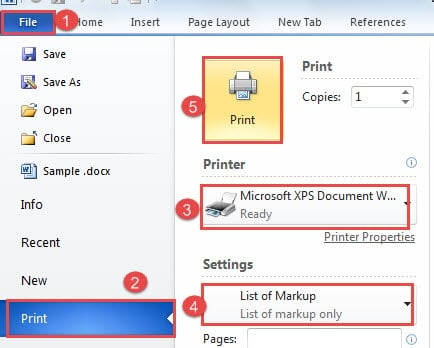
- Բացեք ձեր Word փաստաթուղթը, որը պարունակում է մեկնաբանությունները։
- Սեղմեք է Ֆայլ էջանիշը.
- Ընտրել տպել տարբերակ.
- Տպիչի ընտրության ցանկում ընտրեք Microsoft Print to PDF- ում or Microsoft XPS փաստաթուղթ կազմող (Ավելի լավ համատեղելիության համար խորհուրդ է տրվում օգտագործել PDF ֆայլը):
- Under Կարգավորումներընտրեք Նշման ցուցակ տպագրության տարբերակներից։
- Սեղմեք է տպել կոճակը:

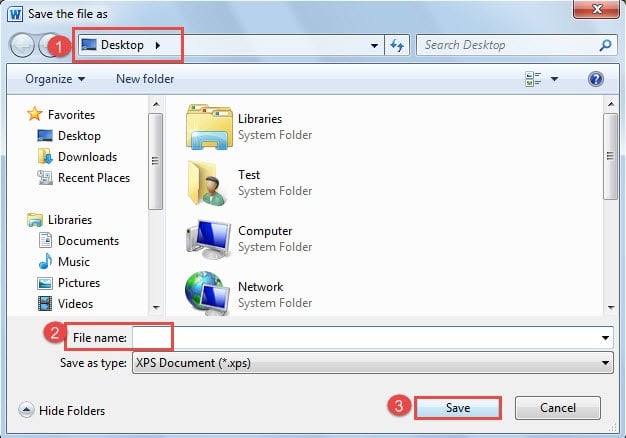
- Պահպանել Տպել Արդյունք կհայտնվի երկխոսության պատուհան։ Ընտրեք ձեր նախընտրած պահպանման վայրը։
- Մուտքագրեք ֆայլի անունը դաշտում Ֆայլի անուն տեքստային վանդակում:
- Սեղմեք է Փրկել կոճակը:

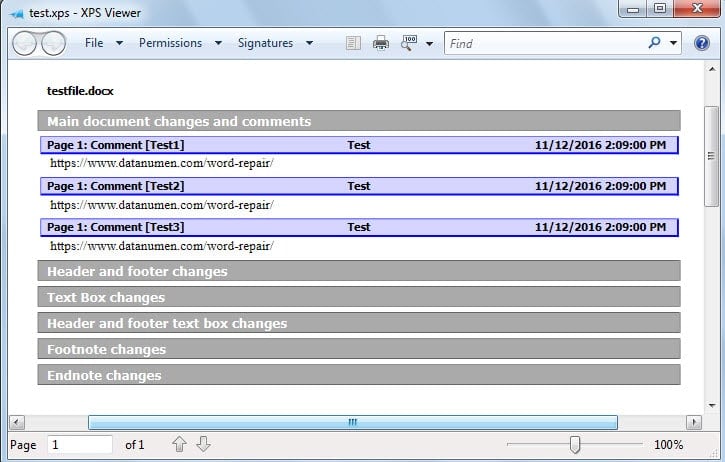
- Գնացեք պահպանման վայր և բացեք PDF կամ XPS ֆայլ՝ բոլոր նշագրման տարրերը դիտելու համար, ներառյալ մեկնաբանությունները՝ ամբողջական մետատվյալներով, ինչպիսիք են հեղինակների անունները և ժամանակային դրոշմանիշները։

Word Mac-ի համար՝
Mac օգտատերերի համար գործընթացը հետևում է նմանատիպ մոտեցմանը, բայց օգտագործում է տարբեր ընտրացանկի ուղիներ.
- Բացեք Word փաստաթուղթը, որը պարունակում է այն մեկնաբանությունները, որոնք ցանկանում եք արտածել։
- Սեղմել Ֆայլ -> տպել Տպել երկխոսության պատուհանը բացելու համար։
- Տպել երկխոսության պատուհանում գտեք և սեղմեք Պատճեններ և էջեր բացվող մենյու:
- Իջնող ընտրանքներից ընտրեք Microsoft Word- ը.
- Թարմացված երկխոսության պատուհանում գտեք և բացեք Տպիր ինչ մենյու.
- ընտրել Նշման ցուցակ առկա ընտրանքներից:
- Ընտրեք ձեր տպիչը կամ ընտրեք Պահպանում որպես PDF ստեղծել a PDF ֆայլը.
- Սեղմել տպել (Կամ Փրկել եթե պահպանվում է որպես PDF):
- Եթե պահպանում եք որպես PDF, ընտրեք ֆայլի գտնվելու վայրը և անունը, ապա սեղմեք Փրկել.
- Բացեք պահպանված ֆայլը՝ բոլոր նշագրման տարրերը դիտելու համար, ներառյալ մեկնաբանությունները՝ ամբողջական մետատվյալներով, ինչպիսիք են հեղինակների անունները և ժամանակային նշագրերը:
5. Մեթոդ 4. Արտահանել Excel՝ օգտագործելով VBA
Այն օգտատերերի համար, ովքեր անհրաժեշտ է մեկնաբանությունները Word-ից արտահանել կառուցվածքային, տեսակավորվող ձևաչափով, VBA (Visual Basic for Applications) օգտագործմամբ Excel արտահանումը ապահովում է ամենահզոր և ճկուն լուծումը: Այս մեթոդը ավտոմատ կերպով մեկնաբանությունները՝ համապարփակ մետատվյալների հետ միասին, Excel աղյուսակ է հանում:
Քայլ առ քայլ հրահանգներ.
- Բացեք ձեր Word փաստաթուղթը, որը պարունակում է մեկնաբանությունները։
- մամուլ Alt + F11 բացել Microsoft Visual Basic կիրառական ծրագրերի պատուհանը:
- Սեղմել Տեղադրել > Մոդուլներ նոր մոդուլ ստեղծելու համար:
- Պատճենեք և տեղադրեք հետևյալ VBA կոդը մոդուլի պատուհանում.
Sub ExportWordCommentsToExcel()
'This macro extracts all comments from the active Word document
'and creates a new Excel workbook with organized comment data
'Requires Excel Object Library reference

Dim excelApp As Object
Dim excelWorkbook As Object
Dim excelSheet As Object
Dim commentIndex As Integer
Dim rowPosition As Integer

'Initialize Excel application
Set excelApp = CreateObject("Excel.Application")
excelApp.Visible = True

'Create new Excel workbook
Set excelWorkbook = excelApp.Workbooks.Add
Set excelSheet = excelWorkbook.Worksheets(1)

'Set up column headers in the first row
With excelSheet
    .Cells(1, 1).Value = "Page Number"
    .Cells(1, 2).Value = "Comment Content"
    .Cells(1, 3).Value = "Author Name"
    .Cells(1, 4).Value = "Comment Date"

    'Format header row
    .Rows(1).Font.Bold = True
    .Rows(1).Font.Size = 11
End With

'Process each comment in the document
rowPosition = 2
For commentIndex = 1 To ActiveDocument.Comments.Count
    With ActiveDocument.Comments(commentIndex)
        'Extract page number where comment appears
        excelSheet.Cells(rowPosition, 1).Value = _
            .Reference.Information(wdActiveEndAdjustedPageNumber)

        'Extract the actual comment text
        excelSheet.Cells(rowPosition, 2).Value = .Range.Text

        'Extract reviewer's name
        excelSheet.Cells(rowPosition, 3).Value = .Author

        'Extract and format comment date
        excelSheet.Cells(rowPosition, 4).Value = _
            Format(.Date, "mm/dd/yyyy")
    End With
    rowPosition = rowPosition + 1
Next commentIndex

'Apply formatting to improve readability
With excelSheet
    .Columns("A:D").AutoFit
    .Columns("B:B").ColumnWidth = 40
    .Columns("B:D").WrapText = True
End With

'Clean up object references
Set excelSheet = Nothing
Set excelWorkbook = Nothing
Set excelApp = Nothing

MsgBox "Comment extraction complete! " & _
    (rowPosition - 2) & " comments exported to Excel.", vbInformation

End Sub
- Մակրոն գործարկելուց առաջ անհրաժեշտ է միացնել Excel Object Library հղումը: VBA խմբագրիչում սեղմեք Գործիքներ > Սայլակ.
- Հղումներ երկխոսության պատուհանում գլորեք ներքև և նշեք կողքին գտնվող վանդակը Microsoft Excel օբյեկտների գրադարան (տարբերակի համարը կարող է տարբեր լինել): Սեղմեք OK.
- մամուլ F5 կամ սեղմեք Վազում կոճակը մակրո գործարկելու համար:
- Excel-ը կբացվի ավտոմատ կերպով՝ նոր աշխատանքային գրքով, որը կպարունակի ձեր բոլոր մեկնաբանությունները՝ կազմակերպված աղյուսակի ձևաչափով։
Մակրոն ստեղծում է Excel աղյուսակ չորս սյուներով՝ էջի համար, մեկնաբանության տեքստ, վերանայողի անուն և ամսաթիվ: Դուք կարող եք փոփոխել կոդը՝ ներառելով լրացուցիչ տեղեկություններ, ինչպիսիք են տողերի համարները, հղվող տեքստը կամ մեկնաբանության կարգավիճակը (լուծված/բաց):
Այս մեթոդի առավելությունները.
- Ստեղծում է բոլոր մեկնաբանությունների կառուցվածքային, տեսակավորվող տվյալների բազա
- Ներառում է համապարփակ մետատվյալներ (էջի համարներ, հեղինակներ, ամսաթվեր)
- Թույլ է տալիս հեշտությամբ զտել և տեսակավորել մեկնաբանությունները Excel-ում
- Իդեալական է փաստաթղթերի վերանայումների ընթացքում մեծ թվով մեկնաբանություններ հետևելու համար
- Կարող է հարմարեցվել՝ անհրաժեշտության դեպքում լրացուցիչ դաշտեր ներառելու համար
Նշում: Այս մեթոդը պահանջում է VBA-ի հետ տարրական ծանոթություն: Եթե սխալների հանդիպեք, համոզվեք, որ Word-ում մակրոները միացված են և որ ճիշտ եք կարգավորել Excel Object Library հղումը:
6. Մեթոդների համեմատություն
| Մեթոդներ | դժվարություն | Լավագույնը | Առավելությունները | Թերությունները |
| Մեթոդ 1. Ձեռքով պատճենել | Հեշտ | Արագորեն մի քանի կոնկրետ մեկնաբանություններ արդյունահանելով | Դուք կարող եք ձեր փաստաթղթից արդյունահանել ինչպես անհատական, այնպես էլ բազմակի մեկնաբանություններ՝ ճշգրիտ վերահսկելով, թե որ մեկնաբանություններն ներառել։ | 1. Բազմակի մեկնաբանություններ ընտրելու համար անհրաժեշտ է ստեղնաշարի մի քանի սեղմում։ 2. Չի պահպանում գրախոսողների անունները կամ ժամանակային նշագրերը։ |
| Մեթոդ 2. Պահել որպես վեբ էջ | Հեշտ | Բոլոր մեկնաբանությունների դիտում՝ հեղինակների անունների հետ միասին | 1. Բոլոր մեկնաբանությունները ավտոմատ կերպով հավաքվում են մեկ տեղում՝ հեշտ մուտք գործելու համար։ 2. Պահպանում է մեկնաբանությունների հեղինակների անունները։ 3. Պահպանում է փաստաթղթի սկզբնական ձևաչափը։ |
1. Պահանջվում է մեկնաբանությունների ձեռքով պատճենում և տեղադրում մեկ այլ փաստաթղթում: 2. Դուք պետք է հիշեք ֆայլի պահպանման վայրը։ 3. Մեկնաբանությունների ժամանակային նշագրերը չեն ներառվում։ |
| Մեթոդ 3. Տպել որպես PDF կամ XPS ֆայլ | Հեշտ | Բոլոր մեկնաբանությունների տպելի ամփոփագրի ստեղծում՝ ամբողջական մետատվյալներով | 1. Արտահանում է բոլոր նշագրման տարրերը, ներառյալ մեկնաբանությունները, հետևված փոփոխությունները և վերնագրի/ստորոտի փոփոխությունները: 2. Պահպանում է ամբողջական մետատվյալները՝ մեկնաբանության բովանդակությունը, հեղինակների անունները և ժամանակային նշագրերը։ 3. Պահպանում է փաստաթղթի սկզբնական ձևաչափը։ 4. Մեկ գործողությամբ արդյունահանում է բոլոր մեկնաբանությունները։ 5. PDF ձևաչափը համընդհանուր հասանելի է ցանկացած սարքի վրա։ |
Դուք պետք է հիշեք ֆայլի պահպանման վայրը։ |
| Մեթոդ 4. Արտահանել Excel՝ օգտագործելով VBA | Միջանկյալ | Մեծ թվով մեկնաբանությունների վերլուծություն, տեսակավորում և կառավարում | 1. Ստեղծում է կառուցվածքային, տեսակավորվող տվյալների բազա Excel ձևաչափով։ 2. Ներառում է համապարփակ մետատվյալներ, որոնք կարող են հարմարեցվել։ 3. Թույլ է տալիս հեշտությամբ զտել, տեսակավորել և վերլուծել մեկնաբանությունները։ 4. Իդեալական է մեծ թվով մեկնաբանություններ կառավարելու համար։ 5. Կարող է փոփոխվել՝ լրացուցիչ դաշտեր կամ տեղեկատվություն ներառելու համար։ |
1. Կարգավորելու և հարմարեցնելու համար անհրաժեշտ է VBA-ի տարրական գիտելիքներ։ 2. Պետք է միացնել մակրոները և սահմանել Excel Object Library հղումը։ 3. Սկզբնական կարգավորումն ավելի տեխնիկական է, քան մյուս մեթոդները։ |
7. ՀՏՀ
Հարց. Կարո՞ղ եմ մեկնաբանություններ արտահանել Word-ից՝ առանց հիմնական փաստաթղթի տեքստը ներառելու:
Ա. Այո, կարող եք։ Մեթոդ 3 (Տպեք որպես PDF կամ XPS ֆայլ) ստեղծում է առանձին ֆայլ, որը պարունակում է միայն մեկնաբանություններն ու նշումները՝ առանց փաստաթղթի բովանդակության: 4-րդ մեթոդը (Excel արտահանում VBA-ի միջոցով) նույնպես միայն մեկնաբանություններն է արտահանում աղյուսակի մեջ: Այս մեթոդները թույլ են տալիս արտահանել մեկնաբանությունները Word-ից՝ դրանք առանձին պահելով ձեր փաստաթղթի տեքստից:
Հարց. Ո՞րն է Word-ից մեկնաբանություններ հանելու ամենահեշտ ձևը։
Ա. Օգտատերերի մեծ մասի համար, մեթոդ 3 (Տպել որպես) PDF կամ XPS ֆայլ) ամենահեշտն է։ Այն չի պահանջում տեխնիկական գիտելիքներ, օգտագործում է ներկառուցված Word-ի գործառույթներ և արտահանում է բոլոր մեկնաբանությունները ամբողջական մետատվյալներով ընդամենը մի քանի սեղմումով։ Պարզապես անցեք Ֆայլ > տպելընտրեք Microsoft Print to PDF- ում, ընտրել Նշման ցուցակ, և պահպանել։
Հարց. Ինչպե՞ս արտահանել մեկնաբանությունները Word-ից Excel:
Ա. Օգտագործեք այս ուղեցույցում նկարագրված 4-րդ մեթոդը: Դուք պետք է օգտագործեք VBA մակրո, որը ավտոմատ կերպով մեկնաբանությունները և դրանց մետատվյալները (էջի համարները, հեղինակները, ամսաթվերը) կարտահանի Excel աղյուսակ: Չնայած սա պահանջում է որոշակի նախնական կարգավորում, այն ստեղծում է կառուցվածքային տվյալների բազա, որը կատարյալ է մեկնաբանությունները տեսակավորելու, զտելու և վերլուծելու համար:
Հարց. Կարո՞ղ եմ մեկնաբանություններ արտահանել Word for Mac-ում:
Ա. Այո, բոլոր մեթոդներն աշխատում են Mac-ի վրա, չնայած ընտրացանկի ուղիները մի փոքր տարբերվում են: Mac-ի վրա 3-րդ մեթոդի համար անցեք Ֆայլ > տպելընտրեք Պատճեններ և էջեր > Microsoft Word- ը, Ապա ընտրել Նշման ցուցակ - ից Տպիր ինչ մենյու։ 1-ին և 2-րդ մեթոդները նույնականորեն են աշխատում Mac-ում և Windows-ում։
Հարց. Մեկնաբանությունների արտահանումը հեռացնո՞ւմ է դրանք Word-ի բնօրինակ փաստաթղթից:
Ա. Ոչ, մեկնաբանությունների արտահանումը կամ արդյունահանումը չի հեռացնում դրանք ձեր սկզբնական փաստաթղթից: Բոլոր մեթոդները ստեղծում են մեկնաբանությունների պատճենը առանձին տեղում՝ թողնելով ձեր սկզբնական փաստաթուղթը անփոփոխ: Ձեր մեկնաբանությունները մնում են անփոփոխ Word ֆայլում:
Հարց. Կարո՞ղ եմ արտահանել միայն որոշակի մեկնաբանություններ՝ բոլոր մեկնաբանությունների փոխարեն:
Ա. Այո, 1-ին մեթոդը (ձեռքով պատճենել) թույլ է տալիս ընտրել և պատճենել որոշակի մեկնաբանություններ անհատապես կամ խմբերով: Սա իդեալական է, երբ ձեզ անհրաժեշտ է արդյունահանել միայն որոշակի մեկնաբանություններ, այլ ոչ թե բոլորը: Մյուս մեթոդները արտահանում են բոլոր մեկնաբանությունները միաժամանակ:
Հարց. Ինչպե՞ս արտահանել մեկնաբանություններ էջերի համարներով և հեղինակի տեղեկություններով։
Ա. 3-րդ և 4-րդ մեթոդները պահպանում են ամբողջական մետատվյալները, ներառյալ էջերի համարները, հեղինակների անունները և ժամանակային նշագրերը: 3-րդ մեթոդը ստեղծում է PDF կամ XPS ֆայլ՝ այս ամբողջ տեղեկատվությամբ ավտոմատ կերպով ձևաչափված։ 4-րդ մեթոդը ամեն ինչ արտահանում է Excel, որտեղ մետատվյալների յուրաքանչյուր մասը հայտնվում է իր առանձին սյունակում՝ հեշտ հղման համար։
Հարց. Կարո՞ղ եմ տպել միայն մեկնաբանությունները՝ առանց ամբողջ փաստաթուղթը տպելու։
Ա. Այո, օգտագործեք 3-րդ մեթոդը։ Երբ դուք ընտրում եք Նշման ցուցակ Տպման կարգավորումներում Word-ը տպում է միայն մեկնաբանություններն ու հետևված փոփոխությունները առանց փաստաթղթի բովանդակության։ Կարող եք տպել անմիջապես թղթի վրա կամ պահպանել որպես PDF թվային տարածման համար։
Հարց. Ո՞ր ձևաչափն է լավագույնը Word-ի մեկնաբանությունները արտահանելու համար։
Ա. Դա կախված է ձեր կարիքներից։ PDF (Մեթոդ 3)-ը լավագույնն է համօգտագործման և տպագրման համար, քանի որ այն համընդհանուր հասանելի է: Excel-ը (Մեթոդ 4) լավագույնն է մեծ թվով մեկնաբանություններ վերլուծելու և կառավարելու համար: Վեբ էջի ձևաչափը (Մեթոդ 2) լավ է աշխատում հիմնական մետատվյալներով արագ դիտման համար: Ընտրեք՝ հիմնվելով արտահանված մեկնաբանությունների հետ ձեր պլանների վրա:
Հարց. Կարո՞ղ եմ արտահանել թեմատիկ մեկնաբանություններ կամ մեկնաբանությունների պատասխաններ:
Ա. Այո, բոլոր մեթոդները արտահանում են մեկնաբանությունների պատասխանները սկզբնական մեկնաբանությունների հետ միասին: 3-րդ և 4-րդ մեթոդները պահպանում են սկզբնական մեկնաբանությունների և պատասխանների միջև եղած կապը՝ ցույց տալով, թե որ պատասխաններն են պատկանում որ մեկնաբանություններին: 4-րդ մեթոդի VBA մակրոն կարող է հարմարեցվել՝ ծնողական մեկնաբանություններն ու դրանց պատասխանները հատուկ նույնականացնելու համար:
Հարց. Ինչպե՞ս Word-ից մեկնաբանություններ արտածել աղյուսակի ձևաչափով։
Ա. 4-րդ մեթոդը (Excel արտահանում) ստեղծում է ամենաշահութաբեր աղյուսակի ձևաչափը՝ յուրաքանչյուր տեսակի տեղեկատվության համար առանձին սյուներով: Այլընտրանքորեն, PDF ստեղծելու համար 3-րդ մեթոդն օգտագործելուց հետո, կարող եք նշագրումների ցանկը պատճենել Word և այն վերածել աղյուսակի՝ օգտագործելով Տեղադրել > Սեղան > Տեքստը վերափոխել աղյուսակի.
Հարց. Կա՞ արդյոք մի քանի Word փաստաթղթերից մեկնաբանությունները միաժամանակ ավտոմատ կերպով արտահանելու միջոց:
Ա. Այո, դուք կարող եք փոփոխել VBA մակրոն 4-րդ մեթոդում՝ մեկ թղթապանակում Word-ի բազմաթիվ փաստաթղթերի միջով անցնելու և դրանց բոլոր մեկնաբանությունները մեկ Excel ֆայլ կամ առանձին թերթիկներ արտահանելու համար: Սա պահանջում է VBA-ի միջին մակարդակի հմտություններ, բայց կարող է զգալիորեն ժամանակ խնայել բազմաթիվ փաստաթղթերի հետ աշխատելիս:
Հարց. Կարո՞ղ եմ արտահանել լուծված կամ ավարտված նշված մեկնաբանությունները:
Ա. Այո, բոլոր մեթոդները արտահանում են ինչպես բաց, այնպես էլ լուծված մեկնաբանությունները: Մեթոդ 4-ը (Excel արտահանում) կարող է հարմարեցվել՝ ներառելով մեկնաբանության կարգավիճակը (բաց կամ լուծված) ցույց տվող սյունակ, որը թույլ է տալիս զտել մեկնաբանությունները՝ հիմնվելով դրանց հասցեագրման վրա: 1-3 մեթոդները արտահանում են բոլոր մեկնաբանությունները՝ անկախ դրանց լուծման կարգավիճակից:
Հարց. Արդյո՞ք իմ մեկնաբանությունների ձևաչափումը կպահպանվի, երբ ես արտահանեմ դրանք։
Ա. Մեթոդ 3 (Տպել որպես PDF կամ XPS ֆայլ) պահպանում է մեկնաբանությունների ձևաչափման մեծ մասը, ներառյալ թավատառը, թեքատառը և տառատեսակի ոճերը: Մեթոդ 2-ը (վեբ էջ) պահպանում է հիմնական ձևաչափումը: Մեթոդ 1-ը կախված է նրանից, թե որ տեղադրման տարբերակն եք ընտրում: Մեթոդ 4-ը (Excel) սովորաբար արտահանում է մեկնաբանությունները որպես պարզ տեքստ, չնայած VBA կոդը կարող է փոփոխվել՝ ձևաչափման որոշ մասը պահպանելու համար:
8: եզրափակում
Word փաստաթղթերից մեկնաբանություններ քաղելու եղանակը հասկանալը արժեքավոր է համագործակցային աշխատանքի համար: Չորս մեթոդներից յուրաքանչյուրը ծառայում է տարբեր նպատակների՝ առանձնահատուկ առավելություններով:
Մեթոդ 1-ը հնարավորություն է տալիս արագ ձեռքով արդյունահանել որոշակի մեկնաբանություններ: Մեթոդ 2-ը պահպանում է հեղինակի տեղեկատվությունը վեբ էջի փոխակերպման միջոցով: Մեթոդ 3-ը ապահովում է համապարփակ նշագրման արտահանում՝ ամբողջական մետատվյալներով PDF ձևաչափ: Մեթոդ 4-ը ապահովում է հզոր Excel-ի վրա հիմնված վերլուծություն՝ մեծ մեկնաբանությունների ծավալը կառավարելու համար:
Ընտրեք ձեր կարիքներին համապատասխանող մեթոդը: Հետադարձ կապի համակարգված հետևման համար 4-րդ մեթոդը իդեալական է՝ չնայած դրա ուսուցման կորին: Երբեմն արդյունահանման համար ավելի պարզ մեթոդները լավ են աշխատում: Համօգտագործելի ամփոփումների համար 3-րդ մեթոդը... PDF Արտահանումը հիանալի է: Այս տեխնիկաների միջոցով դուք կարող եք արդյունավետորեն կառավարել մեկնաբանությունները՝ միաժամանակ պահպանելով մաքուր փաստաթղթեր և արժեքավոր արձագանքներ:
Հարկ է նշել, որ եթե ձեր Word փաստաթուղթը վնասվի, դուք կարող եք կորցնել բոլոր մեկնաբանություններին և հետևվող փոփոխություններին հասանելիությունը: Նման դեպքերում, հուսալի Բառերի վերականգնման ծրագիր կարող է օգնել վերականգնել ձեր փաստաթուղթը՝ դրա բոլոր արժեքավոր մեկնաբանություններով և արձագանքներով, նախքան դրանք արտահանելու փորձ կատարելը: Պարբերաբար պահուստավորումը և փաստաթղթերի պահպանումը կարող են կանխել նման խնդիրները և ապահովել ձեր համատեղ աշխատանքի անվտանգությունը:
9. Սայլակ
Այս ուղեցույցում նկարագրված մեթոդները հիմնված են Microsoft Word-ի պաշտոնական գործառույթների և փաստաթղթավորված ֆունկցիոնալության վրա: Լրացուցիչ տեղեկությունների համար խնդրում ենք դիմել Microsoft-ի հետևյալ պաշտոնական ռեսուրսներին.
- Մեկնաբանություն տեղադրել կամ ջնջել – Microsoft-ի աջակցություն
- Հետևեք փոփոխությունների Word-ում – Microsoft-ի աջակցություն
- Փաստաթուղթը որպես վեբ էջ պահպանելը – Microsoft-ի աջակցություն
- VBA-ի հետ աշխատանքը Office-ում – Microsoft-ի աջակցություն
- Word VBA մեկնաբանությունների օբյեկտ – Microsoft Learn
- Տպել փաստաթուղթ Word-ում – Microsoft-ի աջակցություն
- Word for Mac օգնություն – Microsoft-ի աջակցություն