
Այս հոդվածը անդրադառնում է մի քանի պարզ խաչաձև հարցման տեխնիկայի, որոնք կարող են օգնել MS Access-ում աշխատելիս:
Մի խոսքով, Crosstab հարցումը կարող է սահմանվել որպես մատրիցա, որտեղ սյունակների վերնագրերը բխում են դաշտի արժեքներից: Դա տվյալների տողերի վերափոխումն է սյունակների: Այն ներառում է տվյալների համախմբում, օրինակ՝ ամիսների կամ ապրանքների միջև բաշխված ընդհանուր գումարը և այլն, որոնցում այս ամիսները ներկայացված են սյունակների միջոցով: Այսօր մենք խոսելու ենք Crosstab Query որոշ տեխնիկայի մասին, որոնք կարող են օգնել ձեզ արդյունավետ աշխատել MS Access-ի վրա: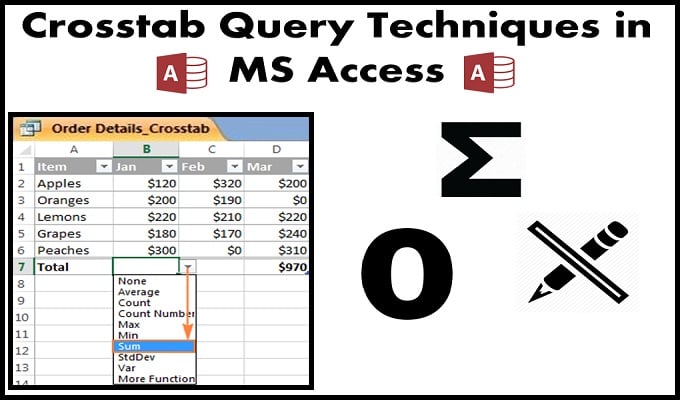
Crosstab Query-ի 3 տեխնիկա, որոնք օգտակար կլինեն MS Access-ի վրա աշխատելիս.
Crosstab հարցում՝ տողերի ընդհանուր գումարները ցուցադրելու համար
Բոլոր սյունակները պարունակող ընդհանուր հաշվարկը անընդմեջ ցուցադրելու համար օգտագործողը պարզապես պետք է արժեքի դաշտ ավելացնի որպես տողերի վերնագիր:
Օրինակ. Խանութի տվյալների բազայում, եթե նրանց պետք է ընդհանուր վաճառքի ծավալները, նրանք պետք է ավելացնեն մեկ այլ դաշտ՝ որպես տողերի վերնագիր վաճառք, որը կցուցադրի ընդհանուր վաճառքը:
Օգտատերերը կարող են նաև ցուցադրել սյունակներից յուրաքանչյուրի տակ գտնվող գումարը՝ կոճակը ժապավենի մեջ դնելով: Այս կոճակը գտնվում է «Տուն» ներդիրում; դուք կարող եք այն գտնել սիգմայի պատկերակով (Σ) մեծատառով:
Ցուցադրել զրոներ՝ Բլանկների փոխարեն
Այնտեղ, որտեղ օգտատերը արժեք չի դնում, այնտեղ սյունակները լռելյայնորեն դատարկ են մնում: Օգտագործողները կարող են օգտագործել Nz() հրամանը, եթե փոխարենը ցանկանում են ցուցադրել զրոներ: Այնուամենայնիվ, քանի որ Access-ը, ամենայն հավանականությամբ, սխալ է հասկանում արտահայտությունները, օգտվողները պետք է մուտքագրեն ելքը կամ արդյունքը դրանով: Այսպիսով, օգտագործեք CCur() արժույթների հետ գործ ունենալու համար, CLng() ավելի երկար թվերի համար (ամբողջ թիվը) և այլն:
Պարզապես ուղղակիորեն մուտքագրեք Nz() TRANSFORM կետում և բոլոր դատարկությունները կփոխարինվեն զրոյով:
Նշեք սյունակների վերնագրերը
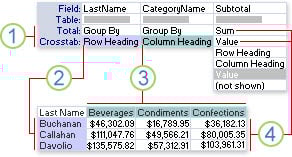 Նկատի ունեցեք, որ սյունակի վերնագիրը ստացվում է տվյալ դաշտից, և օգտվողները կարող են ընտրել միայն այն դաշտերը, որոնք համապատասխանում են իրենց տվյալներին: Այսպիսով, եթե օգտվողը ցանկանում է սահմանափակել իր հարցման չափանիշները որոշակի հաճախորդի վաճառքով, ով այդ ընթացքում ոչինչ չի գնել, ապա նրա դաշտն ընդհանրապես չի ցուցադրվի: Եթե օգտատերը ցանկանում է ստեղծել զեկույց՝ օգտագործելով crosstab, այն կներկայացնի սխալներ, քանի որ այդ հաճախորդի դաշտի անունը պարզապես կվերանա:
Այս խնդիրը լուծելու համար օգտատերը պետք է մուտքագրի յուրաքանչյուր վավեր սյունակի վերնագիր խաչաձև հարցման Սյունակի վերնագրերի հատկությունում:
- Գնացեք Հարցման ձևավորման էկրան և ընտրեք «Հատկություններ» տուփի տարբերակը մենյուի դիտումից:
- Այժմ գտնեք և ընտրեք «Սյունակի վերնագրի հատկությունը»: (Եթե դուք չեք կարողանում գտնել այն, ապա դուք բացել եք դաշտի հատկությունները Հարցման հատկությունների փոխարեն):
- Այժմ տեղադրեք բոլոր հնարավոր արժեքները բացատում, որոնք պետք է արդյունավետորեն բաժանվեն ստորակետերով: Օգտագործողները կարող են նաև սահմանազատել այս արժեքները՝ օգտագործելով ամսաթվի արժեքները՝ օգտագործելով # կամ չակերտներով:
Սյունակի վերնագրի թերությունները
- Ցանկացած արժեք, որը չի տեղադրվել օգտագործողի կողմից, ավտոմատ կերպով կհեռացվի տվյալ հարցումից:
- Դաշտերը կարող են ցուցադրվել միայն օգտվողների կողմից սահմանված հերթականության համաձայն, օրինակ՝ «հունվար», «փետրվար», «մարտ»,…
Օգտագործողները կարող են ահռելիորեն մեծացնել հաշվետվության ձևավորման արագությունը՝ նշելով համապատասխան սյունակների վերնագրերը, որտեղ էլ որ զեկույցը բաղկացած է բարդ խաչաձև հարցումից, ինչպիսին է Գրառման աղբյուրը: Եթե օգտատերը չի նշում իր սյունակների վերնագրերը, Microsoft Access ծրագրաշարը չի կարողանա իմանալ, թե որ դաշտերը պետք է հասանելի լինեն հաշվետվություններին՝ առանց ամբողջական հարցումը կատարելու:
Եթե դուք MS Access-ի սովորական օգտատեր եք, կարող եք հանդիպել a կոռումպացված mdb կամ accdb ֆայլ: Թեև երբեմն Access-ի կանխադրված վերականգնման գործառույթը կարող է հանել ձեր տվյալները, կան դեպքեր, երբ ձեզ լրացուցիչ օգնության կարիք կունենաք: Access տվյալների բազաները ամբողջությամբ վերականգնելու համար ներդրումներ կատարեք այնպիսի պրոֆեսիոնալ գործիքի մեջ, ինչպիսին է DataNumen Access Repair.
Հեղինակի ներածություն.
Վիվիան Սթիվենսը տվյալների վերականգման փորձագետ է DataNumen, Inc., որը տվյալների վերականգման տեխնոլոգիաների համաշխարհային առաջատարն է, այդ թվում mdf շտկել և գերազանցել վերականգնման ծրագրային արտադրանքները: Լրացուցիչ տեղեկությունների համար այցելեք www.datanumen.com