
Եթե ցանկանում եք նամակ ուղարկել առանց թեմայի, դուք անպայման կստանաք Outlook-ի ծանուցում: Դա հենց նյարդայնացնող է: Ի պատասխան այս խնդրի՝ այս հոդվածը ձեզ կներկայացնի 2 մեթոդ՝ առանց առարկայի նախազգուշացումն անջատելու համար:
Դուք պետք է հանդիպած լինեք Outlook-ում առանց առարկայի նախազգուշացման: Այն սովորաբար հայտնվում է, եթե դուք մտադիր եք նամակ ուղարկել առանց թեմայի: Անկեղծ ասած, այս նախազգուշացումն իսկապես օգտակար և օգտակար է նրանով, որ որոշ օգտվողներ հաճախ մոռանում են մուտքագրել էլփոստի թեման: Բայց նրանց համար, ովքեր ցանկանում են առանց թեմայի նամակներ ուղարկել, այս նախազգուշացումը, անշուշտ, տհաճ կլինի: Ցանկանու՞մ եք անջատել առանց առարկայի նախազգուշացումը: Ահա 2 հարմար մոտեցում. Դուք կարող եք ընտրել կամ ըստ ձեր իրական կարիքների: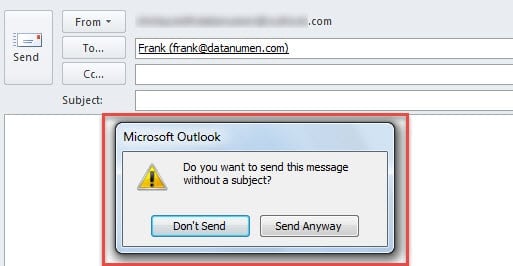
Լուծում 1. Անհատականացրեք հաղորդագրության ձևը առանց թեմայի
- Սկզբում գործարկեք Outlook-ը և նոր էլփոստ ստեղծեք «Նոր էլփոստ» կոճակով:
- Այնուհետև հաղորդագրության թեմայի տողում սեղմեք բացատողը՝ բացատ մուտքագրելու համար:
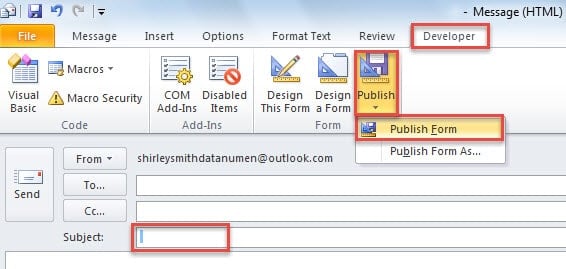
- Հաջորդը անցեք «Developer» ներդիրին և սեղմեք «Հրապարակել» կոճակը: Բացվող ցուցակից դուք պետք է ընտրեք «Հրապարակել ձևը» տարբերակը:
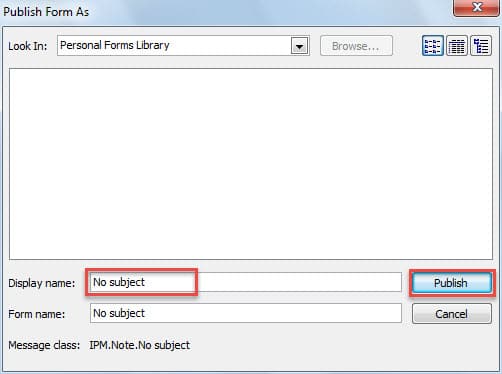
- Այնուհետև, բացվող «Հրապարակել ձևը որպես» երկխոսության վանդակում, նշեք այս ձևի անունը «Ցուցադրման անուն» վանդակում և սեղմեք «Հրապարակել» կոճակը:

- Դրանից հետո դուք կարող եք փակել ընթացիկ հաղորդագրությունը առանց որպես սևագիր պահելու:
- Այդ ժամանակվանից ի վեր, եթե ցանկանում եք էլ.
- Outlook փոստի վահանակում բացեք «Մշակող» ներդիրը և կտտացրեք «Ընտրեք ձևը»:
- Այնուհետև, ի հայտ եկող երկխոսության պատուհանում, նախ «Look in» (Նայել) պարամետրը սահմանեք «Personal Forms Library» (Անձնական ձևերի գրադարան), այնուհետև կրկնակի սեղմեք հատուկ ձևի վրա՝ այն բացելու համար։
- Վերջապես, դուք կարող եք գրել նամակը սովորականի պես և սեղմել «Ուղարկել» կոճակը: Անշուշտ, դուք նախազգուշացումներ չեք ստանա:
Չի կարելի հերքել, որ դա շատ հոգնեցուցիչ կլինի նրանով, որ ամեն անգամ պետք է ձև ընտրել: Այսպիսով, այստեղ մենք խորհուրդ կտանք Workaround 2-ը:
Լուծում 2. Հասնել Outlook VBA-ի միջոցով
- Սկսելու համար սեղմեք «Alt + F11» ստեղները՝ VBA խմբագրիչի պատուհանը բացելու համար։
- Այնուհետև պետք է բացեք «ThisOutlookSession» նախագիծը և պատճենեք հետևյալ կոդերը դրա մեջ:
Private WithEvents olInspectors As Outlook.Inspectors

Private Sub Application_Startup()
    Set olInspectors = Outlook.Application.Inspectors
End Sub

Private Sub olInspectors_NewInspector(ByVal Inspector As Inspector)
    Dim olItem As Object

    Set olItem = Inspector.CurrentItem

    If olItem.Class = olMail And olItem.Subject = "" Then
       olItem.Subject = " "
    End If
End Sub
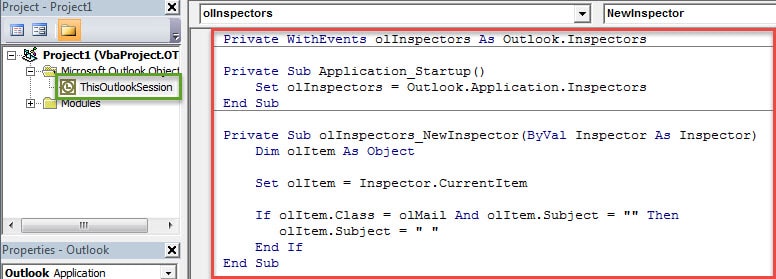
- Դրանից հետո դուք պետք է ստորագրեք այս կոդը և փոխեք ձեր Outlook մակրո կարգավորումները, ինչպես միշտ:
- Ի վերջո, դուք կարող եք փորձել: Ամեն անգամ, երբ դուք ստեղծում եք նոր նամակ, էլփոստի թեման ավտոմատ կերպով կլցվի բացատ: Հետևաբար, ոչ մի առարկայի նախազգուշացում այլևս ձեզ չի զայրացնի:
Զգուշացեք Outlook-ում անպիտան էլ. նամակներից
Իրականում չի առաջարկվում էլ-նամակներ ուղարկել առանց թեմայի, քանի որ նման նամակները Outlook-ում հակված են ճանաչվել որպես անպետք նյութեր: Իհարկե, դուք նույնպես պետք է զգուշանաք նման նամակներից, քանի որ դրանք կարող են վնասակար էլ. Եթե դրանք պարունակում են որևէ վիրուս, ձեր Outlook-ի տվյալները կփակվեն: Այդ պահին միակ հանգստավայրը օգտագործելն է Outlook PST վնասի վերանորոգման գործիքՆման DataNumen Outlook Repair.
Հեղինակի ներածություն.
Shirley Zhang- ը տվյալների վերականգման փորձագետ է DataNumen, Inc., որը տվյալների վերականգման տեխնոլոգիաների համաշխարհային առաջատարն է, այդ թվում վերականգնել վնասված SQL ֆայլը և հեռանկարների նորոգման ծրագրակազմի արտադրանքները: Լրացուցիչ տեղեկությունների համար այցելեք www.datanumen.com