
Այս հոդվածում մենք ձեզ կներկայացնենք Word փաստաթղթում նկարների, ձևերի, աղյուսակների, դիագրամների, SmartArt գրաֆիկայի կամ այլ օբյեկտների այլընտրանքային տեքստեր արագ ստանալու 2 եղանակ։
Երբեմն, ձեր փաստաթղթում տեղադրված առարկաները, ինչպիսիք են ձևերը, նկարները, պարունակում են այլընտրանքային տեքստեր: Դրանք օգնում են բացատրել առարկայի մանրամասները: Այնուամենայնիվ, այս տեքստերը իրենց ուղղակիորեն չեն ցուցադրում: Փոխարենը, դուք պետք է աջ սեղմեք օբյեկտի վրա: Եվ ընտրեք «Ձևաչափի օբյեկտ» ՝ «Ձևաչափի ձև» վանդակը բացելու համար: Հաջորդը կտտացրեք «Alt Text» - ին, որպեսզի տեսնեք այնպիսի տեղեկատվություն, ինչպիսիք են «Վերնագիր» և «Նկարագրություն»: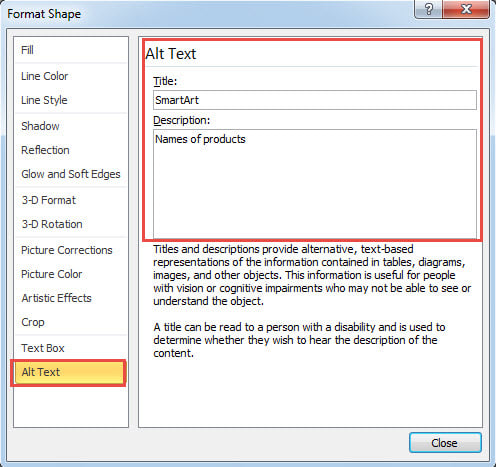
Սա բարդ է և բավականաչափ ինտուիցիոզ չէ: Հետևաբար, մենք կցանկանայինք ձեզ առաջարկել 2 ավելի արագ մեթոդ `օբյեկտների այլընտրանքային տեքստերը փաստաթղթում տեսնելու կամ տեղադրելու համար:
Մեթոդ 1. Տեսեք բոլոր օբյեկտների այլընտրանքային տեքստերը
Ձեր տեղեկանքի համար մենք հակված ենք դա անել մակրո եղանակով:
- Նախևառաջ, սեղմեք «Alt + F11» - ը Word- ում `VBA- ի խմբագրիչը գործարկելու համար:
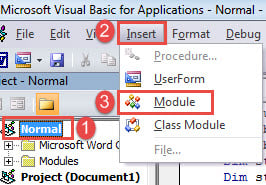
- Հաջորդը ստեղծեք նոր մոդուլ «Նորմալ» նախագծում: Դա անելու համար կտտացրեք «Նորմալ»:
- Դրանից հետո կտտացրեք «sertետեղել» ներդիրին և դրա բացման ցանկում ընտրել «Մոդուլ»:

- Կրկնակի կտտացրեք նոր մոդուլին ՝ աջ կողմում խմբագրման տարածությունը բացելու համար:
- Տեղադրեք հետևյալ ծածկագրերը.
Sub ShowAltText()
  Dim objDoc As Document
  Dim objShape As Object

  Set objDoc = ActiveDocument

  With objDoc
    For Each objShape In .Shapes
      If objShape.AlternativeText <> "" Then
        MsgBox ("Title: " & objShape.Title & vbNewLine & "Description:" & vbNewLine & objShape.AlternativeText)
      Else
        MsgBox ("There is no Alt Text.")
      End If
    Next

    For Each objShape In .InlineShapes
      If objShape.AlternativeText <> "" Then
        MsgBox ("Title: " & objShape.Title & vbNewLine & "Description:" & vbNewLine & objShape.AlternativeText)
      Else
        MsgBox ("There is no Alt Text.")
      End If
    Next

    For Each objShape In .Tables
      If objShape.Descr <> "" Then
        MsgBox ("Title: " & objShape.Title & vbNewLine & "Description:" & vbNewLine & objShape.Descr)
      Else
        MsgBox ("There is no Alt Text.")
      End If
    Next
  End With
End Sub
- Վերջին, բայց ոչ պակաս կարևոր է, կտտացրեք «Գործարկել» կոճակին:

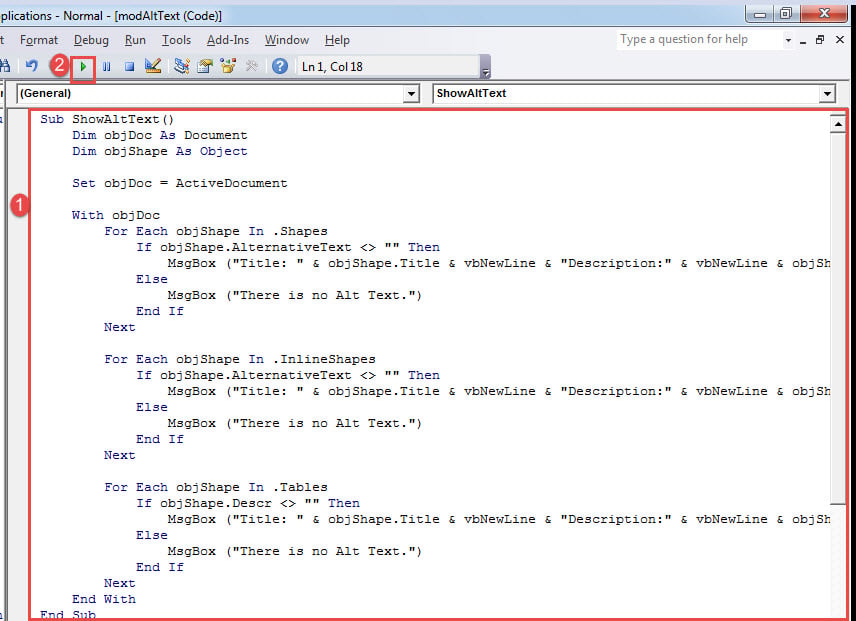
Դուք կտեսնեք, որ մեկը մյուսի ետևից դուրս է գալիս հաղորդագրության տուփը: Ձեր փաստաթղթում կստանաք յուրաքանչյուր օբյեկտի այլընտրանքային տեքստ:
Ահա մի օրինակ.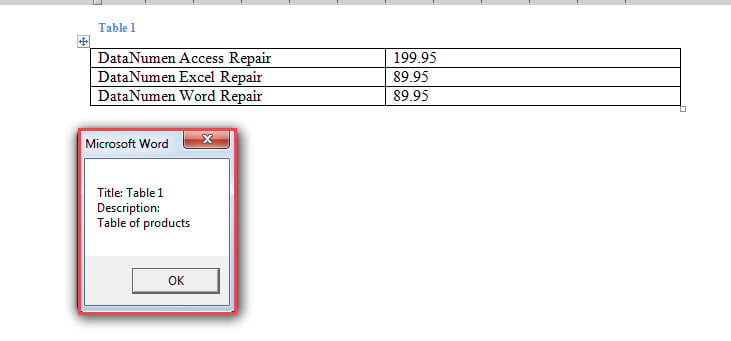
Մեթոդ 2. Տեղադրեք այլընտրանքային տեքստը փաստաթղթում
Հիմա կա մեկ այլ դեպք, որը VBA- ի միջոցով օբյեկտի այլընտրանքային տեքստի արդյունահանումն ու տեղադրումն է փաստաթղթի մեջ: Այս եղանակով այլընտրանքային տեքստերն աշխատում են շատ նման «Նիշքին» ՝ թվերի և աղյուսակների համար:
Ահա, թե ինչպես ենք դա անում.
- Նախ `հետևեք 1-ին մեթոդի ճշգրիտ քայլերին` մակրո տեղադրելու և գործարկելու համար:
- Երկրորդը, տեղադրեք այս մակրոը.
Sub ShowAltTextBelowPic()
  Dim objDoc As Document
  Dim objShape As Object

  Set objDoc = ActiveDocument

  With objDoc
    For Each objShape In .Shapes
      objShape.ConvertToInlineShape
    Next

    For Each objShape In .InlineShapes
      objShape.Range.InsertAfter vbNewLine & objShape.Title & vbNewLine & objShape.AlternativeText
    Next

    For Each objShape In .Tables
      objShape.Select
      Selection.Collapse wdCollapseEnd
      Selection.InsertAfter vbNewLine & objShape.Title & vbNewLine & objShape.Descr
    Next

  End With
End Sub
Ստուգեք արդյունքը.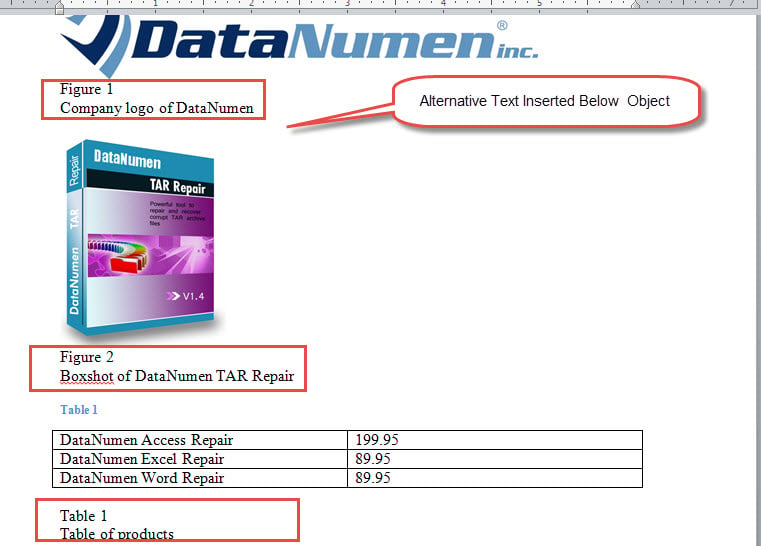
Կարգավորել կոռումպացված փաստաթղթերի օրինակներ
Երբևէ վազել եք ա վնասված docxԵթե ճիշտ է, ապա դուք հավանաբար հասկանում եք մազերը քորելու և անհասանելի փաստաթղթերը կրկին այցելելու լուծումներ փնտրելու զգացողությունը։ Այժմ, նման սրտաճմլիկ իրավիճակից խուսափելու համար խորհուրդ ենք տալիս օգտագործել հմուտ վերականգնման գործիք՝ կորցրած տվյալները վերականգնելու համար։
Հեղինակի ներածություն.
Վերա Չենը տվյալների վերականգնման փորձագետ է DataNumen, Inc., որը տվյալների վերականգման տեխնոլոգիաների համաշխարհային առաջատարն է, այդ թվում վերականգնել Excel- ը և pdf նորոգել ծրագրային արտադրանքները: Լրացուցիչ տեղեկությունների համար այցելեք www.datanumen.com