
Ստորև բերված այս հոդվածում մենք ձեզ կառաջարկենք 2 եղանակ՝ խմբաքանակով ջնջելու փակագծերը և ձեր Word փաստաթղթի ներսի բացատները:
Ժամանակ առ ժամանակ մարդիկ սիրում են փակագծերով նշել բոլոր տեսակի նպատակներից դուրս բառերը: Այնուամենայնիվ, որոշ ժամանակ անց դուք կարող եք որոշել հեռացնել բոլոր փակագծերը, բայց միայն պարզել, որ դրանցից շատերը ցրված են ձեր փաստաթղթի շուրջը: Անկեղծ ասած, դրանք մեկ առ մեկ ջնջելը կարող է ընդմիշտ տևել: Ավելին, ինչ-որ հատուկ կարիքից ելնելով, դուք նույնպես կարող եք հեռացնել բոլոր բացերը զույգ փակագծերի միջև: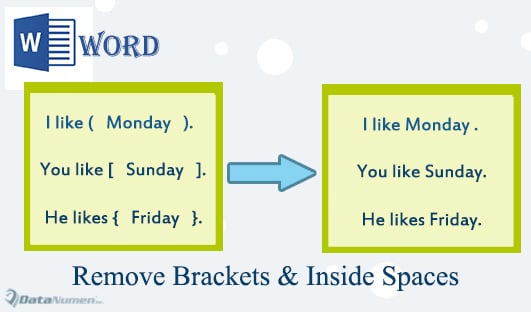
Ահա թե ինչու ձեզ հարկավոր կլինի կարդալ այս հոդվածը՝ ավելի գործնական լուծումներով զինվելու համար:
Մեթոդ 1. Օգտագործեք wildcards «Ընդլայնված որոնում» հրամանում
- Նախ, սեղմեք «Տուն» ներդիրը և սեղմեք «Գտնել» հրամանի բացվող կոճակը:
- Հաջորդը բացվող ընտրացանկում ընտրեք «Ընդլայնված որոնում»՝ «Գտնել և փոխարինել» երկխոսության տուփը բացելու համար:

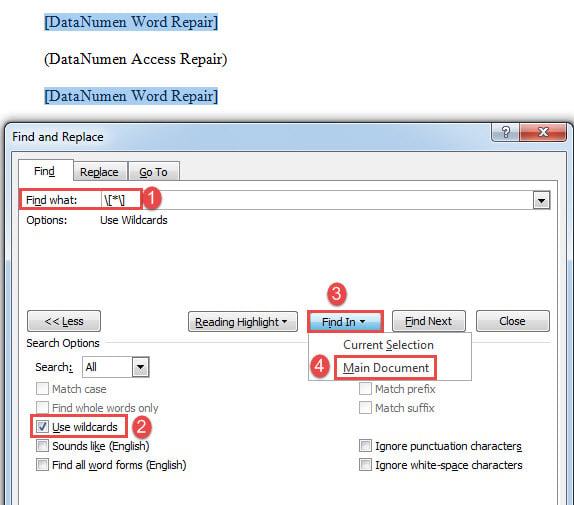
- Օրինակ, եթե ցանկանում եք գտնել բոլոր քառակուսի փակագծերը, մուտքագրեք «\ [* \]«(առանց չակերտների) «Գտեք ինչ» տեքստային վանդակում:
- Հաջորդը սեղմեք «Ավելին» կոճակը՝ ավելի շատ տարբերակներ դուրս բերելու համար:
- Ստուգեք «Օգտագործել նիշերը» վանդակը:
- Այնուհետև կտտացրեք «Գտնել» ներդիրը և ընտրեք «Հիմնական փաստաթուղթ»: Դուք կտեսնեք բոլոր քառակուսի փակագծերը, իսկ կից տեքստերը ընտրության մեջ են, օրինակ՝ ստորև.

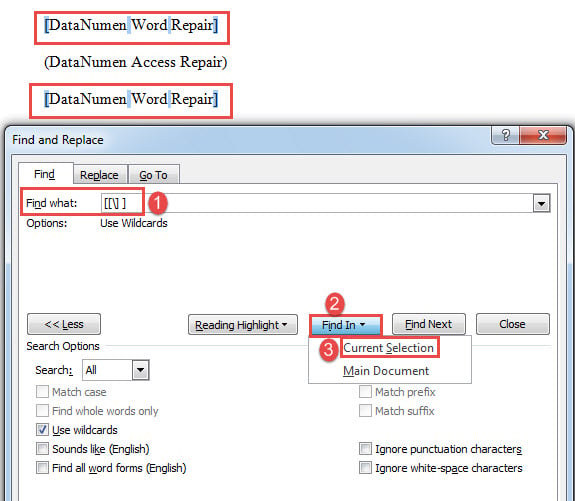
- Այժմ մաքրեք «Գտեք ինչ» տեքստային տուփը և մուտքագրեք «[[\] ](առանց չակերտների):
- Կտտացրեք «Գտնել» և այս անգամ ընտրեք «Ընթացիկ ընտրություն»: Դուք կգտնեք բոլոր քառակուսի փակագծերը և ներսում գտնվող բոլոր բացատները ընտրված են հետևյալ կերպ.

- Սեղմեք «Ջնջել»՝ ազատվելու քառակուսի փակագծերից և ներսում գտնվող բոլոր բացերից:
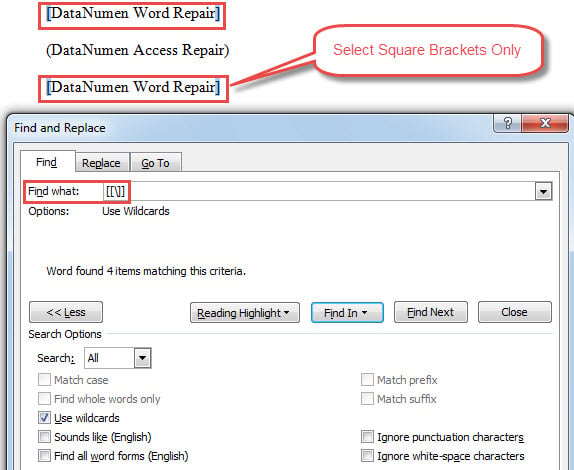
- Այնուամենայնիվ, եթե ցանկանում եք բացատներ պահել, պարզապես 7-րդ քայլի տողերը փոխարինեք «.[[\]]".


Կան մի քանի տեսակի սովորաբար օգտագործվող սահմանազատիչներ փչող աղյուսակում՝ դրանք գտնելու համար տողերի կամ ներսի բացատների հետ միասին:
| Փակագծերում | Փակագծեր և բոլոր կից տեքստերը գտնելու լարեր | Տողեր՝ փակագծերը և ներսում բոլոր բացատները գտնելու համար | Տողեր՝ միայն փակագծեր գտնելու համար |
| Քառակուսի փակագծեր
[] |
\ [* \] | [[\] ] | [[\]] |
| Փակագծեր
() |
\ (* \) | [(\) ] | [(\)] |
| Ապարանջաններ (գանգուր փակագծեր)
{} |
\ {* \} | [{\}] | [{\}] |
| Անկյունային փակագծեր
<> |
\ <* \> | [<\> ] | [<\>] |
Մեթոդ 2. Գործարկել VBA կոդերը
- Նախ, սեղմեք «Alt + F11» ՝ VBA խմբագիր բացելու համար:
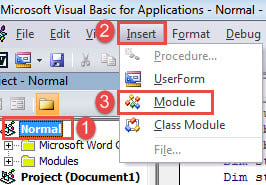
- Հաջորդը սեղմեք «Նորմալ» և ապա «Տեղադրեք» ներդիրը:
- Ընտրեք «Մոդուլ»:

- Այնուհետև կրկնակի սեղմեք այն բացելու համար:
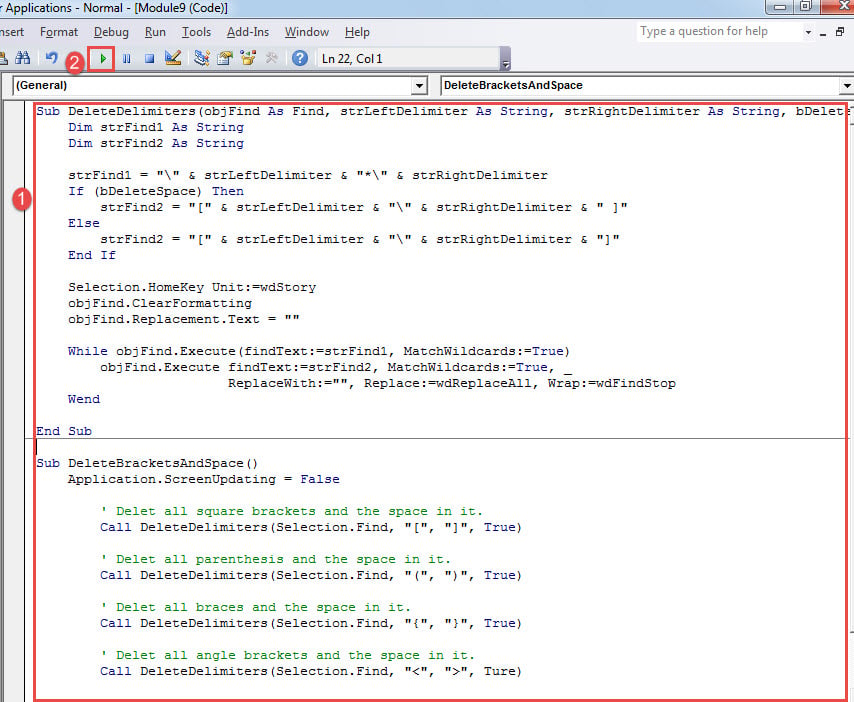
- Եվ այնտեղ տեղադրեք հետևյալ ծածկագրերը.
Sub DeleteDelimiters(objFind As Find, strLeftDelimiter As String, strRightDelimiter As String, bDeleteSpace As Boolean)
  Dim strFind1 As String
  Dim strFind2 As String

  strFind1 = "\" & strLeftDelimiter & "*\" & strRightDelimiter
  If (bDeleteSpace) Then
    strFind2 = "[" & strLeftDelimiter & "\" & strRightDelimiter & " ]"
  Else
    strFind2 = "[" & strLeftDelimiter & "\" & strRightDelimiter & "]"
  End If

  Selection.HomeKey Unit:=wdStory
  objFind.ClearFormatting
  objFind.Replacement.Text = ""

  While objFind.Execute(FindText:=strFind1, MatchWildcards:=True)
    objFind.Execute FindText:=strFind2, MatchWildcards:=True, _
      ReplaceWith:="", Replace:=wdReplaceAll, Wrap:=wdFindStop
  Wend

End Sub


Sub DeleteBracketsAndSpace()
  Application.ScreenUpdating = False

  '  Delet all square brackets and the space in it.
  Call DeleteDelimiters(Selection.Find, "[", "]", True)

  '  Delet all parenthesis and the space in it.
  Call DeleteDelimiters(Selection.Find, "(", ")", True)

  '  Delet all braces and the space in it.
  Call DeleteDelimiters(Selection.Find, "{", "}", True)

  '  Delet all angle brackets and the space in it.
  Call DeleteDelimiters(Selection.Find, "<", ">", Ture)

  Application.ScreenUpdating = True
End Sub
- Այժմ «DeleteBracketsAndSpace» մակրոյում պահեք միայն այն տողերը, որոնք անհրաժեշտ են ձեր փաստաթղթում եղած փակագծերը ջնջելու համար և հեռացնել բոլոր անհարկի կոդային տողերը:
Եթե ցանկանում եք ազատվել միայն փակագծերից, ապա պետք է մի փոքր փոփոխեք ծածկագրերը: Ենթադրենք, որ ձեր փաստաթղթում կան քառակուսի փակագծեր: Այնուհետև անցեք «Call DeleteDelimiters(Selection.Find, «[», «]», True)» տողը և փոխեք «Ճիշտ"To"Կեղծ".
- Ի վերջո, կտտացրեք «Գործարկել» կոճակին:

Լուծել Բառի Խնդիրներ
Անկեղծ ասած, Word-ը իսկապես ունակ է շատ առաջադրանքների: Այնուամենայնիվ, այն ի վերջո անթերի չէ: Երբ խնդիր է առաջանում, արդյունքը կարող է կործանարար լինել: Հետևաբար, մենք երբեք չենք կարող անտեսել Word-ի ցանկացած փոքր խնդիրներ, քանի որ այն կարող է ձեզ տանել դեպի մեռած Word կոռումպացված docx ֆայլեր։ Լավագույն լուծումը ձեր Word փաստաթղթերը վերականգնելու առաջադեմ վերանորոգման գործիք ստանալն է:
Հեղինակի ներածություն.
Վերա Չենը տվյալների վերականգնման փորձագետ է DataNumen, Inc., որը տվյալների վերականգման տեխնոլոգիաների համաշխարհային առաջատարն է, այդ թվում xlsx վերանորոգում և pdf նորոգել ծրագրային արտադրանքները: Լրացուցիչ տեղեկությունների համար այցելեք www.datanumen.com