
Այս գրառման մեջ մեր նպատակն է ձեզ տրամադրել նավիգացիոն վահանակը միայն մեկ կոնկրետ Word փաստաթղթում ցուցադրելու 2 եղանակ։
Նրանց համար, ովքեր շատ են օգտագործում նավիգացիոն վահանակը, դուք պետք է նկատել, որ այն մնում է ապագայում բացված բոլոր փաստաթղթերի համար, երբ գործարկվի: Այսպիսով, այն փակելու համար դուք պետք է ձեռքով սեղմեք «Փակել» կոճակը: Այս գլոբալ հատկությունը երբեմն կարող է զայրացնել, հատկապես, երբ մենք պարզապես ցանկանում ենք, որ այն բացվի միայն մեկ կոնկրետ փաստաթղթի համար: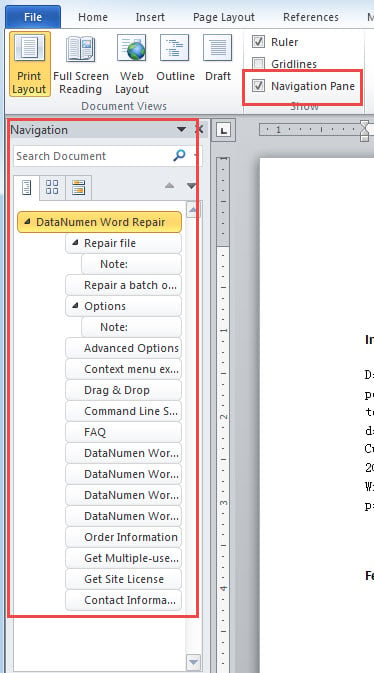
Այս խնդիրը լուծելու համար մեզ անհրաժեշտ է Word մակրոյի օգնությունը:
Մեթոդ 1. Մակրո փաստաթղթերի համար, որոնք պահանջում են անվանման և ուղու հաճախակի փոփոխություն
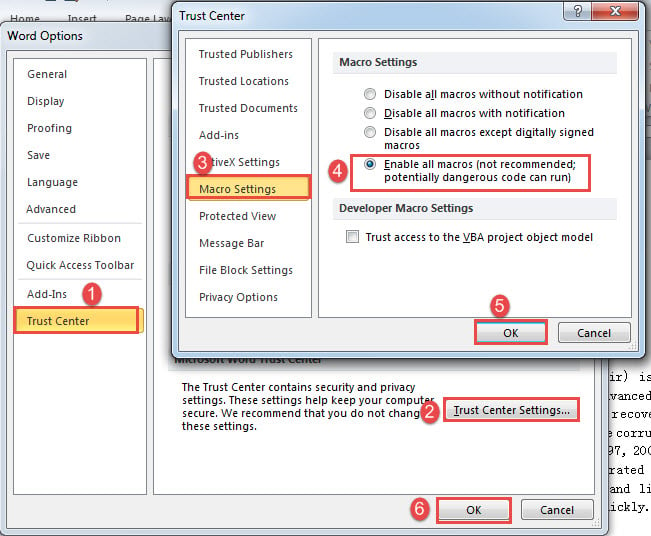
- Նախ, քանի որ մենք պետք է կարողանանք մակրո գործարկել կոնկրետ փաստաթղթում, մենք պետք է նախ փոխենք մակրո պարամետրերը: Սեղմեք «Ֆայլ», ապա «Ընտրանքներ»՝ «Word Options» երկխոսության տուփը բացելու համար: Այնուհետև կտտացրեք «Վստահության կենտրոն» և «Վստահության կենտրոնի կարգավորումներ» կոճակը: Հաջորդը սեղմեք «Մակրո կարգավորումներ» և ընտրեք «Միացնել բոլոր մակրոները»: Սեղմեք «OK» երկու տուփերում:

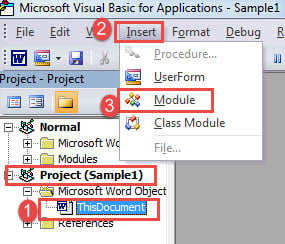
- Այժմ սեղմեք «Alt+ F11»՝ VBA խմբագրիչը բացելու համար:
- Հաջորդը սեղմեք «ThisDocument» այս կոնկրետ փաստաթղթի նախագծի տակ:
- Կտտացրեք «Տեղադրեք» ներդիրը և ընտրեք «Մոդուլ»:

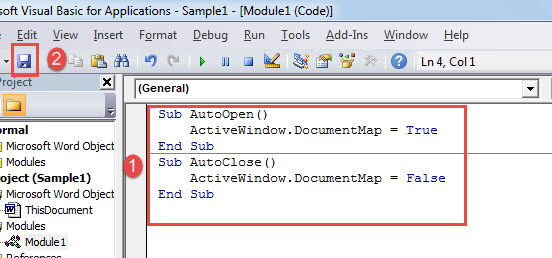
- Այնուհետև կրկնակի սեղմեք մոդուլի վրա և տեղադրեք հետևյալ ծածկագրերը աջ կողմի տարածքում.
Sub AutoOpen()
  ActiveWindow.DocumentMap = True
End Sub
Sub AutoClose()
  ActiveWindow.DocumentMap = False
End Sub
- Սեղմեք «Պահպանել» կոճակը:

- Այժմ կլինի հաղորդագրությունների տուփ: Սեղմեք «Ոչ»:

- «Պահպանել որպես» պատուհանում ընտրեք «Word Macro-Enabled Macro»՝ պահպանման տեսակը:
- Կտտացրեք «Պահել» կոճակին:

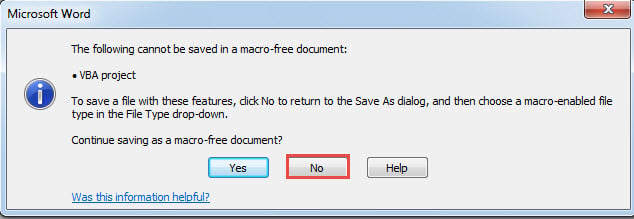
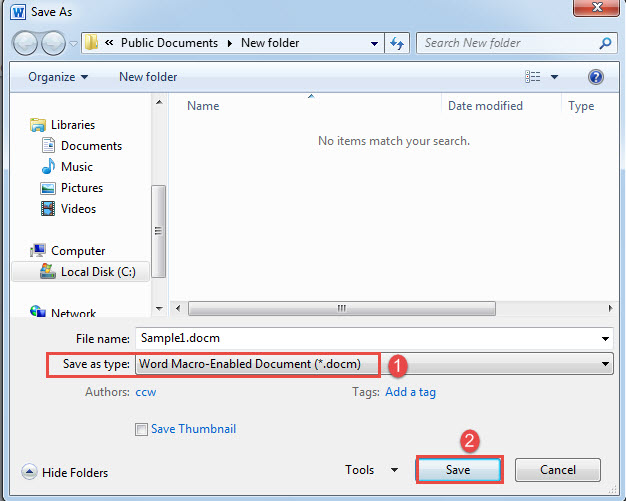
Այժմ դուք կունենաք բաց նավարկության վահանակ միայն կոնկրետ փաստաթղթի համար:
Մեթոդ 2. Բառի մակրո՝ ֆիքսված անուններով և ուղիով փաստաթղթերի համար
- Սկսելու համար բացեք Word-ը և սեղմեք «Alt+F11»՝ VBA խմբագրիչը գործարկելու համար։
- «Նորմալ» նախագծում սեղմեք «Տեղադրեք» և ընտրեք «Մոդուլ»:
- Դեռևս կրկնակի սեղմեք մոդուլի վրա՝ կոդավորման տարածքը բացելու և ստորև նշված մակրո տեղադրելու համար.
Sub AutoOpen()
  Dim strDocName As String
  Dim strDocpath As String
  Dim nDocName As Integer
  Dim nDocpath As Integer

  strDocName = "Sample.docx"
  strDocpath = "E:\Temp"
  '  If the two strings sort equally, Returns 0.
  nDocName = StrComp(ActiveDocument.Name, strDocName, vbTextCompare)
  nDocpath = StrComp(ActiveDocument.Path, strDocpath, vbTextCompare)

  If nDocName = 0 Then
    If nDocpath = 0 Then
      ActiveWindow.DocumentMap = True
    End If
  Else
    ActiveWindow.DocumentMap = False
  End If
End Sub
- Հաջորդը կտտացրեք «Պահել» կոճակին:

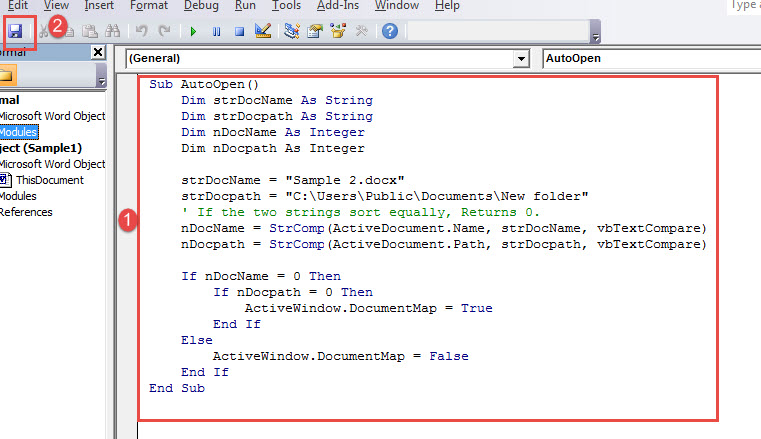
Նշումներ:
- «strDocName = «Sample 2.docx» կոդի տողում փոխարինեք «Sample 2.docx»-ը ձեր ֆայլի անունով:
- «strDocpath = «C:\Users\Public\Documents\New folder» կոդի տողում փոխարինեք «C:\Users\Public\Documents\New folder» թղթապանակի ուղին, որտեղ պահվում է ֆայլը: Հիշեք, որ վերջում «\» չկա:
2 մեթոդների համեմատություն
| Մեթոդներ | Առավելությունները | Թերությունները |
| Մեթոդ 1. Մակրո փաստաթղթերի համար, որոնք պահանջում են անվանման և ուղու հաճախակի փոփոխություն | Փաստաթղթի անվան կամ ուղու փոփոխությունը չի ազդի ազդեցության վրա: | 1. Դուք պետք է պահպանեք փաստաթուղթը որպես .docm տեսակի, որը պահանջում է ևս մի քանի քայլ:
2. Նախքան ֆայլը .docm տեսակի պահպանումը, դուք պետք է փոխեք մակրո կարգավորումները: 3. Երբեմն ֆունկցիան այնքան էլ կայուն չէ: |
| Մեթոդ 2. Բառի մակրո՝ ֆիքսված անուններով և ուղիով փաստաթղթերի համար | 1. Պետք չէ փաստաթուղթը պահել այլ տեսակի մեջ:
2. Այն համապատասխանում է այն փաստաթղթերին, որոնց անվանումը և ուղին կա: |
Եթե ցանկանում եք տեղափոխել փաստաթուղթը կամ փոխել դրա անունը, դուք պետք է փոփոխեք մակրոն: |
Հասցե Բառի խնդիրները
Ամենօրյա օգտագործման ընթացքում մենք քիչ թե շատ բախվել ենք Word-ի սխալների հետ: Եվ անսպասելին գալիս է առանց որևէ նշանի: Այդ իսկ պատճառով, նվազեցնել ազդեցությունը docx վնաս, մենք ձեզ խրախուսում ենք նախապես անցկացնել նշանավոր վերականգնման գործիք:
Հեղինակի ներածություն.
Վերա Չենը տվյալների վերականգնման փորձագետ է DataNumen, Inc., որը տվյալների վերականգման տեխնոլոգիաների համաշխարհային առաջատարն է, այդ թվում կոռումպացված Excel- ը և pdf նորոգել ծրագրային արտադրանքները: Լրացուցիչ տեղեկությունների համար այցելեք www.datanumen.com