
Եթե ցանկանում եք արագ փոխել բոլոր նշանակումները, որոնք ցուցադրվում են որպես «Փորձնական», «Զբաղված» կարգավիճակի, կարող եք դիմել այս հոդվածին: Այստեղ մենք ձեզ կկիսվենք 2 եղանակով, որոնք կարող են այն իրականացնել խմբաքանակով:
Որոշ օգտատերեր հանդիպել են այնպիսի դեպքի, երբ տեսակցություններն իրենց Outlook-ում ներմուծելուց հետո դրանք բոլորը ցուցադրվում են որպես «Փորձնական» կարգավիճակ: Բայց նրանք ցանկանում են նրանց ցույց տալ որպես «զբաղված»: Այս իրավիճակում դրան հասնելու համար կարող եք օգտագործել հետևյալ 2 մեթոդներից որևէ մեկը.
Մեթոդ 1. Քաշեք և թողեք նախնական հանդիպումները «Զբաղված» խմբին
- Առաջին հերթին, գործարկեք Outlook ծրագիրը:
- Այնուհետև մուտք գործեք «Օրացույց» տարածք՝ սեղմելով «Ctrl + 2» կոճակները:
- Հաջորդը, բացեք Օրացույցի թղթապանակը:
- Այնուհետև անցեք «Դիտել» ներդիրին և ընտրեք «Փոխել տեսքը» > «Ցուցակ»:
- Ավելի ուշ սեղմեք «Դիտել կարգավորումները» կոճակը:
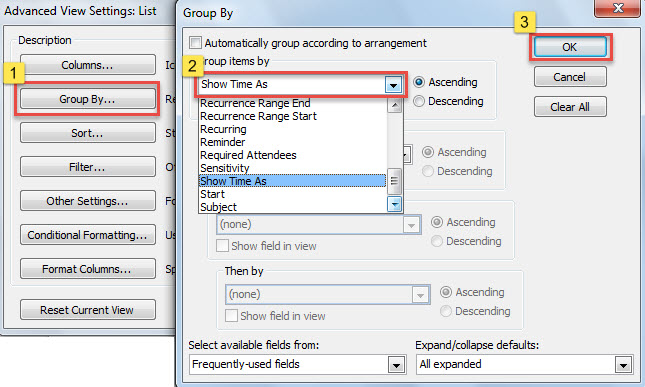
- Բացվող «Ընդլայնված դիտման կարգավորումներ» երկխոսության վանդակում սեղմեք «Խմբավորում ըստ» կոճակը:
- Այնուհետև «Խումբ ըստ» վանդակում ընտրեք «Ցույց տալ ժամանակը որպես» «խմբի տարրերն ըստ» դաշտում:

- Դրանից հետո սեղմեք մի շարք «OK»՝ բոլոր երկխոսության տուփերը փակելու համար:
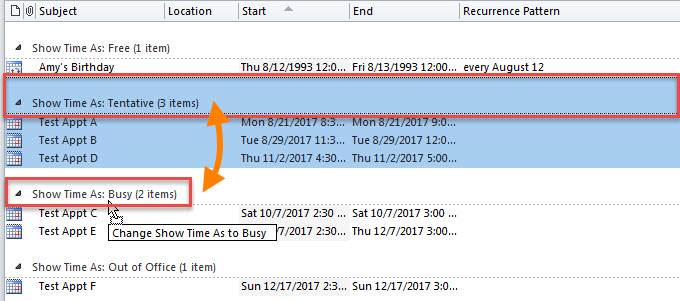
- Այնուհետև, նշանակումների ցանկում կարող եք գտնել, որ բոլոր նշանակումները բաժանվել են տարբեր խմբերի՝ ելնելով իրենց կարգավիճակից:
- Այս պահին կարող եք սեղմել «Ցույց տալ ժամանակը որպես՝ փորձնական» խմբի վերնագրի վրա:
- Վերջապես, քաշեք և թողեք այս խումբը «Ցույց տալ ժամանակը որպես զբաղված» խումբ, ինչպես հետևյալ սքրինշոթը.

- Միանգամից բոլոր նախնական նշանակումները փոխվել են «Զբաղված» կարգավիճակի։
Մեթոդ 2. խմբաքանակի փոփոխություն Outlook VBA-ով
- Սկսելու համար Outlook-ում սեղմեք «Alt + F11» ստեղները։
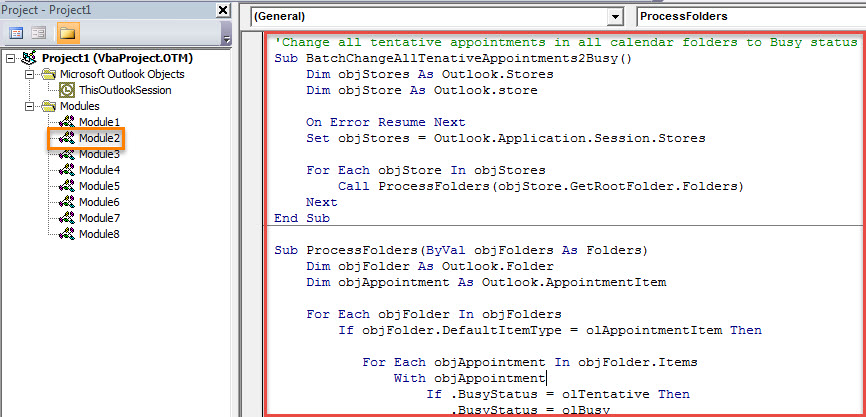
- Այնուհետև VBA խմբագրիչի հաջորդ պատուհանում բացեք չօգտագործված մոդուլը:
- Հաջորդը, պատճենեք հետևյալ VBA կոդը այս մոդուլում:
'Change all tentative appointments in all calendar folders to Busy status
Sub BatchChangeAllTenativeAppointments2Busy()
    Dim objStores As Outlook.Stores
    Dim objStore As Outlook.store

    On Error Resume Next
    Set objStores = Outlook.Application.Session.Stores

    For Each objStore In objStores
        Call ProcessFolders(objStore.GetRootFolder.Folders)
    Next
End Sub

Sub ProcessFolders(ByVal objFolders As Folders)
    Dim objFolder As Outlook.Folder
    Dim objAppointment As Outlook.AppointmentItem

    For Each objFolder In objFolders
        If objFolder.DefaultItemType = olAppointmentItem Then

           For Each objAppointment In objFolder.Items
               With objAppointment
                    If .BusyStatus = olTentative Then
                       .BusyStatus = olBusy
                       .Save
                    End If
               End With
           Next

           Call ProcessFolders(objFolder.Folders)
        End If
    Next
End Sub
- Ի վերջո, դուք կարող եք գործարկել այս մակրոն՝ սեղմելով F5 ստեղնը կամ սեղմելով «Run» պատկերակը գործիքագոտում:
- Մակրո ավարտից հետո բոլոր օրացույցային թղթապանակների բոլոր նախնական հանդիպումները կփոխվեն «Զբաղված» կարգավիճակի:
Ժամանակին մաքրեք Outlook-ի հին տարրերը
Հայտնի է, որ որքան մեծ է Outlook տվյալների ֆայլը, այնքան ավելի հեշտությամբ ֆայլը կարող է փչանալ: Հետևաբար, խորհուրդ է տրվում կանոնավոր կերպով մաքրել հին և անպետք իրերը Outlook-ում: Հակառակ դեպքում, ժամանակի ընթացքում ձեր PST ֆայլը կդառնա չափազանց մեծ և հակված է վնասվելու: Այդ ժամանակ դուք կփորձեք առավելագույնը վերականգնել ձեր PST տվյալները, ինչը հնարավոր չէ իրականացնել պարզ մուտքի արկղի վերանորոգման գործիք. Դուք պետք է օգտագործեք հմուտ երրորդ կողմի գործիք, ինչպես DataNumen Outlook Repair.
Հեղինակի ներածություն.
Shirley Zhang- ը տվյալների վերականգման փորձագետ է DataNumen, Inc., որը տվյալների վերականգման տեխնոլոգիաների համաշխարհային առաջատարն է, այդ թվում վերականգնել sql և հեռանկարների նորոգման ծրագրակազմի արտադրանքները: Լրացուցիչ տեղեկությունների համար այցելեք www.datanumen.com