
Թղթապանակներն ուղղակիորեն էլ-նամակներին ավելացնելիս մենք կստանանք նախազգուշացում այն մասին, որ պանակ չի կարող կցվել: Փաստորեն, մենք կարող ենք դրանք կցել որպես հիպերհղումներ:
Ես երբևէ փորձել եմ Outlook-ում էլփոստի հաղորդագրությանը թղթապանակ ավելացնել, բայց ձախողվել եմ։ Սովորական իրավիճակում մեզանից հազվադեպ է պահանջվում թղթապանակ կցել։ Բացի այդ, Outlook-ը թույլ է տալիս սեղմված ֆայլերը .zip or .rar հաղորդագրությանը կցված ձևաչափը։ Այսպիսով, մենք կարող ենք սեղմել թղթապանակը Winzip-ի կամ այլ սեղմման գործիքների միջոցով։ Այնուհետև սեղմված ֆայլերը կցել էլ. փոստին։ Սակայն, որոշ ժամանակ կպահանջվի, եթե թղթապանակում գտնվող ֆայլերը չափազանց մեծ են։ Իրականում մենք կարող ենք էլ. փոստին կցել թղթապանակի հասցեի տողը՝ հիպերհղում։
Իրավիճակը, երբ մենք կարող ենք կցել վավեր հղումներ, այն է, որ մենք պետք է ցանցում պանակ բաժանենք: Այս դեպքում մենք կարող ենք ցանցի գտնվելու վայրերի համար հղումներ ստեղծել: Ահա թղթապանակի հիպերհղումները նամակներին կցելու 2 պարզ եղանակ:
Կցեք պանակները որպես հիպերհղումներ աջ կտտոցով և քաշելով
- Սկզբում մենք պետք է բացենք «նոր հաղորդագրության» պատուհան և գնանք թղթապանակի գտնվելու վայրի բետոնե պատուհան: Մենք պետք է զուգահեռաբար բացենք երկու պատուհանը:
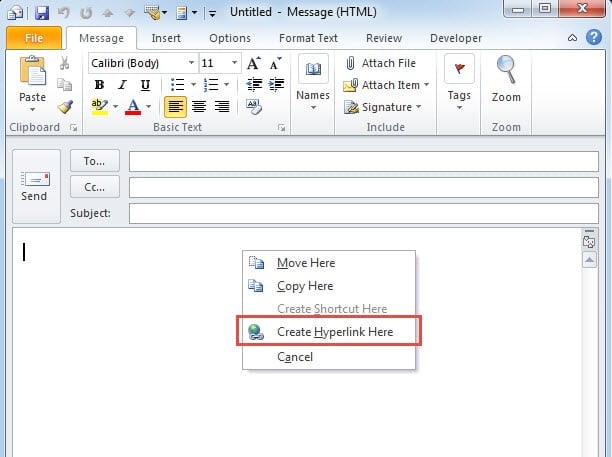
- Այնուհետև պտտեք թղթապանակի վրա և աջ սեղմեք այն, ապա քաշեք այն «հաղորդագրություն» պատուհանի վրա:
- Վերջապես կառաջանա ընտրանքների ցուցակ, որում մենք պետք է ընտրենք «Ստեղծել հիպերհղումներ այստեղ»: Հաղորդագրության բովանդակության մեջ մենք կարող էինք հղում տեսնել:
Բացի այդ, կա քարշելու և աջ սեղմման մեկ այլ եղանակ:
- Մենք կարող ենք բացել թղթապանակը Windows Explorer- ում,
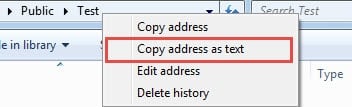
- Դրանից հետո աջով կտտացրեք թղթապանակի հասցեին:
- Հաջորդը կցուցադրվի ընտրանքային ընտրացանկ: Պարզապես ընտրեք «Պատճենել հասցեն որպես տեքստ»:

- Ի վերջո, Outlook- ում անցեք «հաղորդագրություն» պատուհանը, կպցրեք հասցեն դրան:
Տեղադրեք թղթապանակի հղումները «Տեղադրեք Hyperlink» երկխոսության միջոցով
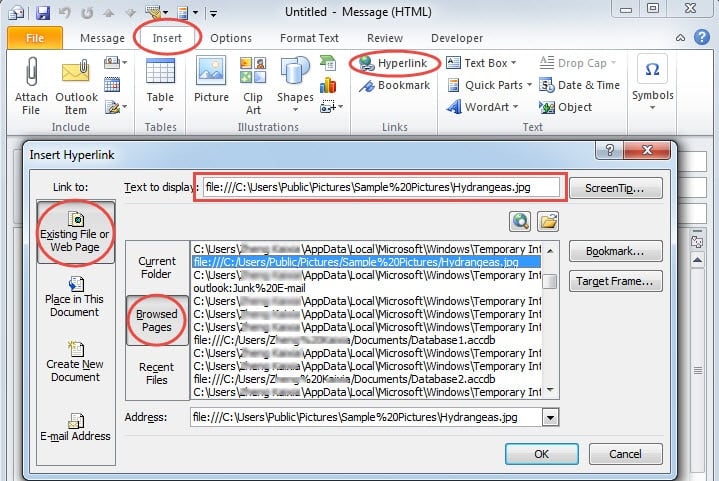
- «Նոր հաղորդագրության» պատուհանում ընտրեք «sertետեղել» ներդիրը և սեղմել «Հղումներ»:
- Նոր «Տեղադրեք գերհղումը» երկխոսության մեջ մենք կարող ենք սեղմել «Գոյություն ունեցող ֆայլ կամ վեբ էջ», ապա «owsննված էջ» ՝ այն հասցեն գտնելու համար, որը մենք վերջերս մուտք ենք գործել:

- Վերջապես կտտացրեք «Լավ» ՝ այն տեղադրելու համար:
Վերոնշյալ երկու եղանակներն էլ շատ հեշտ են յուրացնել ՝ անկախ նրանից, թե ինչ է սկսնակ կամ փորձառու օգտվողը Outlook- ում:
Վերականգնել կոռումպացված Outlook ֆայլերը ներկառուցված և արտաքին գործիքների միջոցով
Ինչպես բոլորս գիտենք, վիրուսը և վնասակար ծրագիրը կարող են հարձակվել մեր համակարգչի վրա ինտերնետի միջոցով: Հետևաբար, կասկած կա, որ Outlook– ը շատ խոցելի կլինի վիրուսների և չարամիտ ծրագրերի նկատմամբ ՝ ցանցի գտնվելու վայրերի հղումները բաժանելու ժամանակ: Եթե Outlook- ը փչանա, մենք պետք է կիրառենք Microsoft- ի ներկառուցված Outlook- ի վերանորոգման գործիք `Scanpst.exe: Ենթադրելով, որ դա կախված չէ խնդիրներից կանխատեսումների վերականգնում, մենք կարող ենք նաև օգնություն ցուցաբերել արտաքին գործիքների, ինչպիսիք են DataNumen Outlook Repair, որը կվերականգնի հեռանկարային ֆայլերը նվազագույնի հասցված կոռուպցիայով:
Հեղինակի ներածություն.
Shirley Zhang- ը տվյալների վերականգման փորձագետ է DataNumen, Inc., որը տվյալների վերականգման տեխնոլոգիաների համաշխարհային առաջատարն է, այդ թվում sql վերականգնում և հեռանկարների նորոգման ծրագրակազմի արտադրանքները: Լրացուցիչ տեղեկությունների համար այցելեք www.datanumen.com