
Այս հոդվածում կգտնվեն 2 խորհուրդներ, որոնք կօգնեն ձեզ ձեր Word փաստաթղթի բազմասյուն էջերում տողատակերը տեղադրելու հարցում:
Մեկ տողատակ տեղադրելը հեշտ է, բայց այլ բան է, երբ փորձում ես տողատակեր տեղադրել բազմասյուն էջի համար: Կան 2 հիմնական խնդիր, որոնց կարող եք հանդիպել.
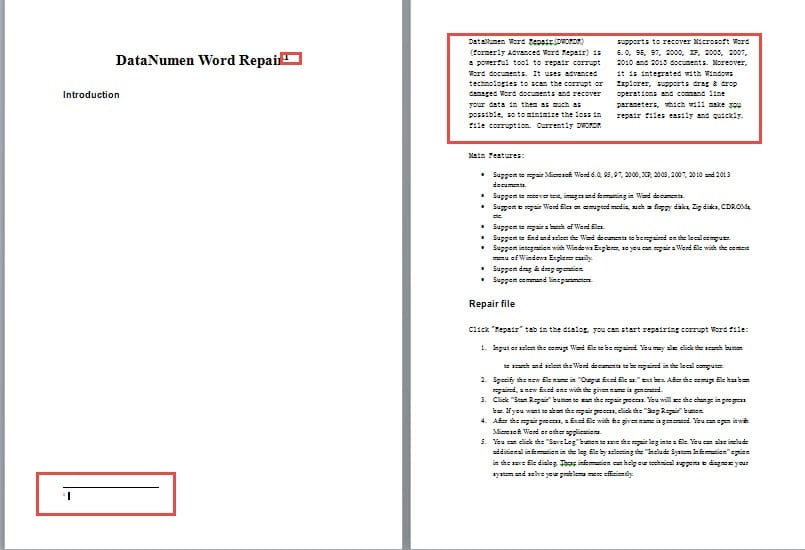
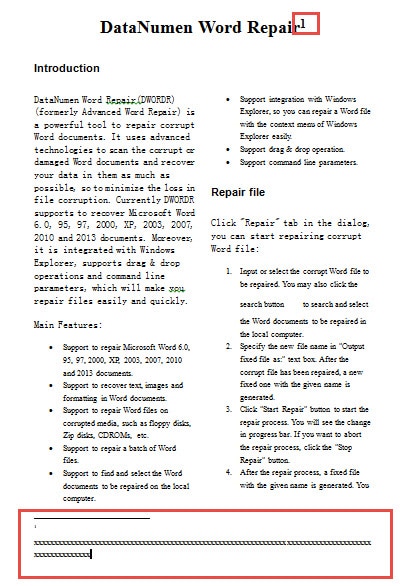
- Նախ, եթե ձեր Word փաստաթղթի միայն մի մասը դրված է սյունակներում, երբ դուք տեղադրեք տողատակ մնացած մասի համար, օրինակ՝ փաստաթղթի վերնագիրը, կտեսնեք, որ սյունակներում տեքստը կանցնի հաջորդ էջ, ինչպես ստորև.
- Երկրորդ, եթե տեքստի վրա տողատակի նշում եք տեղադրում բազմասյունակով, ապա ծանոթագրությունը նույնպես կլինի սյունակներով:

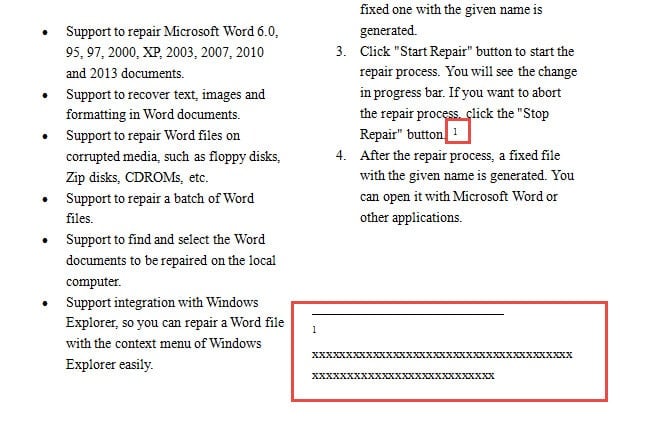
Փաստն այն է, որ դուք կարող եք ցուցադրել տողատակի նշումը՝ առանց սյունակների ազդեցության տակ:
Եթե դուք երբևէ ունեցել եք վերը նշված խնդիրները, խնդրում ենք կարդալ շարունակությունը՝ տեսնելու, թե ինչպես կարող եք դրանք լուծել:
Հուշում 1. Փոփոխեք «Դասավորության ընտրանքները»
Հետևյալ քայլերը նվիրված են 1-ին խնդրի լուծմանը.
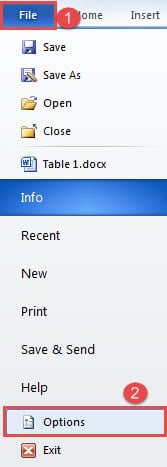
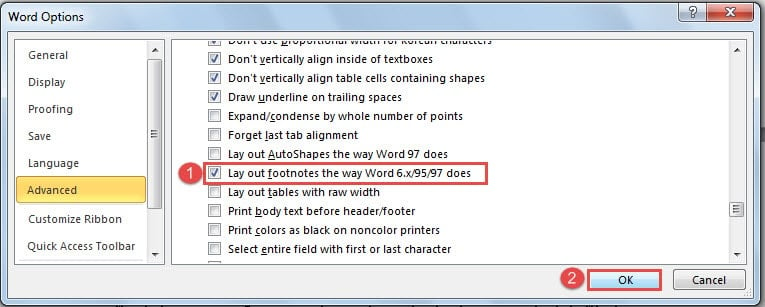
- Նախ, բացեք ձեր Word-ը և սեղմեք «Ֆայլ» ներդիրը և սեղմեք «Ընտրանքներ»՝ բացելու «Word Options» երկխոսության տուփը:

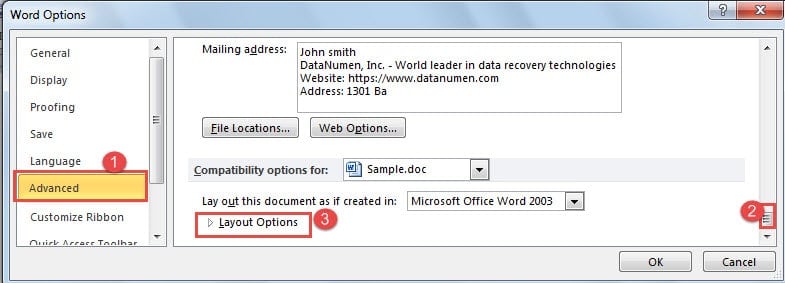
- Այնուհետև կտտացրեք «Ընդլայնված»:
- Հաջորդը, ոլորեք ներքև մինչև տուփի վերջը դեպի «Համատեղելիության ընտրանքներ» բաժինը:
- Եվ սեղմեք «Layout Options»:

- Այնուհետև նշեք «Տողատակերը դրեք այնպես, ինչպես անում է Word 6.x/95/97» վանդակը:
- Վերջին, բայց ոչ պակաս կարևորը, սեղմեք «OK»՝ ձեր փոփոխությունը պահպանելու համար:

Այժմ, եթե դուք նախկինում տեղադրել եք տողատակ, ապա կտեսնեք, որ այժմ ամեն ինչ նորմալ է: Հաջորդ անգամ դուք նույն խնդիրը չեք ունենա: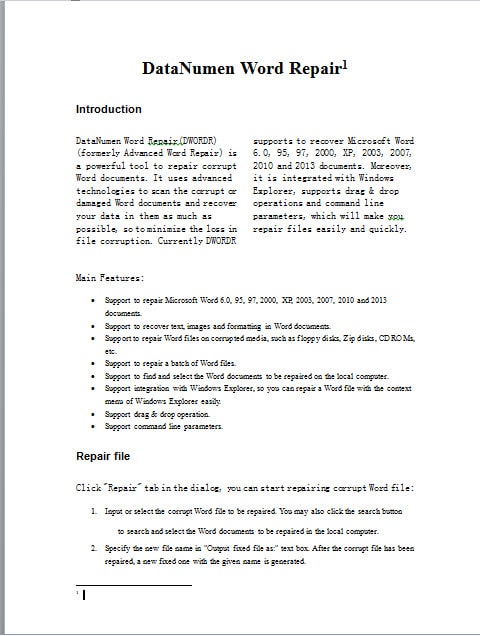
Հուշում 2. Օգտագործեք խաչաձև հղում
- Սկսելու համար կրկնեք հուշում 1-ի քայլերը՝ դասավորության տարբերակները փոխելու համար: Եվ համոզվեք, որ այժմ տեքստի համար տողատակ չեք մտցնում:
- Այնուհետև, եթե ցանկանում եք սյունակներում տեքստի համար տեղադրել «1» ծանոթագրությունը, այժմ այն պետք է տեղադրեք սյունակի տեքստից դուրս, ասենք, վերնագրի հետևում: Եվ տողատակի բովանդակությունը, որը դուք մուտքագրում եք, այստեղ «x» բազմակի տառը, պետք է լինեն սյունակի տեքստը լուսաբանող բառեր: Դրանից հետո դուք կարող եք տեսնել տողատակերը սովորական ձևով։

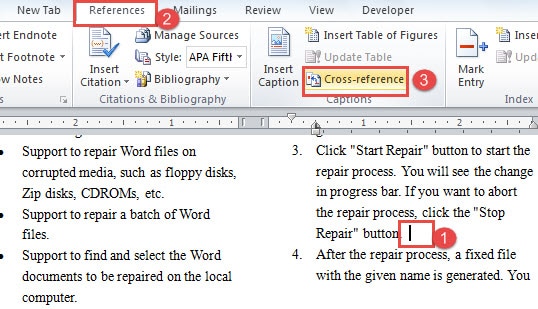
- Հաջորդը, տեղադրեք ձեր կուրսորը ճիշտ տեղում, որտեղ պետք է իրականում գնա «1» ծանոթագրությունը:
- Այժմ նախ սեղմեք «Հղումներ» ներդիրը:
- Այնուհետև սեղմեք «Խաչհղում» «Ենթագրեր» խմբում:

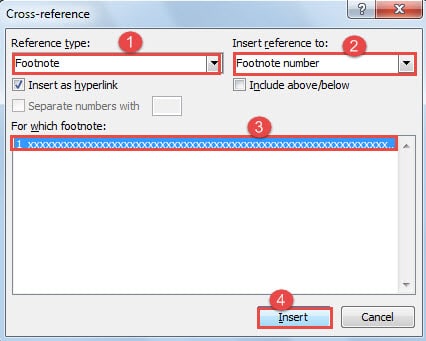
- «Խաչհղում» երկխոսության վանդակում ընտրեք «Ծանոթագրություն» «Հղման տեսակը» և «Տողատակերի համարը»՝ «Տեղադրել հղումը»:
- Հաջորդը, սեղմեք՝ ընտրելու այն ծանոթագրությունը, որը դուք հենց նոր եք ստեղծել:
- Եվ սեղմեք «Տեղադրեք»: Սա ավարտելուց հետո փակեք երկխոսության տուփը:

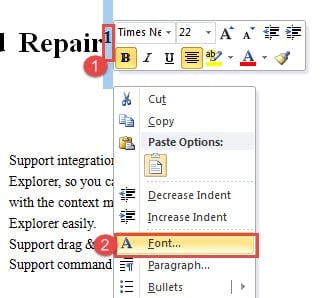
- Այնուհետև գնացեք վերնագրի հետևում ընտրեք «1» տողատակի համարը:
- Աջ սեղմեք և ընտրեք «Տառատեսակը»:

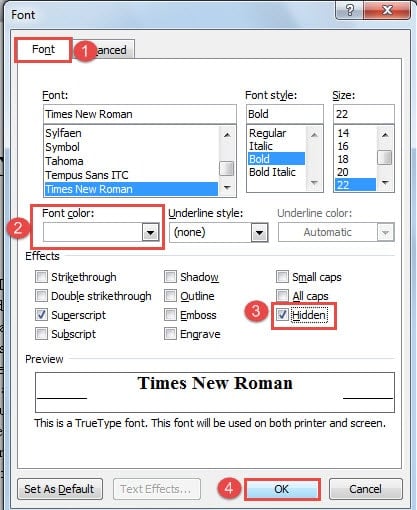
- «Տառատեսակ» երկխոսության վանդակում համոզվեք, որ «Տառատեսակ» ներդիրը միացված է:
- Ընտրեք տառատեսակի գույնը, որը նույնն է, ինչ փաստաթղթի ֆոնի գույնը: Այստեղ մենք պետք է ընտրենք «Սպիտակ»: Կամ կարող եք նշել «Թաքնված» վանդակը՝ համարը թաքցնելու համար: Երկու գործողություններն էլ թիվն անտեսանելի են դարձնում:
- Ի վերջո, կտտացրեք «Լավ»:

Արագ վերականգնել Word ֆայլերը
Ինչպես տեսնում եք, մենք կարող ենք Word-ում լուծել տարբեր բարդ խնդիրներ՝ օգտագործելով տարբեր հնարավորություններ: Դրանցից մի քանիսը կարող են հարմարեցված չլինեն ճշգրիտ պահանջարկը բավարարելու համար, բայց մենք դեռ կարող ենք դրանք օգտագործել մեր աշխատանքը կատարելու համար: Սա Word-ի հանրաճանաչության պատճառներից մեկն է: Բացի դրանից, Word-ը նույնպես ենթակա է օգտատերերի սխալների և վիրուսների հարձակումների: Այսպիսով, դուք պետք է գնեք ա Word ֆայլի վնասների վերականգնման գործիք արագ վերականգնել վնասված ֆայլերը:
Հեղինակի ներածություն.
Վերա Չենը տվյալների վերականգնման փորձագետ է DataNumen, Inc., որը տվյալների վերականգման տեխնոլոգիաների համաշխարհային առաջատարն է, այդ թվում կոռումպացված Excel ֆայլերի վերականգնման գործիք և pdf նորոգել ծրագրային արտադրանքները: Լրացուցիչ տեղեկությունների համար այցելեք www.datanumen.com