
Հակառակվելով տարբեր վիրուսների և չարամիտ ծրագրերի՝ մենք պետք է բարձրացնենք մեր անվտանգության իրազեկությունը: Օրինակ, մենք պետք է հետևենք մեր էլփոստի անվտանգությանը: Այս հոդվածը ձեզ կպատմի, թե ինչպես անջատել հիպերհղումները Outlook-ի նամակներում էլփոստով փոխանցվող վիրուսի դեպքում:
Քանի որ էլ. փոստը դարձել է վիրուսների տարածման տարածված միջոց, մենք պետք է ավելի շատ ուշադրություն դարձնենք էլ. փոստի անվտանգությանը՝ մեր համակարգիչը, ինչպես նաև մեր թանկարժեք տվյալները պաշտպանելու համար: Ավելին, էլ. փոստերում ներկառուցված հղումները ամենատարածված գործոնն են, որոնք կարող են հեշտությամբ քողարկվել որպես անվնաս բաներ: Հետևաբար, խորհուրդ է տրվում անջատել դրանք: Ահա երկու համապատասխան շրջանցիկ լուծումներ:
Հուշում 1. Անջատել հիպերհղումները անպիտան էլփոստի ընտրանքների միջոցով
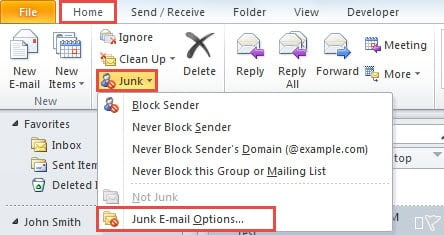
- Սկսելու համար բացեք Outlook-ը և սեղմեք «Աղբ» կոճակը «Գլխավոր էջ» ներդիրի «Ջնջել» խմբում։
- Այնուհետև բացվող ցանկից ընտրեք «Անպետք էլփոստի ընտրանքներ»:
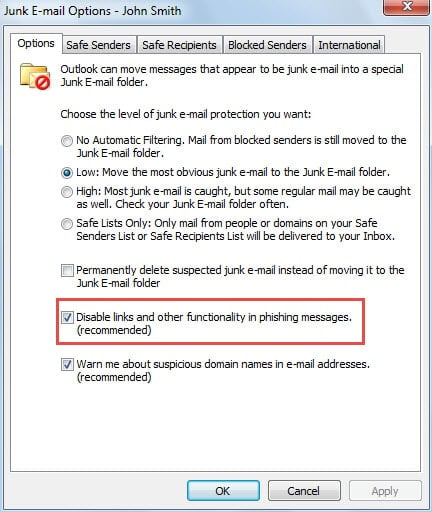
- Հաջորդը նոր երկխոսության վանդակում համոզվեք, որ «Անջատել հղումները և այլ գործառույթները ֆիշինգ հաղորդագրություններում» միացված է:
- Երբ Outlook-ի կողմից նամակները ճանաչվեն որպես անպետք նամակներ, ներկառուցված հիպերհղումները ինքնաբերաբար կանջատվեն: Բացի այդ, այս ֆունկցիայի միջոցով դուք կարող եք ձեռքով էլ-նամակները տեղափոխել անպիտան էլփոստի թղթապանակ՝ ներքին հիպերհղումները անջատելու համար:

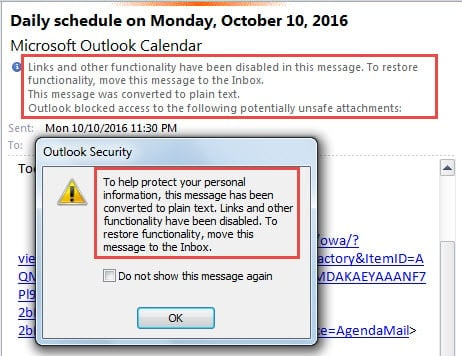
- Այժմ դուք կարող եք փորձել: Քաշեք և գցեք էլ-նամակ՝ հղումներով դեպի անպետք էլփոստի թղթապանակ: Եվ հետո սեղմեք դրա մեջ գտնվող մեկ հիպերհղման վրա: Դուք անպայման կստանաք Outlook-ի ծանուցում, ինչպես հետևյալ սքրինշոթը:
Հուշում 2. Անջատեք հիպերհղումները ռեեստրի ստեղները փոխելու միջոցով
- Սկզբում ճիշտ դուրս եկեք Outlook-ից:
- «Սկսել» ցանկում որոնեք «regedit» և սեղմեք «Enter» կոճակը։

- Դրանից հետո դուք կարող եք տեսնել «Օգտվողի հաշվի վերահսկման» փոքրիկ երկխոսության տուփ, որտեղ սեղմեք «Այո» կոճակը:
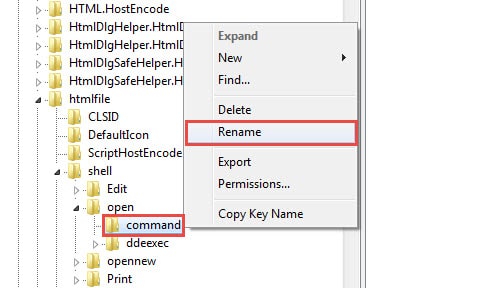
- Դուք հաջողությամբ կմտնեք Ռեեստրի խմբագիր: Այնուհետև դուք պետք է թերթեք հետևյալ ռեեստրի ստեղները՝ «HKEY_LOCAL_MACHINE» > «SOFTWARE» > «Classes» > «htmlfile» > «shell» > «open» > «command»:
- Հաջորդը կարող եք ընտրել կամ ջնջել կամ վերանվանել «հրամանի» ստեղնը: Անցանկալի սխալներից խուսափելու համար առաջարկվում է այն վերանվանել ապահովագրության համար: Աջ սեղմեք ստեղնի վրա և ընտրեք «Վերանվանել» աջ սեղմման ընտրացանկից:

- Վերանվանեք այն ըստ ձեր նախասիրության, օրինակ՝ «command1»:
- Այժմ կարող եք վերագործարկել Outlook ծրագիրը և փորձել մուտք գործել էլփոստերում գտնվող հղման։ Անկասկած, դուք կձախողվեք և կստանաք Outlook-ի ծանուցում, որը ցույց է տրված ստորև նշված էկրանի նկարում։


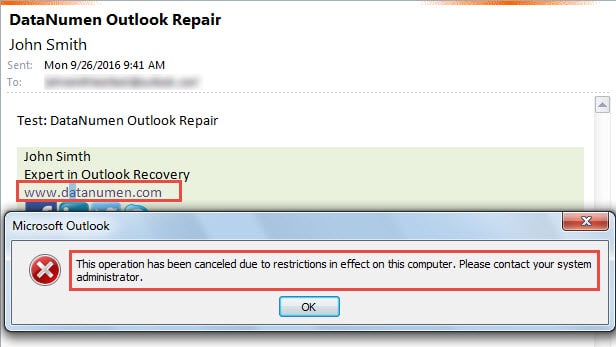
Եթե ցանկանում եք վերագործարկել հղումները, կարող եք բանալու անունը վերադարձնել սկզբնական կարգավիճակի՝ «հրաման»։ Եվ վերջապես վերագործարկեք Outlook-ը՝ թեստ անցկացնելու համար։
Պաշտպանության հեռանկարը վիրուսային վարակի դեմ
Հղումների անջատումը վիրուսային վարակները կանխելու ամենատարածված նախազգուշական միջոցներից միայն մեկն է: Իրականում կան բազմաթիվ այլ նմանատիպ միջոցներ, այդ թվում՝ Outlook-ի կողմից արտաքին կցորդների և նկարների ավտոմատ ներբեռնման անջատումը: Իրականում, չնայած դուք բավարար նախապատրաստություններ եք ձեռնարկում տարբեր խնդիրների համար, Outlook-ը դեռևս կարող է անսպասելիորեն խափանվել: Այդ դեպքում ձեզ անհրաժեշտ է շտապ... PST- ի նորոգում գործիք, ինչպես DataNumen Outlook Repair, որը կարող է վերադարձնել առավելագույն տվյալները ձեզ համար:
Հեղինակի ներածություն.
Shirley Zhang- ը տվյալների վերականգման փորձագետ է DataNumen, Inc., որը տվյալների վերականգման տեխնոլոգիաների համաշխարհային առաջատարն է, այդ թվում sql վերականգնում և հեռանկարների նորոգման ծրագրակազմի արտադրանքները: Լրացուցիչ տեղեկությունների համար այցելեք www.datanumen.com