
Լռելյայնորեն, Outlook-ը մեզ չի աջակցում ստեղծելու մի շարք հանդիպումներ, որոնք հետհաշվարկ են կատարում կամ մինչև որոշակի ամսաթիվ: Այսպիսով, այս հոդվածում մենք կներկայացնենք 2 պարզ քայլի միջոցով հետհաշվարկի նշանակումներ ստեղծելու արագ մեթոդ:
Հաշվի առնելով այն հանգամանքը, որ Outlook-ը չունի որոշակի ամսաթվի հետհաշվարկի բնիկ աջակցություն, մենք պետք է մեկ առ մեկ ստեղծենք հետհաշվարկի նշանակումներ: Դա անհանգիստ է և ժամանակատար: Իրականում մենք կարող ենք այլ լուծումներ փնտրել: Օրինակ, ստեղծեք հետհաշվարկի տարրերը այլ գործիքի միջոցով և այնուհետև ներմուծեք դրանք Outlook: Այստեղ մենք կօգտագործենք MS Excel-ը: Մանրամասն քայլերին ծանոթանալու համար կարդացեք: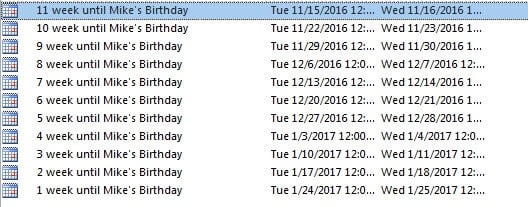
Քայլ 1. Ստեղծեք հետհաշվարկի նշանակումներ Excel-ում
- Սկզբում գործարկեք MS Excel հավելվածը:
- Ա1 բջիջում մուտքագրեք «Պետական ամսաթիվ», B1 բջիջում՝ «Առարկա»:
- A2 բջիջում մուտքագրեք այսօրվա ամսաթիվը: Սեղմեք «Ctrl» և «;» հիմնական կոճակները՝ այն արագ մուտքագրելու համար:
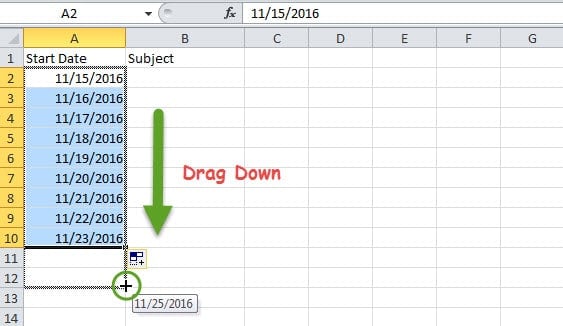
- Այնուհետև ընտրեք A2 բջիջը և քաշեք ներքև՝ հաջորդական ամսաթվերով հետևյալ սյունակները լրացնելու համար: Եվ կանգ առեք այն ամսաթվի վրա, որի հետ հաշվում եք:
Նշում: Կարող եք նաև մուտքագրել երկու ոչ անընդմեջ ամսաթվեր և քաշել ներքև՝ լրացնելու սյունակները, որոնք կստեղծեն շաբաթական, ամսական կամ տարեկան օրինակ: Օրինակ՝ A11 բջիջում կարող եք մուտքագրել «15/2016/1», իսկ A11 բջիջում՝ «22/2016/2»: Երբ ընտրեք դրանք և քաշեք ներքև, կստեղծվի շաբաթական օրինաչափություն, որը կցուցադրվի հետևյալ սքրինշոթի տեսքով: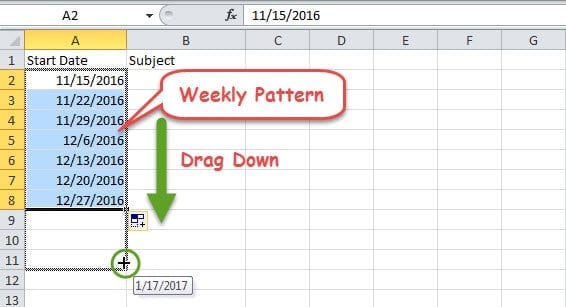
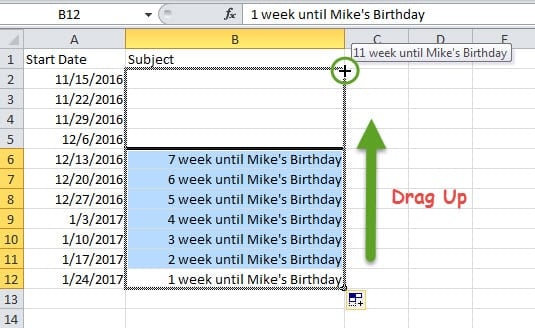
- Հաջորդը դուք պետք է մուտքագրեք համապատասխան առարկաները հետհաշվարկի համար: Անցեք թերթի վերջին ամսաթվին և մուտքագրեք թեմայի տողը, օրինակ՝ «1 շաբաթ մինչև Մայքի ծննդյան օրը»: Նախավերջին ամսաթվում և մուտքագրեք «2 շաբաթ մինչև Մայքի ծննդյան օրը»: Դրանից հետո ընտրեք դրանք և քաշեք վերև: Excel-ը ավտոմատ կերպով կավարտի շարքը:

- Դրանից հետո անցեք «Ֆայլ» ընտրացանկը և ընտրեք «Պահպանել որպես»: Հաջորդ «Պահպանել որպես» երկխոսության վանդակում ընտրեք նպատակակետ թղթապանակ և նշեք անունը «Ֆայլի անուն» տողում: Հաջորդը «Պահպանել որպես տեսակ» դաշտում ընտրեք «CSV (ստորակետով սահմանազատված)»: Վերջում սեղմեք «Պահպանել» կոճակը:

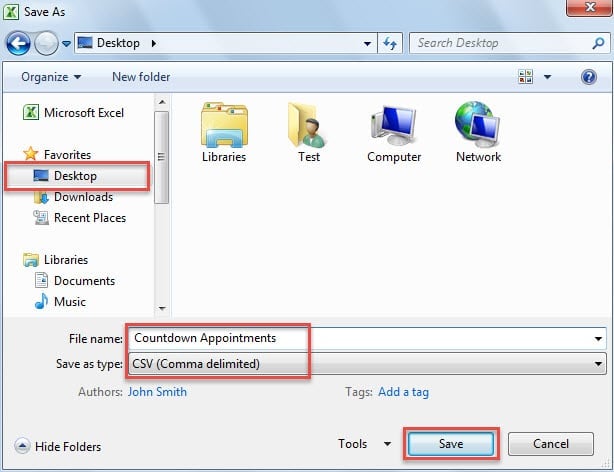
Վերոնշյալ քայլերը կատարելուց հետո դուք կստանաք CSV ֆայլ: Այսպիսով, անցեք ֆայլից տվյալները Outlook ներմուծելուն:
Քայլ 2. Ներմուծեք CSV ֆայլը Outlook Օրացույց
- Նախ, գործարկեք Outlook ծրագիրը և անցեք «Ֆայլ» > «Բացել» > «Ներմուծել»։
- Բացվող երկխոսության վանդակում ընտրեք «Ներմուծել մեկ այլ ծրագրից կամ ֆայլից» և կտտացրեք «Հաջորդ»:
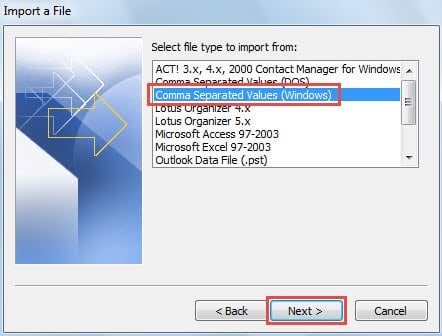
- Այնուհետև «Ներմուծել ֆայլ» էկրանին ընտրեք «Ստորակետերով բաժանված արժեքներ (Windows)» և սեղմեք «Հաջորդ»:

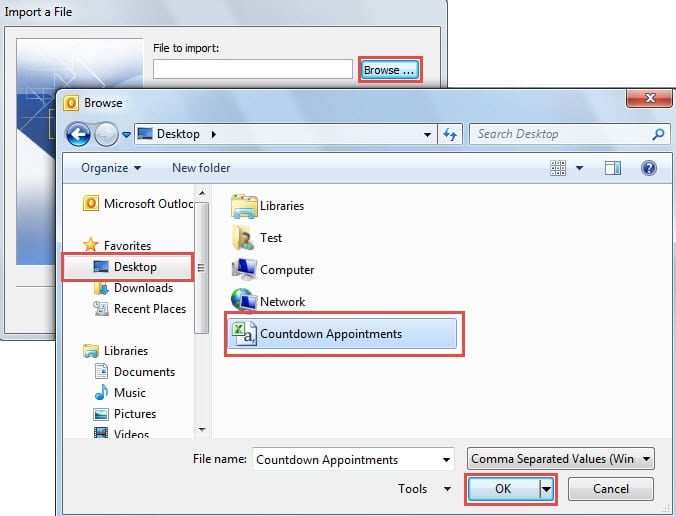
- Սեղմեք «Թերթել» կոճակը: Հետագա երկխոսության մեջ զննեք նախադրված թղթապանակը, ընտրեք ներմուծվող աղբյուրի ֆայլը և սեղմեք «OK»:

- «Ներմուծել ֆայլ» վերադառնալուց հետո սեղմեք «Հաջորդ» կոճակը:
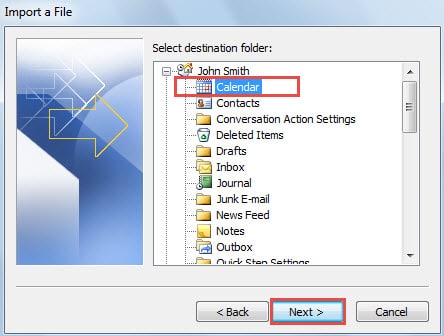
- Ավելի ուշ ընտրեք օրացույցի այն թղթապանակը, որտեղ ցանկանում եք ներմուծել ֆայլը և սեղմեք «Հաջորդը»։

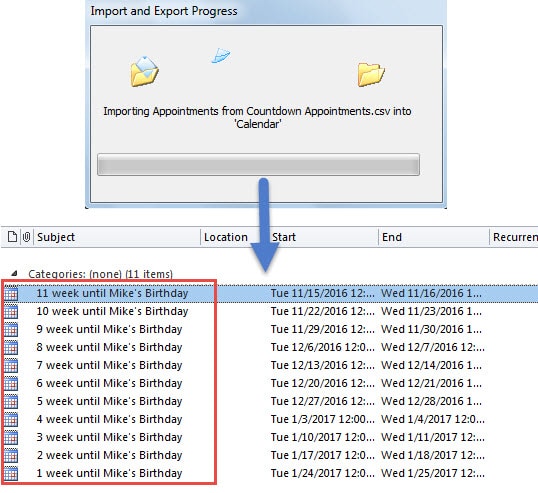
- Ի վերջո ներմուծման առաջընթացից հետո հետհաշվարկի նշանակումները կցուցադրվեն ընտրված օրացույցի պանակում:

Եթե Inbox Repair Tool-ը չի օգնում հարցերին
Outlook-ի խոցելիության պատճառով այն սովորաբար օժտված է ներկառուցված վերանորոգման գործիքով, այն է՝ ScanPST: Այնուամենայնիվ, իրականում այս գործիքը մշտապես արդյունավետ չէ: Այն կարողանում է ուղղել փոքր սխալները։ Հետևաբար, երբ դուք անցնում եք PST ֆայլի լուրջ կոռուպցիա, դա օգտակար կլինի: Այդ պահին դուք կարող եք դիմել երրորդ կողմի հզոր գործիքին, օրինակ DataNumen Outlook Repair. Դա կարող է վերանորոգել PST ֆայլի սխալ քամու պես:
Հեղինակի ներածություն.
Shirley Zhang- ը տվյալների վերականգման փորձագետ է DataNumen, Inc., որը տվյալների վերականգման տեխնոլոգիաների համաշխարհային առաջատարն է, այդ թվում վերականգնել mdf տվյալների վնասը և հեռանկարների նորոգման ծրագրակազմի արտադրանքները: Լրացուցիչ տեղեկությունների համար այցելեք www.datanumen.com