
Այս հոդվածը նվիրված է ձեզ ցույց տալու 2 լուծում՝ ձեր word փաստաթուղթը տարբեր համակարգիչների վրա նույն տեսք տալու համար:
Լինում են դեպքեր, երբ մեկ համակարգչում ստեղծում ես word փաստաթուղթ և դրա համար կիրառում բավականին յուրահատուկ տառատեսակ։ Այսպիսով, ձեր ֆայլը գրավիչ տեսք կունենա: Այնուամենայնիվ, ի՞նչ կլինի, եթե բացեք Word ֆայլը մեկ այլ համակարգչի վրա, որտեղ չկա ձեր օգտագործած տառատեսակի նման տեսակը: Անկասկած, ձեր ֆայլի տեսքը կարող է ավելի քիչ ցանկալի լինել:
Ապա ինչպե՞ս կարող եք ապահովել, որ ձեր Word փաստաթուղթը նույն տեսքը ունենա տարբեր համակարգիչներում: Բնականաբար, ճիշտ տեսակի տառատեսակը ներբեռնելը նորմալ է: Սակայն, մեծ մասամբ, մենք կցանկանանք ներբեռնել որոշակի տառատեսակ միայն մեկ փաստաթղթի համար: Հետևաբար, մենք առաջարկում ենք ձեզ 2 տարբեր լուծումներ՝ այս խնդիրը լուծելու համար:
Լուծում 1. Տեղադրեք տառատեսակ ձեր ֆայլում
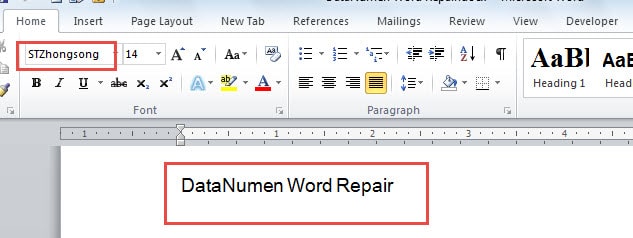
Օրինակ, մենք այստեղ ստեղծում ենք օրինակելի ֆայլ «STZhongsong» տառատեսակով, ինչպիսին է ստորև.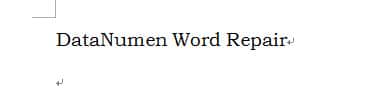
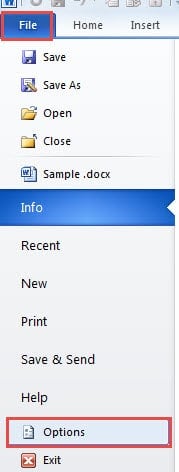
- Սկսելու համար սեղմեք «Ֆայլ» ներդիրը, երբ ավարտեք Word ֆայլը:
- Դրանից հետո ընտրեք «Ընտրանքներ»:
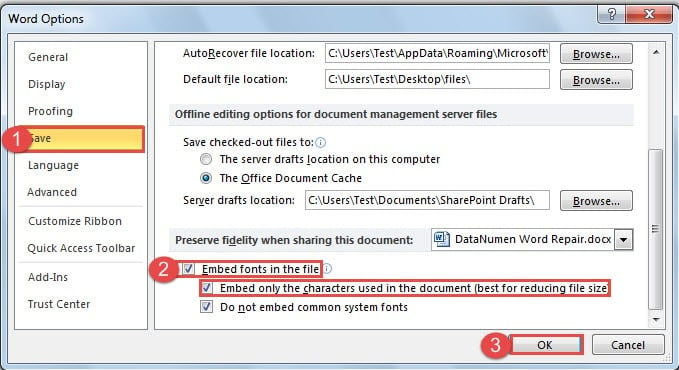
- Բացվող «Word Options» երկխոսության վանդակում նախ սեղմեք «Պահպանել» տարբերակը ձախ կողմում:
- Այնուհետև անցեք աջ կողմում գտնվող ներքևի մաս՝ ստուգելու «Տառատեսակների տեղադրումը ֆայլում» վանդակը:
- Եթե ուղարկվող ֆայլը այլևս խմբագրում չի պահանջում, կարող եք նաև ընտրել «Փաստաթղթում օգտագործվող միայն նիշերը ներդնել (լավագույնը ֆայլի չափը նվազեցնելու համար)» վանդակը:
- Ի վերջո, կտտացրեք «OK» կոճակին ՝ ձեր փոփոխությունը պահելու համար:

Այժմ, եթե մենք բացենք ֆայլը մեկ այլ համակարգչի վրա, մենք կստանանք հետևյալ էֆեկտը.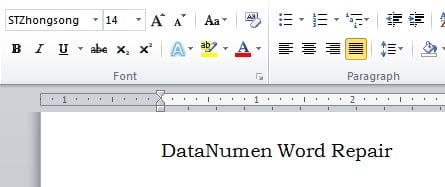
Լուծում 2. Ընտրեք փոխարինված տառատեսակ
Այս լուծումը լավագույնս օգտագործվում է, երբ մոռանում եք տառատեսակի ճշգրիտ տեսակը կամ չեք ցանկանում ներբեռնել: Ահա մանրամասն քայլերը.
- Նախ, բացեք Word ֆայլը: Այնուամենայնիվ, մենք օգտագործում ենք նմուշի ֆայլը լուծման 1-ում որպես օրինակ: Եվ դուք կտեսնեք փաստաթղթի տառատեսակի փոփոխությունները, թեև այն դեռևս ունի նույն տառատեսակի անունը:

- Դրանից հետո կտտացրեք «Ֆայլ» ներդիրին:
- Հաջորդը նույնպես սեղմեք «Ընտրանքներ»:
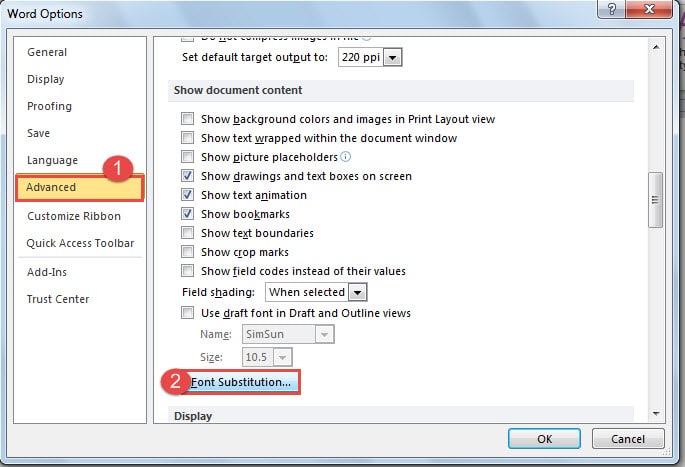
- Միայն «Word Options» երկխոսության դաշտում այս անգամ սեղմում եք «Ընդլայնված»:
- Այնուհետև ոլորեք դեպի «Ցուցադրել փաստաթղթի բովանդակությունը» էջը:
- Հաջորդը սեղմեք «Տառատեսակի փոխարինում» կոճակը:

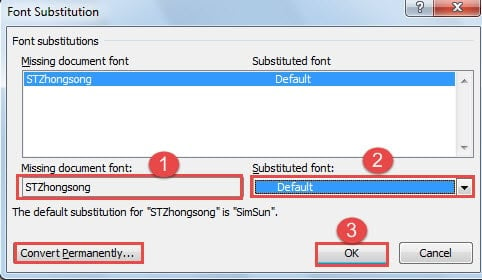
- Այժմ կհայտնվի «Տառատեսակի փոխարինում» երկխոսության տուփը: Նախ ընտրում եք բաց թողնված փաստաթղթի տառատեսակը:
- Երկրորդ, դուք պետք է ընտրեք փոխարինում «Փոխարինված տառատեսակ» ցանկի վանդակից: Այստեղ մենք կընտրենք «Լռելյայն»:
- Դրանից հետո կտտացրեք «Լավ»:

- Եվ հիշեք, որ սեղմեք «OK» «Word Options» երկխոսության վանդակում նույնպես:
Այժմ դուք կարող եք տեսնել տեքստը փոխարինված տառատեսակով, ինչպես ստորև.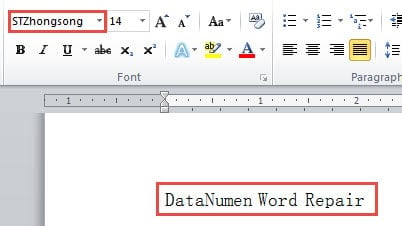
Կարող եք նաև նկատել, որ տառատեսակի անունը չի փոխվել: Եթե ցանկանում եք փոխել այն, կարող եք սեղմել «Մշտապես փոխակերպել» կոճակը «Տառատեսակի փոխարինում» երկխոսության վանդակում:
2 լուծումների համեմատություն
| Լուծումներ | Առավելությունները | Թերությունները |
| Տեղադրեք տառատեսակ ձեր ֆայլում | 1. Ձեր փաստաթուղթը նույն տեսքը կունենա մեկ այլ համակարգչում առանց թիրախային տառատեսակի ներդրման։
2. Կա տարբերակ, որը թույլ է տալիս նվազեցնել ֆայլի չափը: 3. Երբ ֆայլը բացեք այլ համակարգչի վրա՝ առանց տեղադրված հատուկ տառատեսակի, դուք դեռ կարող եք շարունակել օգտագործել տառատեսակը: 4. Պետք չէ ներբեռնել տառատեսակ: |
1. Ձեր ներդրած տառատեսակները պետք է լինեն TrueType կամ OpenType:
2. Ներկառուցված տառատեսակով ֆայլը կարող է ավելի մեծ չափսեր ունենալ: |
| Ընտրեք փոխարինված տառատեսակ | 1. Դուք կարող եք փաստաթղթի տառատեսակը հնարավորինս նմանեցնել բնօրինակին, ինչպես կարող եք առանց տառատեսակ ներբեռնելու անհանգստության:
2. Դուք չունեք անհանգստանալու ֆայլի չափի մասին, քանի որ փոխարինված տառատեսակը չի փոխի չափը: 3. Պետք չէ ներբեռնել տառատեսակ: 4. Դուք կարող եք մշտապես փոխարկել տառատեսակը մեկ այլի: |
Դուք կարող եք չգտնել փոխարինված տառատեսակ, որը շատ նման է բացակայողին, ինչը կարող է վտանգել արդյունքը: |
Փրկեք ձեր կոռումպացված ֆայլերը
Չգիտե՞ք ինչ անել ձեր կոռումպացված ֆայլերը փրկելու համար: Ձեզ անհրաժեշտ է մասնագիտացված և հզոր doc ֆայլի վերանորոգում գործիք. Նման գործիքի ձեռքի տակ դուք կկարողանաք վերականգնել ձեր ֆայլը արդյունավետ և արդյունավետ կերպով:
Հեղինակի ներածություն.
Վերա Չենը տվյալների վերականգնման փորձագետ է DataNumen, Inc., որը տվյալների վերականգման տեխնոլոգիաների համաշխարհային առաջատարն է, այդ թվում xls ֆայլի վերանորոգում և pdf նորոգել ծրագրային արտադրանքները: Լրացուցիչ տեղեկությունների համար այցելեք www.datanumen.com