
Դուք նամակ եք ուղարկում մի քանի հասցեատերերի և դրանցից մի քանիսը դնում «BCC» դաշտում: Հետագայում, եթե ցանկանում եք երկրորդ նամակ ուղարկել միայն BCC հասցեատերերին, կարող եք օգտագործել այս հոդվածում ներկայացված միջոցները:
Երբևէ Outlook-ի նամակներ ուղարկե՞լ եք մի քանի հասցեատերերի, որոնցից ոմանք «BCC» դաշտում են: Երբեմն, նման նամակ ուղարկելուց հետո, դուք կարող եք երկրորդն ուղարկել որոշակի տեսակի հասցեատերերի, ինչպիսիք են BCC հասցեատերերը: Օրինակ, դուք ցանկանում եք նրանց ուղարկել որոշակի լրացուցիչ նշումներ: Այժմ մենք ձեզ կներկայացնենք 2 եղանակ. Առաջինն օգտագործում է պատճենահանում և տեղադրում: Իսկ վերջինս իրականում շատ ավելի արդյունավետ է VBA կոդի շնորհիվ։ Դուք կարող եք ընտրել կամ ըստ ձեր կարիքների: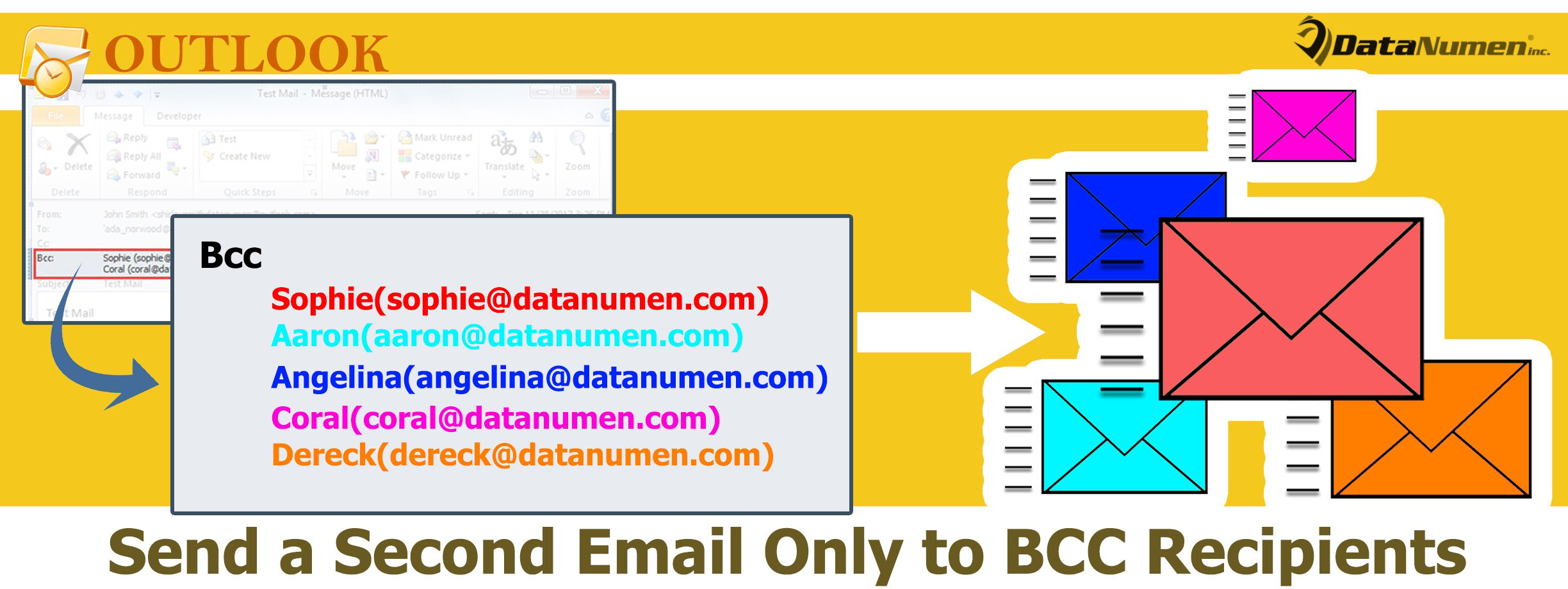
Մեթոդ 1. Պատճենեք BCC ստացողներին նոր էլ.փոստում ձեռքով
- Նախ, «Ուղարկված ապրանքներ» թղթապանակի էլփոստի ցանկում ընտրեք բնօրինակ էլ.
- Այնուհետև կրկնակի սեղմեք այս փոստի վրա՝ այն բացելու իր «Հաղորդագրության» պատուհանում:
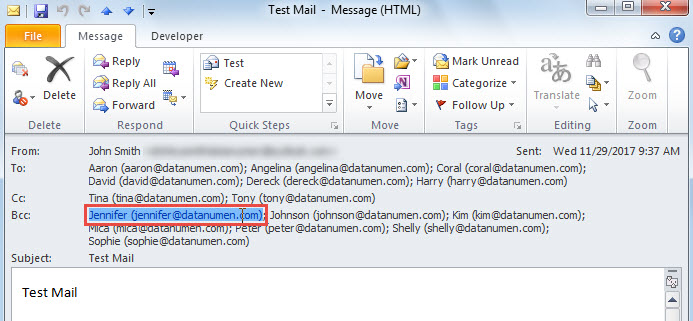
- Այնուհետև, նոր պատուհանում ընտրեք մեկ ստացող «BCC» տողում:

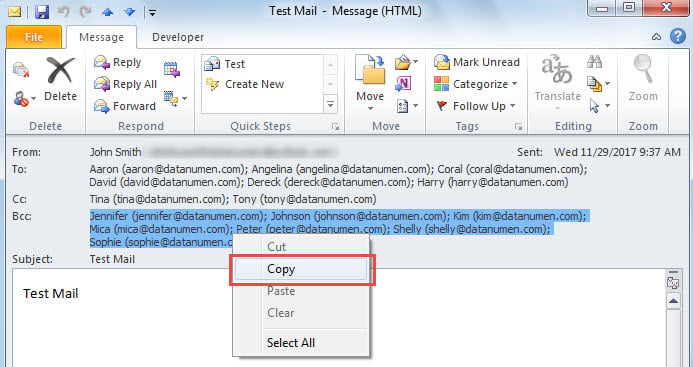
- Հաջորդը, սեղմեք «Ctrl + A»՝ բոլոր BCC հասցեատերերին ընտրելու համար:
- Ավելի ուշ սեղմեք աջը և ընտրեք «Պատճենել» համատեքստի ընտրացանկից:

- Դրանից հետո փակեք այս էլ.
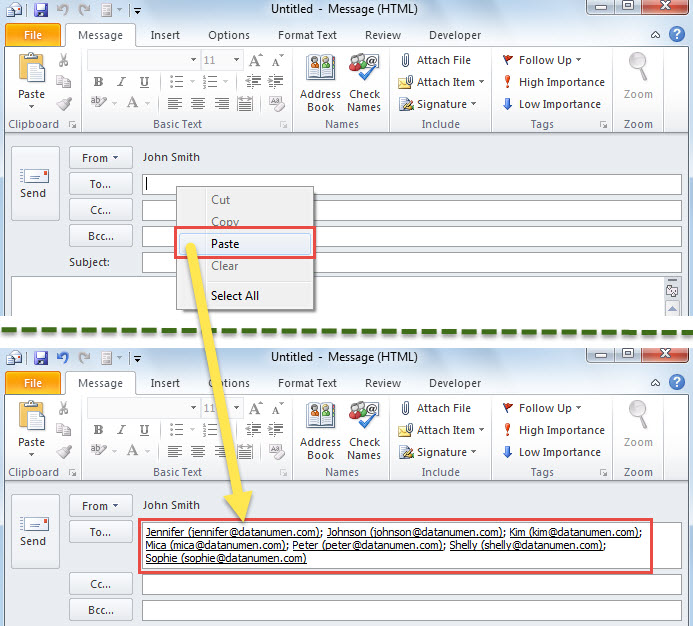
- Այնուհետև ստեղծեք նոր էլ.
- Վերջապես, պատճենված BCC հասցեատերերը տեղադրեք այս նոր էլփոստի «Դեպի» դաշտում:

- Ներկայումս դուք կարող եք գրել և ուղարկել այս նոր նամակը ըստ ցանկության
Մեթոդ 2. Երկրորդ էլփոստ ուղարկեք BCC ստացողներին VBA-ի միջոցով
- Առաջին հերթին, սեղմեք «Alt + F11» ՝ VBA խմբագիր մուտք գործելու համար:
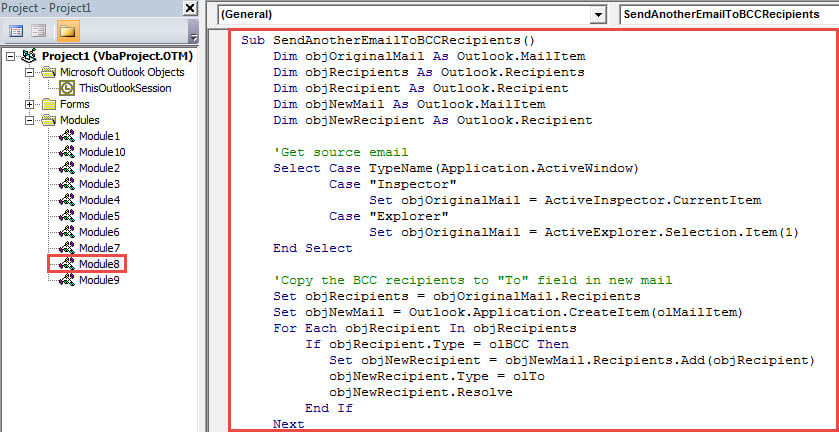
- Այնուհետև ներքևում դրեք VBA կոդը չօգտագործված մոդուլի մեջ:
Sub SendAnotherEmailToBCCRecipients()
    Dim objOriginalMail As Outlook.MailItem
    Dim objRecipient As Outlook.Recipient
    Dim objNewMail As Outlook.MailItem
    Dim objNewRecipient As Outlook.Recipient

    'Get source email
    Select Case TypeName(Application.ActiveWindow)
           Case "Inspector"
                Set objOriginalMail = ActiveInspector.CurrentItem
           Case "Explorer"
                Set objOriginalMail = ActiveExplorer.Selection.Item(1)
    End Select

    'Copy the BCC recipients to "To" field in new mail
    Set objNewMail = Outlook.Application.CreateItem(olMailItem)
    For Each objRecipient In objOriginalMail.Recipients
        If objRecipient.Type = olBCC Then
           Set objNewRecipient = objNewMail.Recipients.Add(objRecipient)
           objNewRecipient.Type = olTo
           objNewRecipient.Resolve
        End If
    Next

    'Change the new email details
    With objNewMail
        .Subject = "Additional Notes for " & objOriginalMail.Subject
        .Body = "Type mail body here....."
        .Attachments.Add ("E:\Dos & Don'ts.txt")
        .Importance = olImportanceHigh
        .ReadReceiptRequested = True
        .Send
        .Display
    End With
End Sub
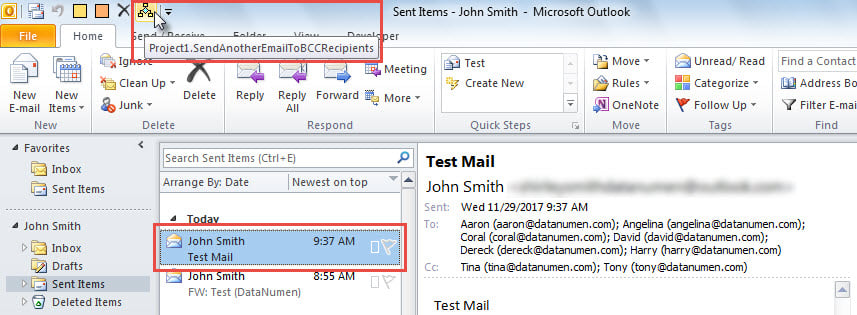
- Այնուհետև ավելացրեք այս մակրոն Արագ մուտքի Գործիքադարակի մեջ՝ հղում անելով «Ինչպես գործարկել VBA կոդը ձեր Outlook- ում".
- Ի վերջո, փորձեք այս մակրոն հենց հիմա:
- Սկսելու համար ընտրեք կամ բացեք բնօրինակ էլ.
- Դրանից հետո սեղմեք մակրոը Արագ մուտքի գործիքագոտում:

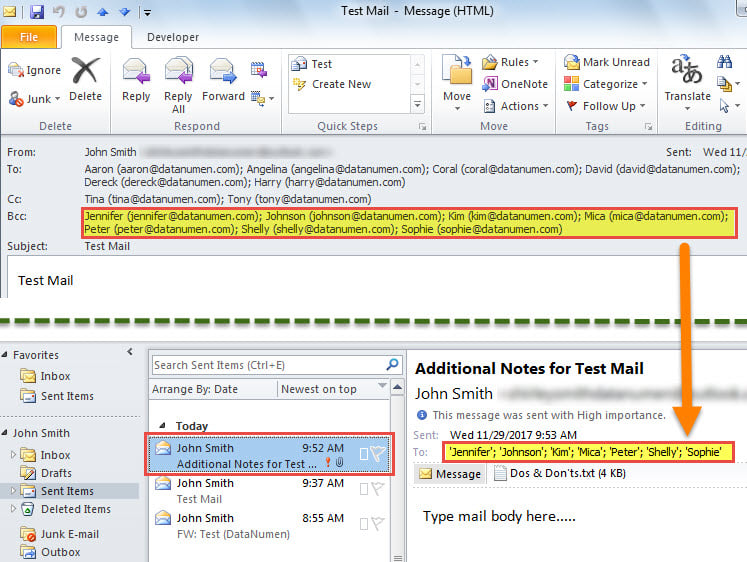
- Հաջորդը, նոր նամակ կուղարկվի: Դրա ստացողները սկզբնական էլ.փոստի BCC ստացողներն են, ինչպես հետևյալ պատկերը:

Ժամանակին փրկեք ձեր Outlook-ի տվյալները
Խիստ նպատակահարմար է վերանորոգել Outlook- ը հենց որ ձեր Outlook-ը վնասվի: Դուք նախ կարող եք դիմել ներկառուցված վերանորոգման կոմունալ ծրագրին` Scanpst: Այնուամենայնիվ, երբեմն դուք կարող եք ենթարկվել Scanpst-ի ձախողումների, քանի որ վնասը գերազանցել է այն, ինչ կարող է անել մուտքի արկղի գործիքը: Այդ ժամանակ ձեր վերջին միջոցը վստահելի և ամուր երրորդ կողմի գործիք օգտագործելն է, օրինակ DataNumen Outlook Repair.
Հեղինակի ներածություն.
Shirley Zhang- ը տվյալների վերականգման փորձագետ է DataNumen, Inc., որը տվյալների վերականգման տեխնոլոգիաների համաշխարհային առաջատարն է, այդ թվում վնասված mdf և հեռանկարների նորոգման ծրագրակազմի արտադրանքները: Լրացուցիչ տեղեկությունների համար այցելեք www.datanumen.com