
Ի տարբերություն փոխանցման, էլփոստի վերահղումը չի ներառի հաղորդագրության բնօրինակ վերնագրերը և էլփոստի թեմայում չի ավելացնի «FW» նախածանցը այնպես, որ ստացողները չկարողանան իմանալ բնօրինակ էլփոստի իրական աղբյուրները: Այս հոդվածը ձեզ ցույց կտա էլ.փոստը վերահասցեագրելու 2 արագ մեթոդ:
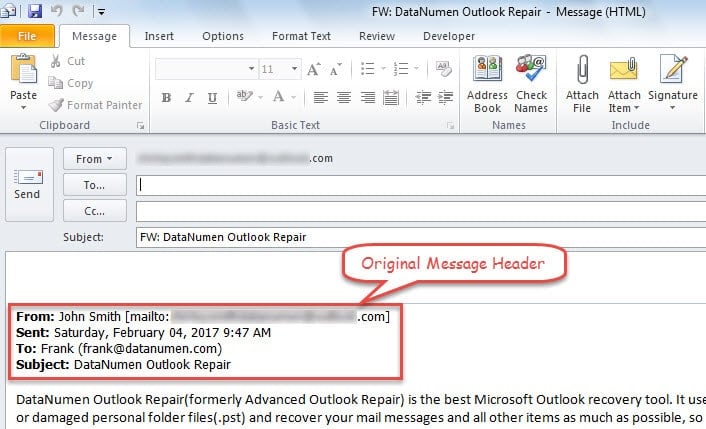
Երբ էլփոստ եք առաքում, կտեսնեք, որ փոխանցման էլփոստը ավտոմատ կերպով կներառի հաղորդագրության բնօրինակի վերնագիրը, մասնավորապես դրա իրական աղբյուրները: Եվ «FW» նախածանցը ավտոմատ կերպով կավելացվի թեմային, ինչպես հետևյալ սքրինշոթը.
Այնուամենայնիվ, երբեմն, չգիտես ինչու, դուք խուսափում եք տեղեկացնել ձեր ստացողներին բուն հաղորդագրության իրական աղբյուրների մասին: Հետևաբար, եթե դեռ օգտագործում եք «Փոխանցել» -ը, ապա ամեն անգամ պետք է ձեռքով ջնջեք էլփոստի վերնագիրն ու «FW» - ը: Դա անհանգստացնող կլինի: Այս դեպքում ինչու՞ չփորձել «Էլ.փոստի վերափոխում»: Այն կստեղծի նույն էլփոստը, ինչ բնօրինակը և չի ներառի դրա վերնագիրը: Բացի այդ, իր առարկայի մեջ «FW» - ի նման ոչ մի նախածանց չեք տեսնի: Ահա էլ.փոստը վերահասցեագրելու 2 խելացի խորհուրդ:
Հուշում 1. Վեր ուղարկել այս էլ-նամակը
- Սկզբում, սովորականի պես գործարկեք Outlook ծրագիրը։
- Այնուհետև տեղադրեք այն էլ. Փոստը, որը ցանկանում եք փոխանցել:
- Հաջորդը կրկնակի կտտացրեք փոստին ՝ այն պատուհանում բացելու համար:
- Պատուհանի հաղորդագրության պատուհանում սեղմեք «Գործողություն» կոճակը «Տեղափոխել» խմբում:
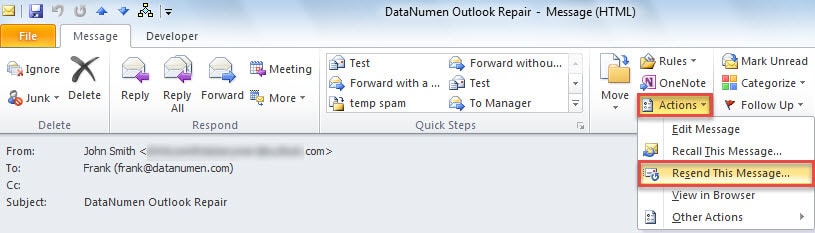
- Բացվող ցուցակից դուք պետք է ընտրեք «Վեր ուղարկել այս հաղորդագրությունը»:

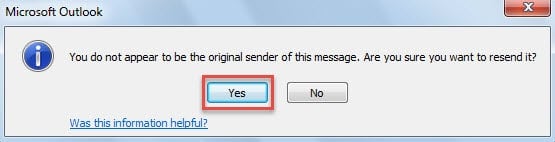
- Հետագայում կարող եք հաղորդագրություն ստանալ, ինչպես հետևյալ սքրինշոթը: Այժմ դուք պետք է ընտրեք «Այո»:

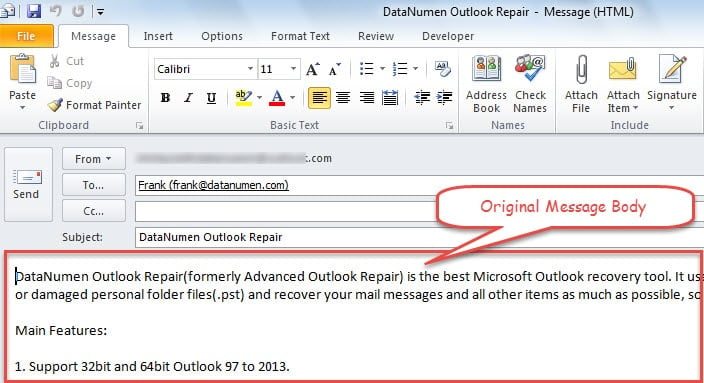
- Վերջապես կհայտնվի մի նոր հաղորդագրություն, որում մնում է միայն հաղորդագրության բնօրինակ մարմինը: Այս պահին դուք կարող եք կազմել հաղորդագրությունը և ուղարկել այն վերջապես:

Հուշում 2. Վերահղեք էլփոստը Outlook VBA- ով
- Առաջին հերթին անցեք «Կառուցապատող» ներդիրին և կտտացրեք «Visual Basic» կոճակին:
- Այնուհետև նոր պատուհանում կարող եք բացել նոր մոդուլ «Տեղադրել»> «Մոդուլ» -ով:
- Դրանից հետո դուք պետք է պատճենեք և տեղադրեք հետևյալ VBA կոդերը դրա մեջ:
Sub RedirectEmail()
    Dim olItem As MailItem
    Dim olNewMail As MailItem

    Set olItem = Application.ActiveExplorer.Selection.Item(1)

    If olItem.Class = olMail Then
       Set olNewMail = olItem.Forward
       With olNewMail
            'Remove "FW" prefix in subject
            .Subject = olItem.Subject
            .HTMLBody = olItem.HTMLBody
            .Display
       End With
    End If
End Sub
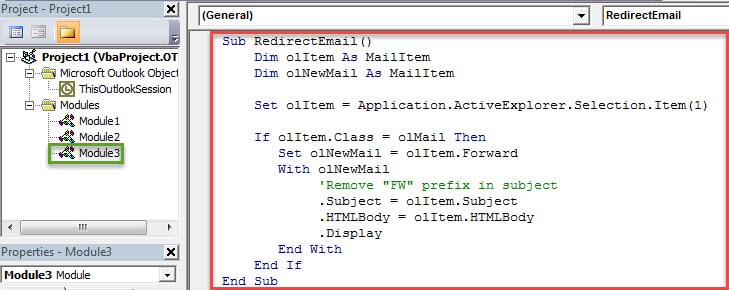
- Դրանից հետո դուք կարող եք դուրս գալ ընթացիկ պատուհանից և փոխել ձեր մակրո անվտանգության մակարդակը ցածր:
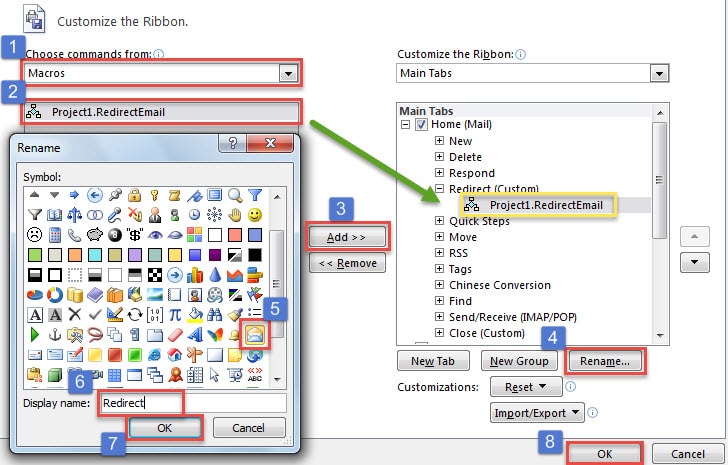
- Ավելի ուշ դուք պետք է ավելացնեք նոր VBA նախագիծը Արագ մուտքի գործիքագոտու կամ ժապավենի: Որպես օրինակ մենք վերցնում ենք «ժապավենը»:
- Նախ, անցեք «Ֆայլ»> «Ընտրանքներ»> «Անհատականացրեք ժապավենը»:
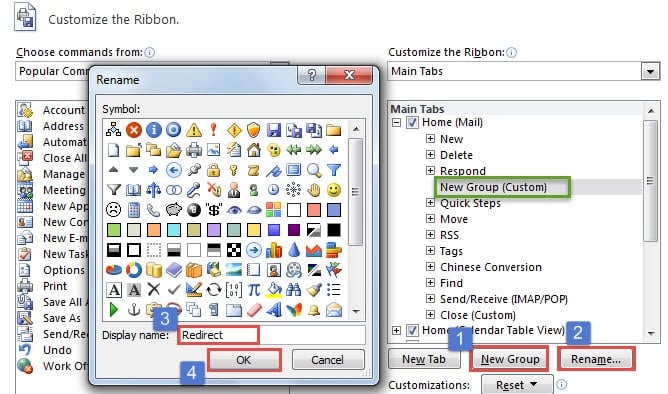
- Դրանից հետո ստեղծեք նոր խումբ «Տուն» ներդիրի տակ:

- Հաջորդը անհրաժեշտ է ավելացնել նոր մակրոը նոր հարմարեցված խմբին և դրանում ընտրել նախընտրելի պատկերակ, ինչպիսին է հետևյալ պատկերը:

- Ի վերջո կարող եք վերադառնալ Outlook- ի հիմնական պատուհանը: Դուք կգտնեք նոր կոճակը, որը ցույց է տրված որպես ստորև նկար:
 Այսուհետ, ամեն անգամ, երբ ցանկանում եք էլփոստով հաղորդագրություն վերափոխել, նախ կարող եք ընտրել էլ. Փոստը, ապա կտտացնել կոճակին:
 Այսուհետ, ամեն անգամ, երբ ցանկանում եք էլփոստով հաղորդագրություն վերափոխել, նախ կարող եք ընտրել էլ. Փոստը, ապա կտտացնել կոճակին: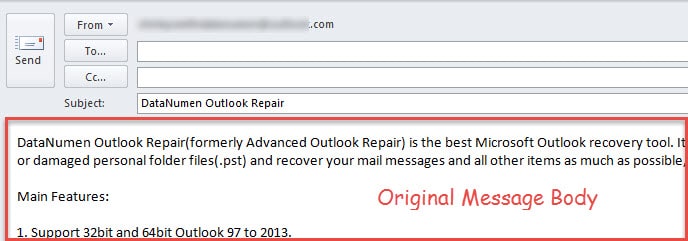
Երբեք վերևից մի նայեք Outlook- ի տվյալների պաշտպանությանը
Որոշ օգտվողներ երկար ժամանակ չեն հանդիպել Outlook- ի որևէ սխալի, ուստի նրանք զգում են, որ երբեք չեն տուժի Outlook PST տվյալների վնաս, Իրականում անմտություն է մտածել այդ մասին: Հեռանկարային խնդիրները կարող են առաջանալ առանց որևէ նախազգուշացման: Հետևաբար, դուք պետք է շարունակեք բավարար նախազգուշական միջոցներ ձեռնարկել, ներառյալ կանոնավոր կրկնօրինակումն ու հզոր վերանորոգման գործիքը բռնելը:
Հեղինակի ներածություն.
Shirley Zhang- ը տվյալների վերականգման փորձագետ է DataNumen, Inc., որը տվյալների վերականգման տեխնոլոգիաների համաշխարհային առաջատարն է, այդ թվում վերանորոգումը վնասված է SQL Server mdf տվյալներ և հեռանկարների նորոգման ծրագրակազմի արտադրանքները: Լրացուցիչ տեղեկությունների համար այցելեք www.datanumen.com