
Հաջորդ հոդվածում մենք ձեզ կտրամադրենք Word փաստաթղթերում շրջանագծված թվերի կամ նիշերի մուտքագրման երկու եղանակ:
Երբեմն, երբ Word փաստաթուղթ եք մշակում, անհրաժեշտ է նշել որոշակի թվեր կամ նիշեր, որպեսզի ուշադրություն հրավիրեք: Փաստորեն, դա կդարձնի ձեր փաստաթուղթը հեշտ ընթերցելի: Բացի այդ, ընթերցողներն ավելի հաճելի կլինեն զննել բազմազան խորհրդանիշներով փաստաթուղթ:
Հետեւաբար, մենք պատրաստվում ենք ձեզ ցույց տալ երկու հեշտ և արդյունավետ մեթոդ `ձեր Word փաստաթղթում շրջանառված թվեր կամ նիշեր մուտքագրելու համար: Պարզապես քայլ առ քայլ կատարեք այս խորհուրդները:
Հուշում 1. Շրջանագծի համարը 1-ից 20-ի սահմաններում
- Նախ բացեք ձեր Word փաստաթուղթը:
- Մուտքագրման համարը «2460»:
- Կրկնակի կտտացրեք համարին ՝ այն ընտրելու համար:
- Դրանից հետո սեղմեք «Alt + X»: Լռելյայնորեն, Word- ը համարը ավտոմատ կերպով կվերածի «①» -ի:
Բնականաբար, նույն հուշումը վերաբերում է ցանկացած համարի 1-ից 20-ի միջև պտտվելուն: Օրինակ, եթե դուք մուտքագրեք «2461» թիվը, և հավատարիմ մնաք վերը նշված ճշգրիտ քայլերին, դուք իրավամբ կստանաք «»: Այնուամենայնիվ, երբ թիվը կազմում է «2473», դուք կկարողանաք ստանալ «», բայց ոչ ավելի մեծ թիվ:
Հուշում 2. Շրջանակի համարը 20-ից մեծ կամ այլ նիշերի
- Նախ `մուտքագրեք 20-ից մեծ թիվ կամ այլ նիշեր, ինչպիսիք են« 22 »թիվը:
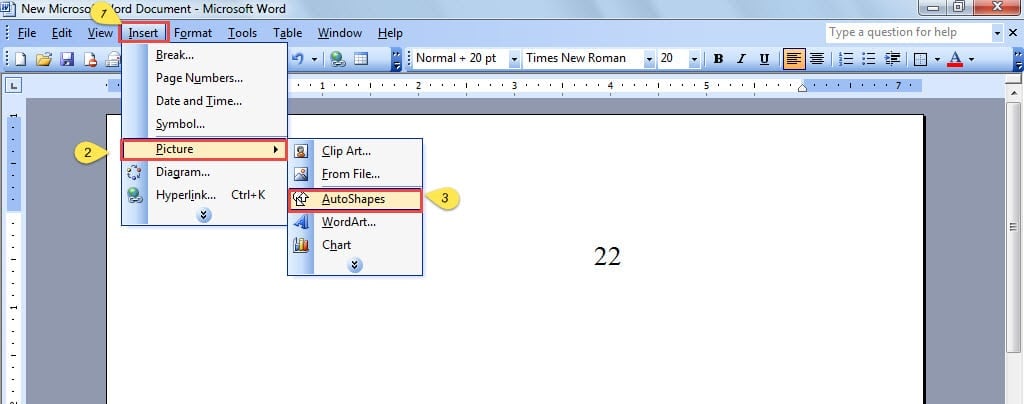
- Սեղմեք «Տեղադրել» «Գործիքադարակի» ընտրանքների վրա:
- Բացվող ցուցակում ընտրեք «Նկար»:
- Հաջորդը կտտացրեք «AutoShape» - ին:

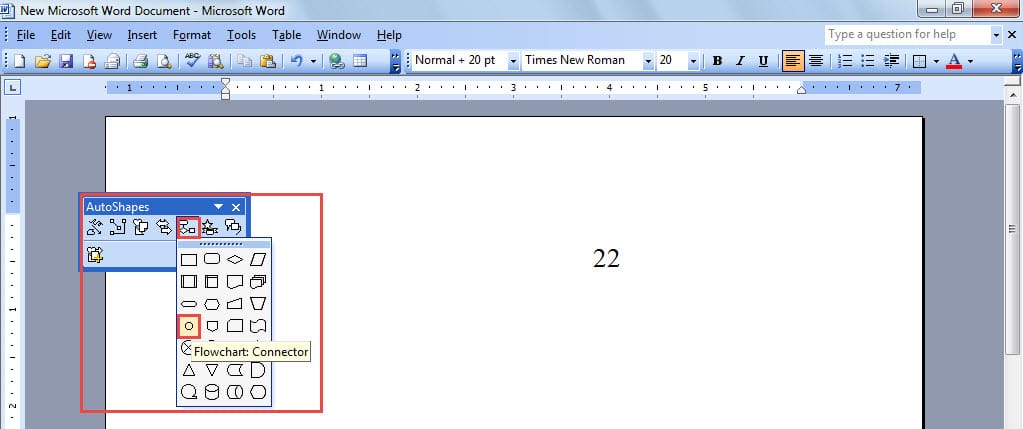
- Կտտացրեք «Flowchart» տարբերակը:
- Դրանից հետո շարունակեք կտտացնել «Միակցիչ» պատկերակին: Այժմ ձեր մկնիկի ցուցիչը կվերածվի խաչմերուկի, այնպես որ կարող եք այն քաշել ՝ համարի շուրջ շրջան գծելու համար:

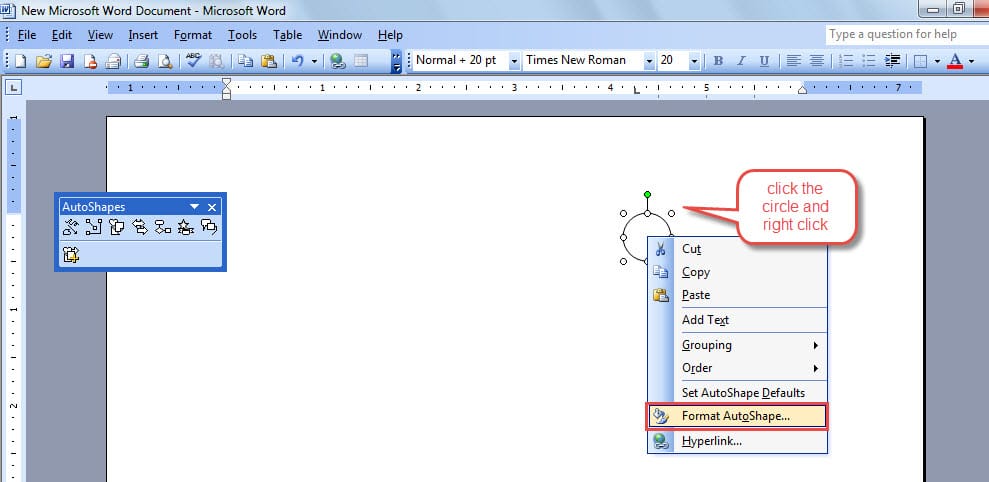
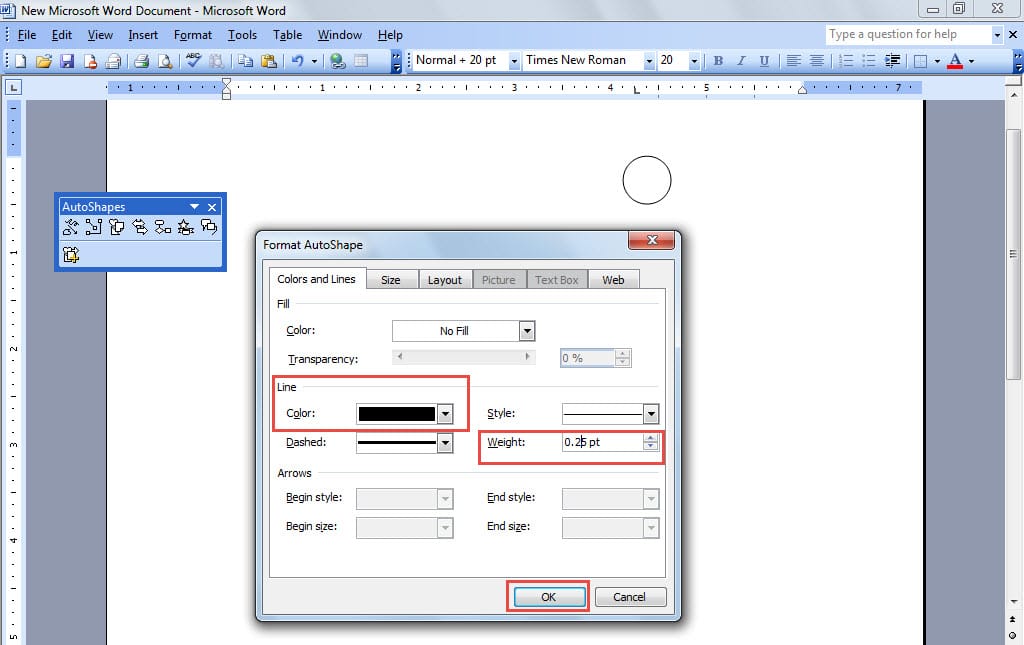
- Կարող եք գտնել, որ համարը ծածկված է, և դուք չեք կարող այն տեսնել: Այսպիսով, կտտացրեք աջին շրջանագծի վրա ՝ ընտրելու «Ձևաչափը AutoShape»:

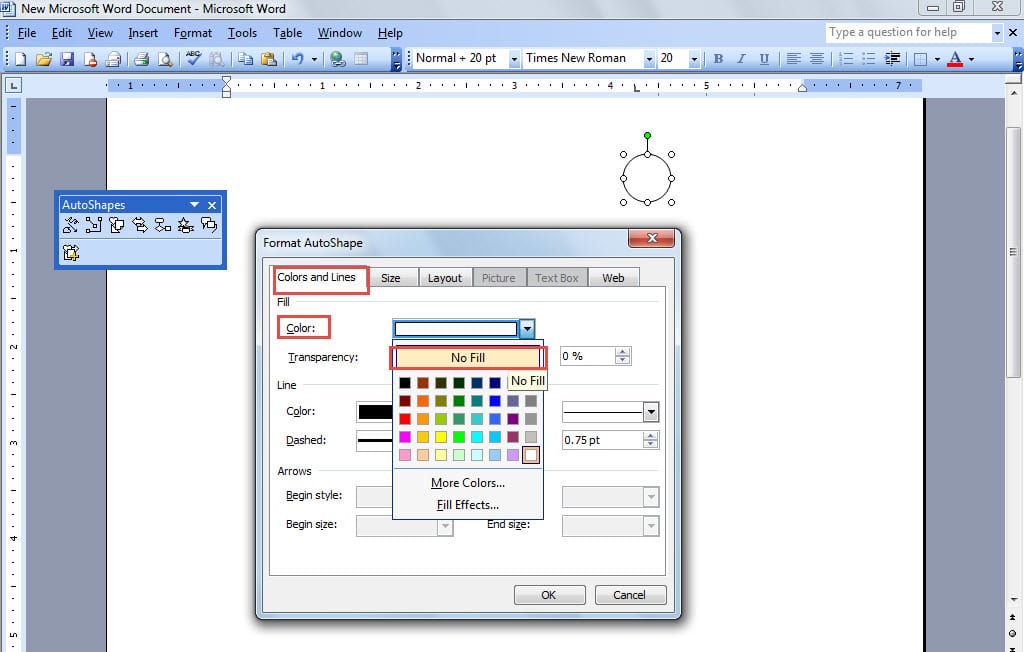
- Propertyուցադրված Հատկության պատուհանում «Լրացնել» տարածքի տակ գտնվող «Գույնը» բացվող ցուցակում ընտրեք «No Fill»:

- Հաջորդ «Գծի» տարածքում գույնի համար ընտրեք սև:
- «Քաշում» համարը նշանակեք 0.25:
- Հաջորդը կտտացրեք «Լավ»:

- Այժմ դուք կարող եք հարմարեցնել շրջանագծի չափը `ըստ ձեր կարիքի:
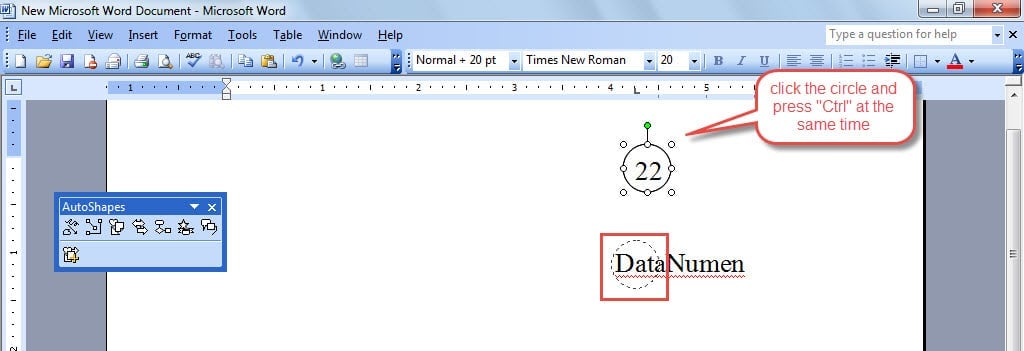
- Այն դեպքում, երբ դուք պետք է մեկ այլ համար կամ նիշ եք շրջապատում, պարզապես կտտացրեք շրջանագծին և միաժամանակ սեղմեք «Ctrl»: Մկնիկի ցուցիչի կողքին կտեսնեք մի փոքր խաչմերուկ:

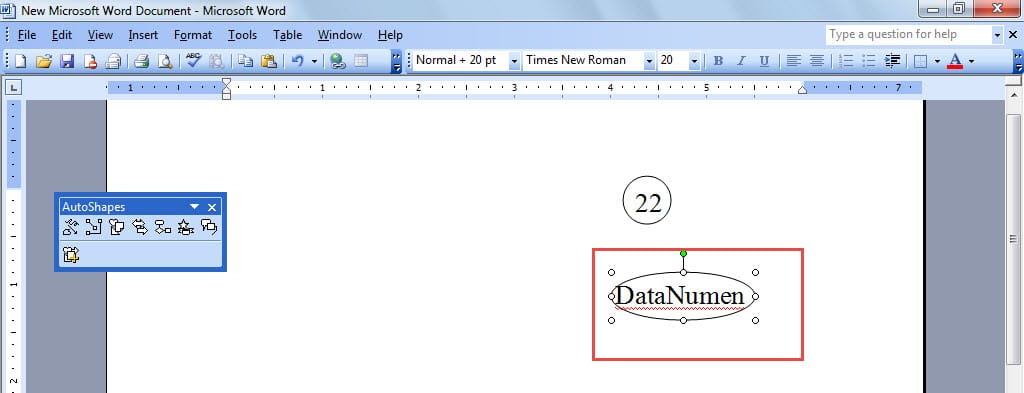
- Ապա դուք կարող եք կրկնօրինակել շրջանակը ՝ քաշելով օղակը մեկ այլ վայր և համապատասխանաբար փոխել դրա չափը:

Իհարկե, վերը նկարագրված երկու խորհուրդները բավարարելու են Word- ի փաստաթղթում թվեր կամ նիշեր շրջանառելու ձեր պահանջը: Դեռևս, կա մեկ այլ հնարք ՝ նույն ազդեցությանը հասնելու համար: Բայց այն կարող է աշխատել Word- ով միայն այն դեպքում, երբ գոնե մեկ արեւելասիական լեզու է միացված: Այսպիսով, եկեք առայժմ բաց թողնենք այն:
Կարգավորել Word File- ի կոռուպցիաները
Թվում է, թե Բառն ամեն ինչի ընդունակ է: Այսպիսով, մենք կարող ենք միայն պատկերացնել, որ եթե Բառն աննորմալ փակվի, ձեր փաստաթղթերը կխաթարվեն: Այս խնդրի լուծման համար մենք կարող ենք լավ օգտագործել Word- ի ներկառուցված վերանորոգման գործառույթը: Բացի այդ, կան նաև այլ երրորդ երրորդ կողմեր բառի վերականգնում գործիքներ.
Հեղինակի ներածություն.
Վերա Չենը տվյալների վերականգնման փորձագետ է DataNumen, Inc., որը տվյալների վերականգման տեխնոլոգիաների համաշխարհային առաջատարն է, այդ թվում գերազանց վերականգնում և pdf նորոգել ծրագրային արտադրանքները: Լրացուցիչ տեղեկությունների համար այցելեք www.datanumen.com