
Որպեսզի պաշտպանեք ձեր գաղտնիությունը, դուք կարող եք նախընտրել շատ հանդիպումներ մասնավոր դարձնել: Նշանակումների զգայունությունը մեկ առ մեկ փոխելը դժվար կլինի։ Այսպիսով, այս հոդվածում մենք ձեզ կներկայացնենք 2 հնարք՝ դրան արագ հասնելու համար։
Եթե դուք օգտագործում եք փոխանակման հաշիվ ձեր Outlook-ում և կիսում եք ձեր օրացույցը ուրիշների հետ, նրանք կկարողանան ձեր տեսակցությունները մուտք գործել այլ սեփական Outlook-ում, ըստ ցանկության: Դուք պետք է ունենաք որոշ անձնական հանդիպումներ, որոնք դուք չեք ցանկանում, որ ուրիշները կարդան դրանք: Ինչու՞ նման դեպքում կոնկրետ նշանակումները մասնավոր չդարձնել։ Եթե ցանկանում եք որոշակի քանակությամբ հանդիպումներ անցկացնել մասնավոր, ապա կարող եք օգտագործել այսուհետ ներկայացված 2 միջոցները՝ խմբաքանակով իրականացնելու համար:
Հուշում 1. Խմբաքանակով նշանակել անձնական՝ «Մասնավոր» դաշտով
- Սկզբում անցեք Օրացույցի վահանակ և բացեք աջ օրացույցի թղթապանակը:
- Այնուհետև փոխեք ընթացիկ տեսքը «Ցուցակ»՝ անցնելով «Դիտել» ներդիր և ընտրելով «Փոխել տեսքը» > «Ցուցակ»:
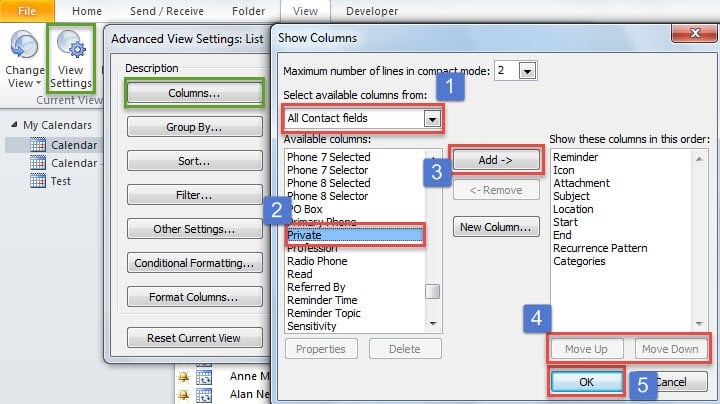
- Հաջորդը կարող եք սեղմել «Դիտել կարգավորումները», որը կբացի նոր երկխոսության տուփ: Դրանում սեղմեք «Սյունակներ» կոճակը:
- Հետագա երկխոսության վանդակում կատարեք հետևյալ քայլերը.
- Ընտրեք «Բոլոր կոնտակտային դաշտերը» «Ընտրեք հասանելի սյունակները» ցանկից:
- Գտեք և ընտրեք «Անձնական» «Հասանելի սյունակներ» վանդակում:
- Սեղմեք «Ավելացնել» կոճակը:
- Ընտրովի, օգտագործեք «Տեղափոխել վեր» և «Տեղափոխվել ներքև»՝ դրա հերթականությունը փոխելու համար:
- Վերջապես սեղմեք մի շարք «OK» մինչև բոլոր երկխոսության տուփերը փակվեն:
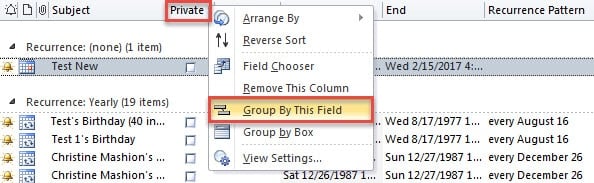
- Դրանից հետո վերադարձեք նշանակման ցուցակին: Աջ սեղմեք «Անձնական» սյունակի վրա և ընտրեք «Խմբավորում ըստ այս դաշտի»:

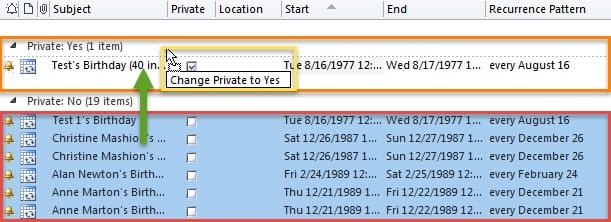
- Ավելի ուշ դուք պետք է ձեռքով նշանակեք անձնական հանդիպումը: Այնուհետև ընտրեք բոլոր հանդիպումները, որոնք ցանկանում եք մասնավոր դարձնել և քաշել և թողնել դրանք «Անձնական Այո» խմբի վրա, ինչպես հետևյալ սքրինշոթը.

- Ի վերջո, ընտրված հանդիպումները խմբաքանակով կնշվեն որպես մասնավոր:
Հուշում 2. Outlook VBA-ի միջոցով հանդիպումների խմբաքանակի ձևավորումը մասնավոր է
- Հենց սկզբում սեղմեք «Alt + F11» կոճակները՝ VBA խմբագրիչը բացելու համար:
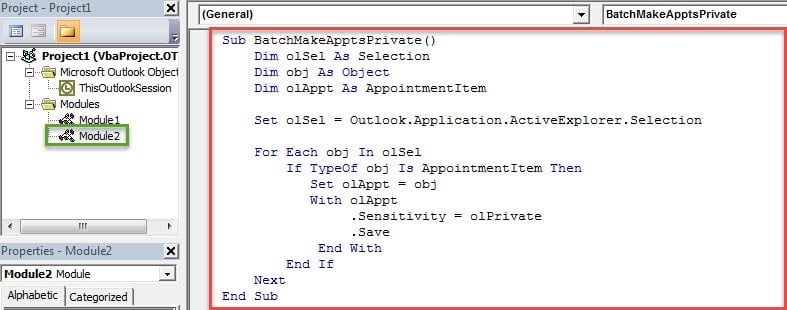
- Նոր պատուհանում դուք պետք է բացեք նոր մոդուլ և դրա մեջ պատճենեք հետևյալ VBA կոդերը:
Sub BatchMakeApptsPrivate()
    Dim olSel As Selection
    Dim obj As Object
    Dim olAppt As AppointmentItem

    Set olSel = Outlook.Application.ActiveExplorer.Selection

    For Each obj In olSel
        If TypeOf obj Is AppointmentItem Then
           Set olAppt = obj
           With olAppt
               .Sensitivity = olPrivate
               .Save
           End With
        End If
    Next
End Sub
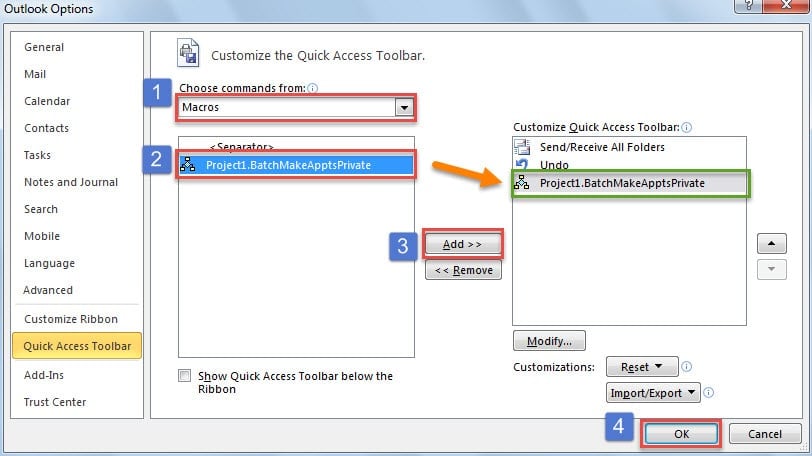
- Այնուհետև դուք կարող եք դուրս գալ VBA խմբագրիչից և սովորականի պես ավելացնել նոր մակրո Արագ մուտքի գործիքագոտում:

- Ի վերջո, դուք կարող եք գնալ օրացուցային ցանկ և ընտրել ցանկալի հանդիպումները, որոնք պետք է նշվեն որպես մասնավոր և հաջորդը սեղմեք մակրո կոճակը Արագ մուտքի գործիքագոտում: Միանգամից դրանք կլինեն մասնավոր։
Ուշադրություն դարձրեք ձեր Outlook-ի շուրջ եղած բոլոր վնասներին
Չնայած տարբեր հատկանիշներով պարծենալուն, Outlook-ը նույնպես խոցելի է բազմաթիվ գործոնների նկատմամբ: Հետևաբար, որպես սովորական օգտատերեր, դուք պետք է հետևեք բոլոր հնարավոր ռիսկերին, հատկապես վիրուսներով լցված վնասակար նամակներին: Բացի այդ, շատ առաջարկվում է ձեռք բերել Outlook-ի տվյալների սխալների վերականգնման գործիքՆման DataNumen Outlook Repair, որը օգտակար կլինի, եթե ձեր Outlook-ի տվյալները վնասվեն:
Հեղինակի ներածություն.
Shirley Zhang- ը տվյալների վերականգման փորձագետ է DataNumen, Inc., որը տվյալների վերականգման տեխնոլոգիաների համաշխարհային առաջատարն է, այդ թվում վերանորոգել կոռումպացված SQL mdf տվյալները և հեռանկարների նորոգման ծրագրակազմի արտադրանքները: Լրացուցիչ տեղեկությունների համար այցելեք www.datanumen.com