
Excel- ում աշխատաթերթերը թույլ են տալիս ավելի լավ դասակարգել և կառավարել վիճակագրությունը: Ուստի այսօր մենք խորհուրդ ենք տալիս այս հոդվածում կրկնօրինակ սյունակների վերնագրեր մուտքագրելու Excel խորհուրդներ:
Excel- ի յուրաքանչյուր աշխատանքային թերթում կարող եք մուտքագրել ձեր տվյալներն ու տեղեկատվությունը: Երբեմն Excel ֆայլում անհրաժեշտ է մի քանի նմանատիպ աշխատանքային թերթեր սահմանել: Օրինակ, այս պատկերում տեսնում եք, որ ընդհանուր առմամբ կա 6 դաս:
Եվ այժմ յուրաքանչյուր դասի համար անհրաժեշտ է մուտքագրել յոթ առարկայի միավորներ: Եվ դուք պետք է առարկայի անունները մուտքագրեք սյունակի վերնագրի մեջ: Մեկ միջոց է մեկ առ մեկ ավելացնելը, որն իրականում շատ հոգնեցուցիչ աշխատանք է: Այսպիսով, այստեղ մենք տրամադրում ենք Excel խորհուրդներ Excel- ում կրկնօրինակ սյունակների վերնագրեր մուտքագրելու վերաբերյալ:
Ստեղծեք աշխատանքային թերթի խումբ
Այսպիսով, դուք նախ պետք է ստեղծեք աշխատաթերթի խումբ: Եվ հետևյալը քայլերն են:
- Ձեր մկնիկը դրեք սավանի ցանկացած մասի վրա:
- Աջ կտտոցով
- Նոր ելնող ընտրացանկում կտտացրեք «Ընտրված բոլոր թերթերը»:
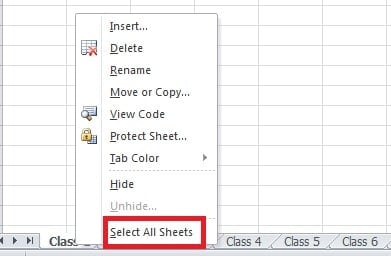
Եվ ապա կտեսնեք նման ինտերֆեյս:
Սա նշանակում է, որ դուք խումբ եք ստեղծել:
- Եվ այդ քայլերից հետո կարող եք բջիջներում մուտքագրել առարկաների անվանումը:

- Աջ կտտացրեք աշխատանքային թերթի խմբի տարածքում:
- Ընտրված «Չխմբավորել թերթերը»: Եվ հետո բոլոր թերթերը դառնում են անկախ աշխատանքային թերթ:


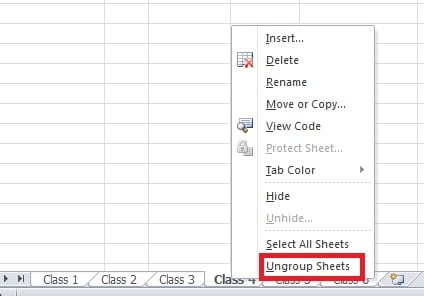
Այդ բոլոր քայլերից հետո կարող եք ստուգում կատարել: Այլ աշխատանքային թերթերում բոլոր անուններն առկա են: Դուք պարզապես պետք է մեկ անգամ մուտքագրեք տեղեկատվությունը:
Պատճենել և տեղադրել աշխատանքային թերթը
Սա ևս մեկ հուշում է նույն տեղեկատվությունը մի քանի աշխատանքային թերթերում մուտքագրելու մասին: Եվ սկզբում անհրաժեշտ է միայն մեկ աշխատանքային թերթ:
- Տեղեկատվություն մուտքագրեք աշխատանքային թերթիկ:
- Աջ կտտացրեք այս աշխատաթերթին:
- Թռուցիկ ընտրացանկում ընտրեք «Տեղափոխել կամ պատճենել» տարբերակը:

- Նոր պատուհանում ընտրեք «Ստեղծել պատճեն» տարբերակը:
- Սեղմեք "OK":

- Եվ ապա հայտնվում է նոր աշխատանքային թերթ: Այս աշխատանքային թերթում այն պարունակում է նույն տեղեկատվությունը, ինչ առաջինը:


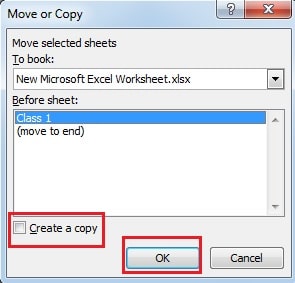

Եվ ապա կարող եք փոխել աշխատաթերթի անունը և քաշել այն ՝ դասակարգը դասակարգելու համար: Անհրաժեշտ է հինգ անգամ կրկնել ՝ վեց դասի բոլոր աշխատանքային թերթերը ստեղծելու համար: Excel սյունակները կրկնօրինակ սյունակների վերնագրեր մուտքագրելու համար շատ հարմար է և հարմար:
Ինչպես կարգավորել Excel տվյալների կոռուպցիան
Excel-ում վնասված տվյալների հետ հանդիպելիս դուք բնազդաբար կմտածեք ձեր ֆայլերը վերականգնելու որոշ մեթոդների մասին: Այնուամենայնիվ, մեծ մասամբ դուք կձախողվեք կորցրած տվյալները վերականգնելու հարցում կամ նույնիսկ կվատթարացնեք վիճակը: Հետևաբար, կարող եք դիմել երրորդ կողմի ծրագրակազմին՝ վերականգնել Excel- ը, Ավելին, հաջողության տոկոսը շատ բարձր է:
Հեղինակի ներածություն.
Աննա Ման տվյալների վերականգման փորձագետ է DataNumen, Inc., որը տվյալների վերականգման տեխնոլոգիաների համաշխարհային առաջատարն է, այդ թվում բառի վերականգնում և հեռանկարների նորոգման ծրագրակազմի արտադրանքները: Լրացուցիչ տեղեկությունների համար այցելեք www.datanumen.com