
Ցանկանու՞մ եք արտահանել Outlook օրացույցը ա PDF ֆայլը՞: Outlook-ը նման բնօրինակ գործառույթ չի առաջարկում, բայց դուք դեռ կարող եք դա անել որոշ շրջանցիկ լուծումների միջոցով: Այժմ, այս գրառումը ձեզ կներկայացնի 2 արագ մոտեցում:
Շատ օգտատերեր տենչում են լուծումներ, որոնք կարող են աջակցել նրանց արտահանել Outlook օրացույցը որպես PDF ֆայլ։ Իհարկե, կան բազմաթիվ երրորդ կողմի գործիքներ, որոնք կարող են դա ստանալ: Այնուամենայնիվ, դրանցից շատերը անվճար չեն: Այսպիսով, այստեղ մենք ձեզ կկիսվենք 2 հեշտ և բոլորովին անվճար մեթոդներով:
Մեթոդ 1. Օրացույցի էկրանի նկարը արտահանել PDF ձևաչափով
- Առաջին հերթին, Outlook-ում մուտք գործեք «Օրացույց» վահանակ՝ սեղմելով «Օրացույց» պատկերակը նավիգացիոն վահանակի ներքևում:
- Այնուհետև բացեք օրացույցը, որը ցանկանում եք արտահանել:
- Հաջորդը, ոլորեք դեպի օրացույցի կոնկրետ ամիս:
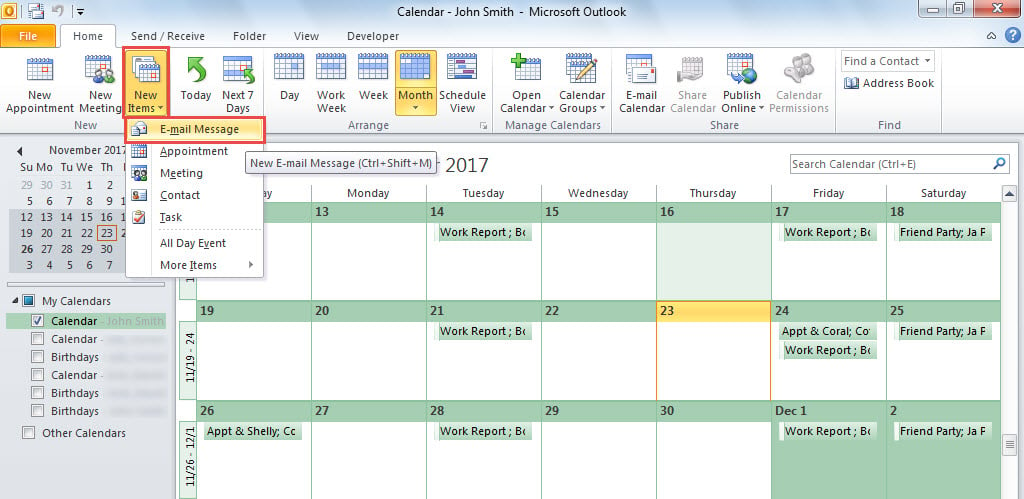
- Այնուհետև, «Տուն» ներդիրի «Նոր» խմբում կտտացրեք «Նոր տարրեր» > «Էլ. փոստի հաղորդագրություն»:

- Նոր նամակում անցեք «Տեղադրել» ներդիրին և դրեք կուրսորը մարմնի մեջ:
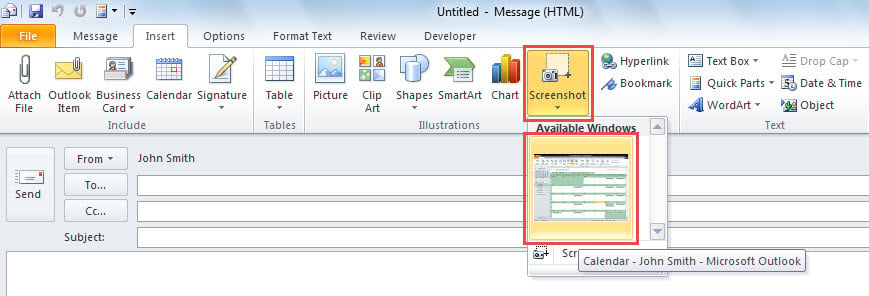
- Այնուհետև անցեք «Տեղադրեք» ներդիրին և սեղմեք «Սքրինշոթ»:
- Այնուհետև «Հասանելի Windows» ցանկից բացեք «Օրացույց» պատուհանը:

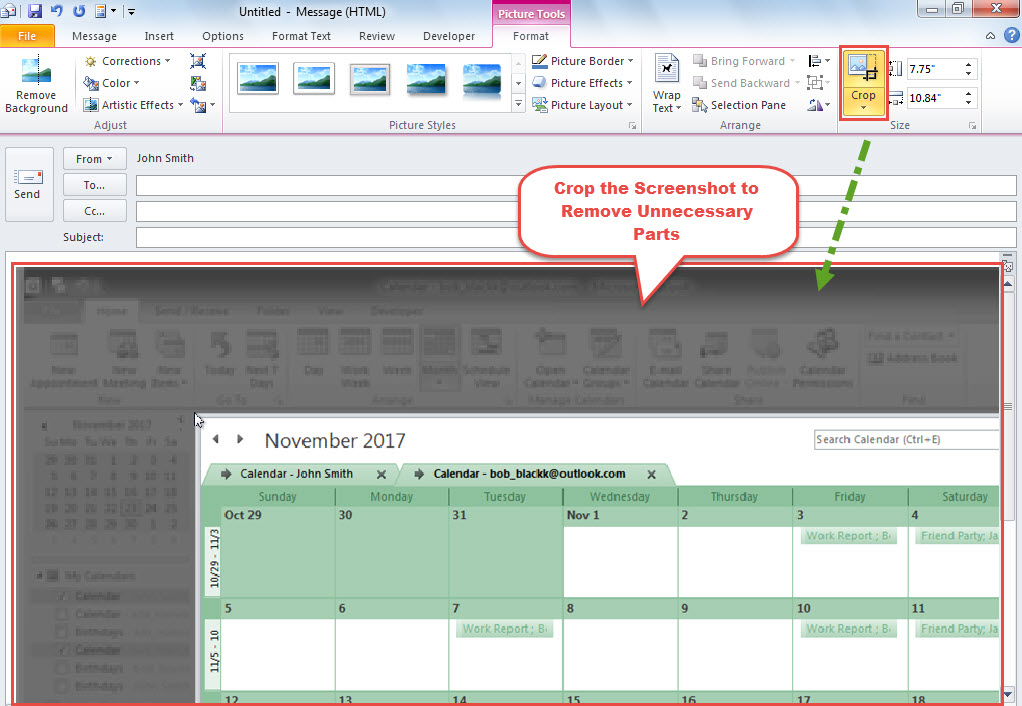
- Օրացույցի սքրինշոթի ներդրումից հետո կարող եք օգտագործել «Կտրել» գործիքը՝ սքրինշոթի ավելորդ մասերը հեռացնելու համար:

- Ավելի ուշ սեղմեք «Alt + F11» կոճակները՝ VBA խմբագրիչը բացելու համար:
- Նոր պատուհանում պատճենեք ստորև ներկայացված VBA կոդը մոդուլի մեջ:
Sub ExportMailToPDF()
    Dim objMail As Outlook.MailItem
    Dim objShell, objWindowsFolder As Object
    Dim strFilePath As String
    Dim objWordApp As Word.Application
    Dim objDocument As Word.Document
    Dim strPDF As String

    Set objMail = Application.ActiveInspector.CurrentItem

    Set objShell = CreateObject("Shell.Application")
    Set objWindowsFolder = objShell.BrowseForFolder(0, "Select a folder:", 0, "")

    If Not objWindowsFolder Is Nothing Then
       strFilePath = objWindowsFolder.self.Path & "\Calendar.mht"
       objMail.SaveAs strFilePath, olMHTML

       Set objWordApp = CreateObject("Word.Application")
       Set objDocument = objWordApp.Documents.Open(strFilePath, False)

       strPDF = "E:\Calendar.pdf"
       objWordApp.ActiveDocument.ExportAsFixedFormat strPDF, wdExportFormatPDF

       objDocument.Close
       objWordApp.Quit

       Kill strFilePath
    End If
End Sub
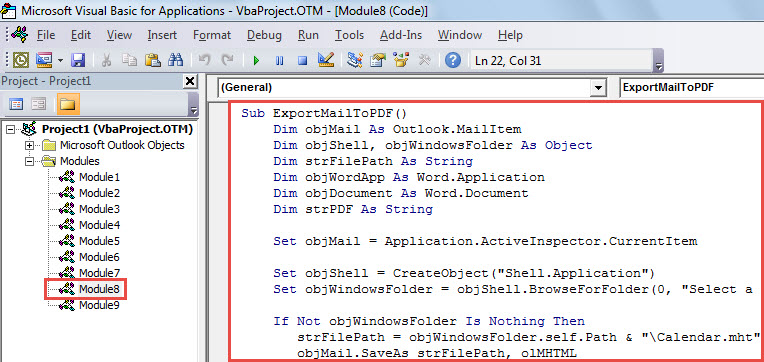
- Դրանից հետո սեղմեք «F5»՝ այս մակրոն գործարկելու համար:
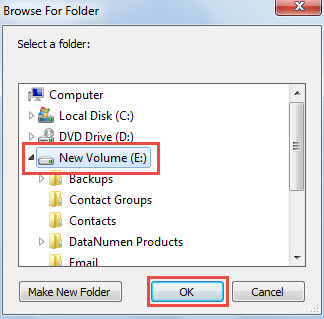
- Հաջորդը, դուք պետք է ընտրեք Windows թղթապանակ՝ արտահանվածը պահպանելու համար PDF ֆայլը.

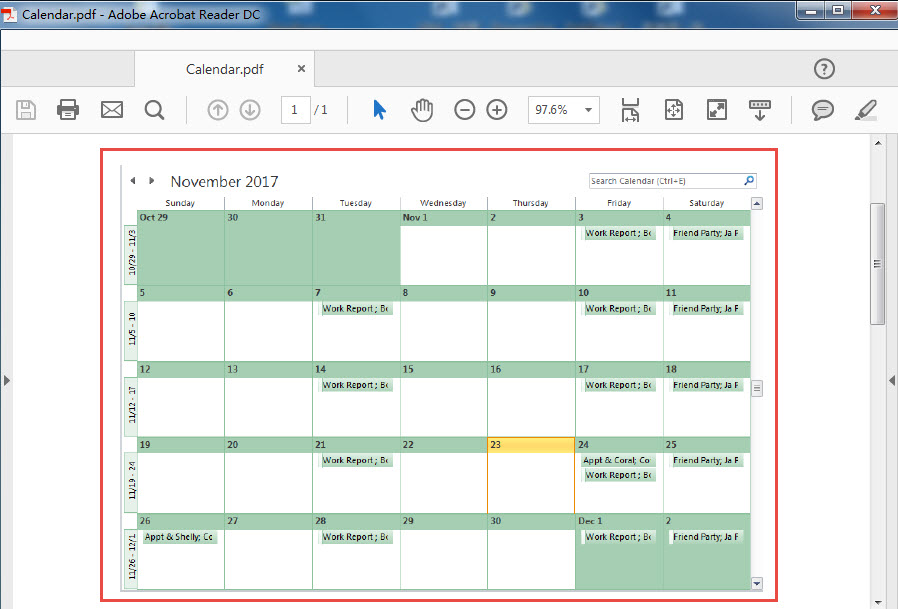
- Երբ մակրոն ավարտվի, դուք կարող եք մուտք գործել ընտրված Windows թղթապանակ, որտեղ կտեսնեք նորը PDF ֆայլ, որը նման կլինի հետևյալ սքրինշոթին:

Անկեղծ ասած, այս մեթոդը մի փոքր անհանգիստ է և հոգնեցուցիչ։ Այժմ, այսուհետ, մենք ձեզ կներկայացնենք մեկ այլ շատ ավելի հեշտ միջոց:
Մեթոդ 2. Արտահանել Օրացույց Microsoft OneNote-ով
- Սկսելու համար մուտք գործեք սկզբնաղբյուր օրացույցի թղթապանակը ըստ ձեր կարիքների:
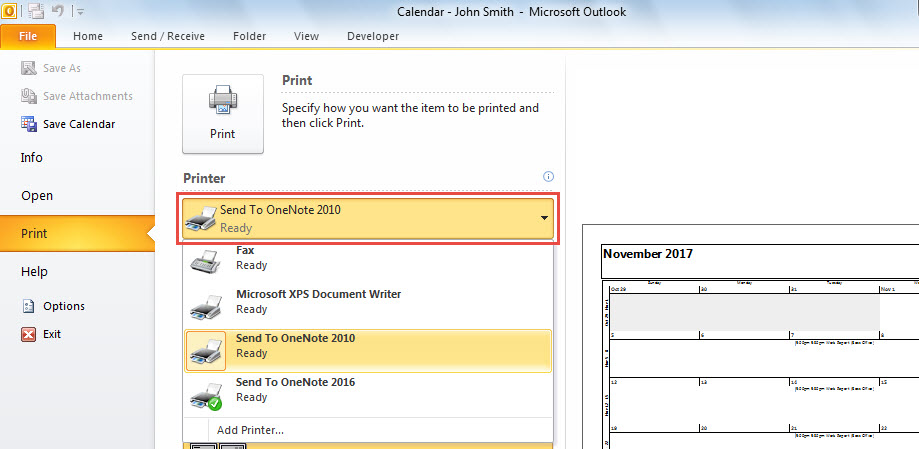
- Դրանից հետո անցեք «Պատկեր» ընտրացանկ և անցեք «Տպել» ներդիրին:
- Հաջորդը, ընտրեք «Ուղարկել OneNote» տպիչը:

- Դրանից հետո սեղմեք «Տպել» կոճակը:
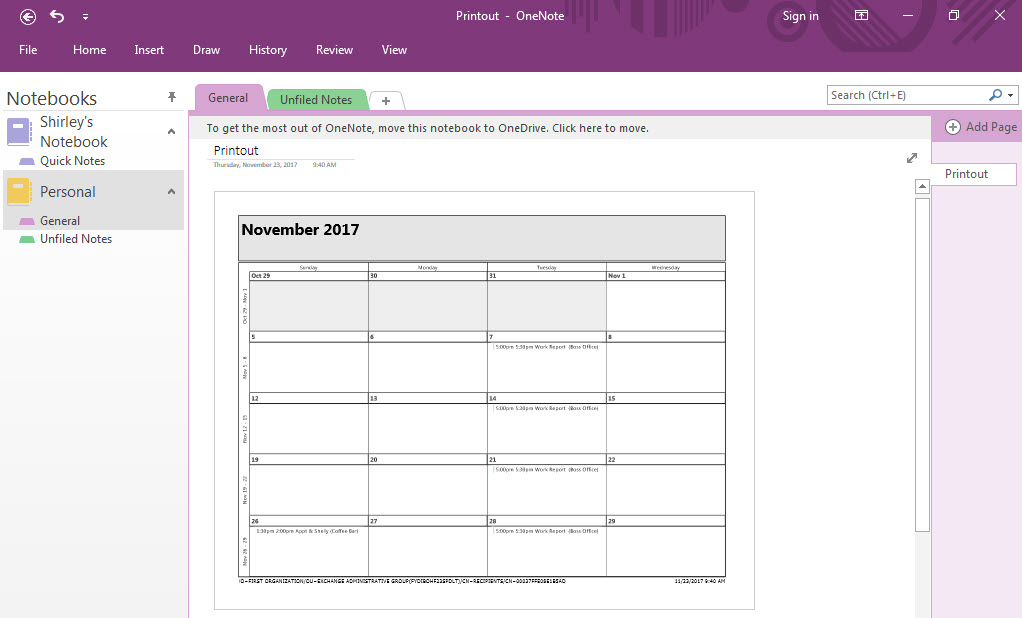
- Այնուհետև MS OneNote-ը կբացվի նոր տպված էջով:

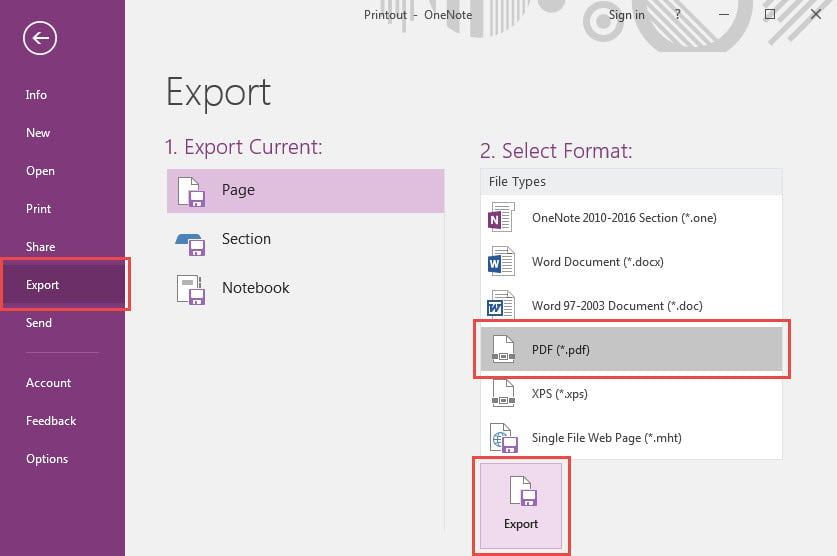
- Ավելի ուշ կտտացրեք «Ֆայլ» վերին աջ անկյունում:
- Բացվող «Ֆայլ» ընտրացանկում անցեք «Արտահանում» ներդիրին:
- Այնուհետև «Ընտրեք ձևաչափը» ցանկում ընտրեք «PDF»:
- Վերջում սեղմեք «Արտահանել» կոճակը:

- Այնուհետև նոր բացվող պատուհանում ընտրեք Windows թղթապանակ և մուտքագրեք դրա անունը PDF ֆայլը.
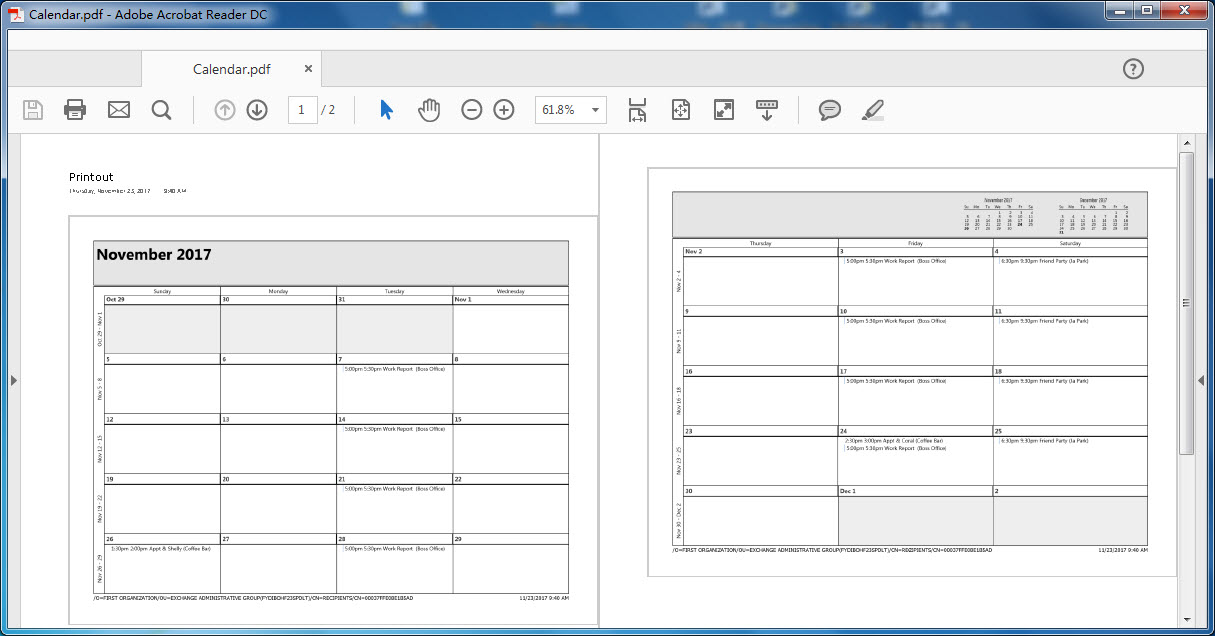
- «OK» սեղմելուց հետո դուք կստանաք նորը PDF օրացույցի հաջողությամբ:

Պահպանեք ձեր Outlook-ի տվյալները լավ պաշտպանված
Հաշվի առնելով այն հանգամանքը, որ Outlook-ը կարող է հեշտությամբ վնասվել, եթե դուք Outlook-ի կանոնավոր օգտագործող եք, դուք պետք է պարբերաբար Outlook-ի տվյալների կրկնօրինակումներ կատարեք: Բացի այդ, Outlook-ի վնասման դեպքում անհապաղ և արդյունավետ փրկություն ապահովելու համար դուք պետք է պատրաստեք լավագույն PST վերանորոգման գործիք, ասենք. DataNumen Outlook Repair, այնպիսին, որ կարող ես շտկել PST- ն խնդիրները որքան հնարավոր է շուտ:
Հեղինակի ներածություն.
Shirley Zhang- ը տվյալների վերականգման փորձագետ է DataNumen, Inc., որը տվյալների վերականգման տեխնոլոգիաների համաշխարհային առաջատարն է, այդ թվում վնասված mdf և հեռանկարների նորոգման ծրագրակազմի արտադրանքները: Լրացուցիչ տեղեկությունների համար այցելեք www.datanumen.com