
Ձեզ համար հեշտ է աշխատանքային էջում տվյալների տեսակավորումը մի տիրույթում: Ավելին, այժմ կարող եք նաև սյունակի գծապատկերում տեսակավորել տվյալները սույն հոդվածում ներկայացված 2 արդյունավետ մեթոդներով:
Երբ սյունակի գծապատկերում ցուցադրում եք տվյալներ և տեղեկատվություն, կարգը կլինի նույնը, ինչ աշխատանքային թերթում: Ստորև նկարը ցույց է տալիս սյունակի այնպիսի տիպիկ գծապատկեր, որն ունի նույն կարգը աշխատանքային թերթի բնօրինակ տիրույթի հետ: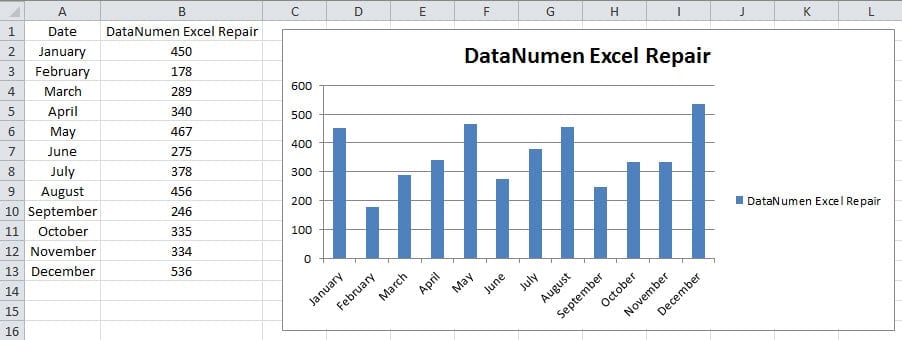
Երբ դուք պետք է փոխեք կարգը կամ աղյուսակում դասավորեք սյունակները, կարող եք պարզել, որ սյունակների գծապատկերի այդ սյունակների պատվերները չեք կարող ձեռքով փոխել: Բայց այստեղ մենք գտել ենք այս խնդրի լուծման երկու արդյունավետ մեթոդ: Հաջորդ մասերում մենք մանրամասնորեն կներկայացնենք երկու մեթոդ:
Մեթոդ 1. Տեսակավորել բնօրինակ աշխատանքային թերթում
Երբ տեսակավորում եք բնօրինակ աշխատանքային թերթում, միջակայքում դասակարգը կփոխվի: Բայց կտեսնեք նաև, որ գծապատկերում սյունակների կարգը նույնպես համապատասխանաբար կփոխվի: Դա պայմանավորված է նրանով, որ գծապատկերում նշված տվյալներն ու տեղեկությունները վերաբերում են սկզբնական տարածքին: Երբ այս տարածքը փոխվի, աղյուսակը, անշուշտ, միաժամանակ կփոխվի: Այժմ հետևեք ստորև նշված քայլերին և տեսեք, թե ինչպես է այս մեթոդն ազդում սյունակային գծապատկերում:
- Ընտրեք բնօրինակ տիրույթը աշխատանքային թերթում:
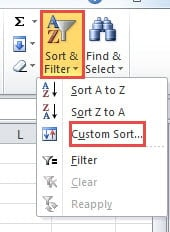
- Դրանից հետո կտտացրեք գործիքագոտում «Տեսակավորել և զտել» կոճակին:
- Հաջորդը բացվող ընտրացանկում ընտրեք «Պատվերով դասավորում» տարբերակը: Այսպիսով, «Տեսակավորել» պատուհանը կհայտնվի աշխատանքային թերթում:

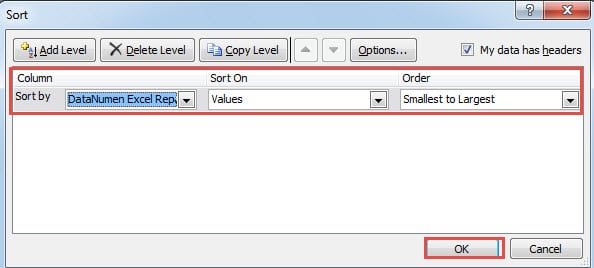
- «Տեսակավորել» պատուհանում սահմանեք ձեզ անհրաժեշտ չափորոշիչները: Այստեղ մենք տեսակավորելու ենք երկրորդ սյունը ըստ դրա արժեքների: Բացի այդ, տեսակավորման կարգը «Ամենափոքրից մեծ» է: Չափանիշները կարող եք նաև սահմանել ըստ ձեր իրական կարիքների և իրական աշխատաթերթի:
- Հաջորդը կտտացրեք «Տեսակ» կոճակին «Տեսակավորել» պատուհանում:

Երբ կտտացրեք «OK» - ին, կտեսնեք, որ միջակայքի փոփոխությունների կարգը: Մյուս կողմից, դուք նաև կնկատեք, որ գծապատկերում սյունակների հերթականությունը միաժամանակ փոխվում է: Կարող եք դիմել ստորև ներկայացված նկարին և տեսնել արդյունքը: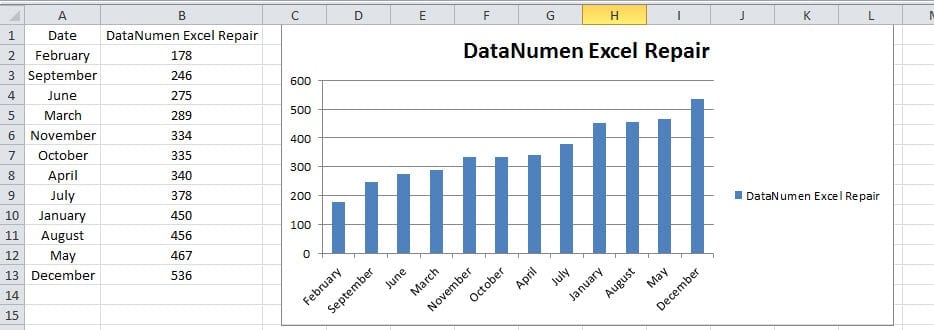
Այսպիսով, ամեն անգամ, երբ աղյուսակում տեսակավորելու կարիք լինի, նախ կարող եք տեսակավորել բնօրինակ աշխատանքային թերթում:
Մեթոդ 2. Տեսակավորումը առանցքային աղյուսակում
Բացառությամբ վերը նշված մեթոդների, այստեղ կարող եք նաև օգտագործել այս մեթոդը: Ստեղծելով առանցքային գծապատկեր ձեր աշխատաթերթում, դուք կարող եք տեսակավորել ուղղակիորեն գծապատկերում: Եվ առանցքային գծապատկերի գծապատկերների բոլոր գործառույթները նույնն են, ինչ սովորական գծապատկերի գծապատկերային գործառույթները:
- Ընտրեք նպատակային միջակայքը աշխատանքային թերթիկում։
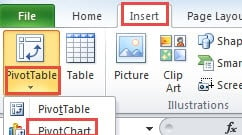
- Եվ այնուհետև կտտացրեք ժապավենի «Ներդիր» ներդիրին:
- Դրանից հետո կտտացրեք փոքր առանցքի կոճակին «Առանց աղյուսակ» կոճակի տակ:
- Հաջորդը կտեսնեք բացվող ընտրացանկ ՝ ընդամենը երկու տարբերակով: Այս քայլում անհրաժեշտ է ընտրել «Առանցքագծի» երկրորդ տարբերակը:

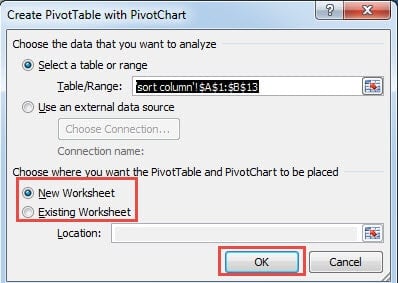
- Եվ այդ ժամանակ աշխատաթերթում կտեսնեք, որ «Ստեղծեք առանցքային աղյուսակ առանցքային աղյուսակի հետ» պատուհանը: Քանի որ մենք ընտրել ենք տարածքը 1-ին քայլին, այստեղ ձեզ հարկավոր չէ նորից ընտրել տիրույթը: Իհարկե, դուք բաց եք թողնում 1-ին քայլը, այստեղ կարող եք նաև մուտքագրել տիրույթի հղումը տեքստի վանդակում: Բացի այդ, դուք կարող եք նաև օգտագործել ձեր մկնիկը ուղղակիորեն ընտրելու տիրույթը:
- Այժմ դուք պետք է որոշեք, թե որտեղ եք ցանկանում տեղադրել առանցքային աղյուսակը: Կարող եք այն տեղադրել նոր աշխատանքային թերթում, կամ կարող եք տեղադրել առկա աշխատանքային թերթում: Այստեղ մենք ընտրում ենք «Նոր աշխատանքային թերթ» առաջին տարբերակը: Մյուս կողմից, եթե Ձեզ անհրաժեշտ է տեղադրել առկա աշխատանքային թերթը, անհրաժեշտ է նաև տեղադրեք տեղադրությունը համապատասխան տեքստի վանդակում: Եվ ճշգրիտ գտնվելու վայրը ընտրելու համար կարող եք օգտագործել ձեր մկնիկը:

- Երբ ավարտեք առանցքային աղյուսակի կարգավորումը, կարող եք կտտացնել պատուհանի «OK» կոճակին: Այսպիսով, ձեր ընթացիկ Excel ֆայլում դուք ստեղծել եք նոր առանցքային աղյուսակ:
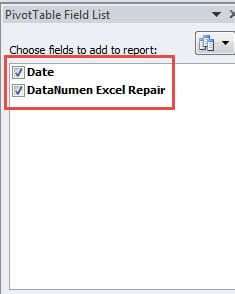
- «Առանցքային աղյուսակի դաշտերի ցուցակում» ընտրեք այն դաշտը, որը դուք պետք է ցույց տաք գծապատկերում: Այս օրինակում մենք ցույց կտանք աղյուսակի երկու դաշտերը, ուստի ստուգում ենք երկու տարբերակները:

- Այժմ կտտացրեք առանցքային աղյուսակին աշխատաթերթում: Միևնույն ժամանակ, ժապավենի մեջ կտեսնեք «PivotChart Tools» ներդիրը:
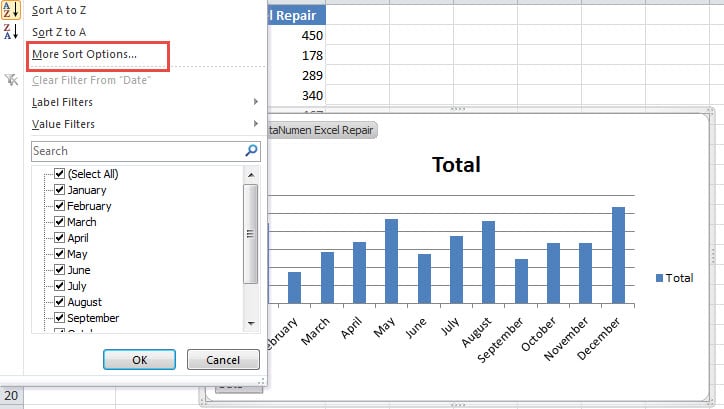
- Եվ այնուհետև կտտացրեք դաշտի կոճակին ձախ ներքևի հատվածի գծապատկերում:
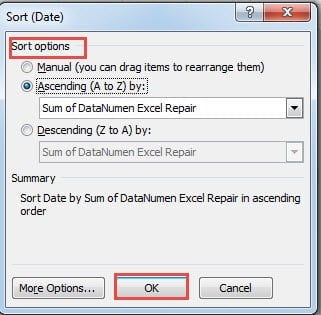
- Նոր ելնող ցուցակում ընտրեք «Լրացուցիչ տեսակավորման ընտրանքներ» տարբերակը:

- Եվ ապա դուք կտեսնեք «Դասավորել» նոր պատուհանը։ Այս պատուհանում դուք կարող եք կարգավորել տարբերակները՝ ըստ ձեր իրական կարիքի։ Այս օրինակում մենք կընտրենք «Աճման կարգով» տարբերակը։ Եվ նպատակային սյունը «Գումարը» է։ DataNumen Excel Repair".

- Դրանից հետո կարգաբերումն ավարտելու համար կտտացրեք ներքևի մասում գտնվող «OK» կոճակին: Այսպիսով, տեսակավորման արդյունքը կհայտնվի գծապատկերում: Եվ դուք նույնպես կգտնեք, որ բնօրինակ աշխատաթերթում տիրույթն արդեն համապատասխանաբար փոխվել է:

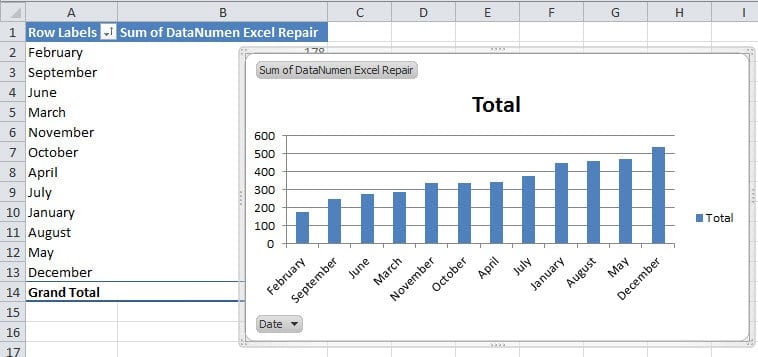
Այս արդյունքը նույնն է, ինչ աշխատաթերթում անմիջապես տեսակավորելը։ Երկու մեթոդներն էլ շատ օգտակար են։ Եվ ձեր իրական աշխատաթերթում կարող եք ընտրել ամենահարմարը։
Վերոնշյալ երկու մեթոդների համեմատություն
Այժմ, երբ երկու մեթոդներն էլ ունեն նույն ազդեցությունը, ձեզ համար դժվար է ընտրել, թե որ մեթոդներն կարող եք օգտագործել: Այստեղ կարող եք դիմել ստորև ներկայացված աղյուսակին: Բոլոր առավելություններն ու թերությունները, որոնց մասին կարող ենք մտածել, թվարկված են ստորև բերված աղյուսակում:
|
Համեմատություն |
Տեսակավորել բնօրինակ աշխատաթերթում |
Տեսակավորել առանցքային աղյուսակում |
|
Առավելությունները |
1. Այս մեթոդը ավելի քիչ քայլեր ունի, քան երկրորդ մեթոդը: Այսպիսով, դուք կտեսնեք, որ այն հեշտ է օգտագործել: Եվ այս մեթոդը հարմար է բոլոր օգտագործողների համար:
2. Ձեզ հարկավոր չէ ավելացնել լրացուցիչ գծապատկեր: Սովորական գծապատկերը բավականաչափ լավն է, որպեսզի տեսակավորեք: |
1. Առանցքային գծապատկերի մեջ դուք կարող եք կատարել ավելի շատ այլ առաջադրանքներ ՝ ելնելով եզակի հատկություններից: Եվ այդ հատկությունները հնարավոր չէ գտնել սովորական աշխատանքային թերթում կամ սովորական աշխատանքային թերթում:
2. Գծապատկերի բոլոր գործառույթները կարող են օգտագործվել նաև այս առանցքային աղյուսակում: Հետեւաբար, ձեզ հարկավոր չէ անհանգստանալ գծապատկերում նշված որոշակի մանիպուլյացիաների մասին: |
|
Թերությունները |
1. Դուք չեք կարող ուղղակիորեն փոփոխել բուն ընդհանուր գծապատկերը:
2. Առանցքային գծապատկերի համեմատ `սովորական գծապատկերում ավելի քիչ գործառույթ կա: |
1. Այս մեթոդը պարունակում է ավելի շատ քայլեր, քան առաջին մեթոդը:
2. Ֆայլում անհրաժեշտ է ստեղծել լրացուցիչ առանցքային աղյուսակ: Եվ սա ֆայլում կավելացնի պահեստը: |
Այժմ դուք պետք է համապարփակ պատկերացում ունենաք երկու տարբեր մեթոդների մասին: Եթե ցանկանում եք ավելի հեշտ մանիպուլյացիաներ օգտագործել, կարող եք օգտագործել առաջին մեթոդները: Եթե աղյուսակում պետք է փոխել և օգտագործել ավելի շատ հատկություններ, կարող եք օգտագործել երկրորդ մեթոդները: Ընտրությունը լիովին կախված է ձեր իրական կարիքից: Մեթոդը, որը կարող է օգնել ձեզ հեշտությամբ և արագ ավարտել խնդիրները, եթե ձեզ համար լավագույն ընտրությունն է:
Excel- ի կոռուպցիայի պատճառը հայտնաբերելի է
Excel-ի վնասումը, անշուշտ, կարող է պարունակել որոշակի խորը պատճառներ: Եվ Excel-ի վնասման գրեթե բոլոր պատճառները կարելի է հայտնաբերել այսօրվա տեխնոլոգիայի միջոցով: Հենց որ հանդիպեք Excel-ի վնասմանը, պետք է գտնեք պատճառը: Այսպիսով, կարող եք օգտագործել ճիշտ մեթոդը Excel-ը վերականգնելու համար: Երբ պարզեք պատճառը, ձեզ համար շատ ավելի հեշտ կլինի գտնել ամենահարմար լուծումները:
Բայց եթե դուք ոչինչ չգիտեք Excel- ի վերականգնման մասին, մի փորձեք ինքնուրույն վերականգնել Excel ֆայլերը: Սխալ պահվածքը մշտական վնաս կհասցնի ձեր թանկարժեք ֆայլերին: Լավագույն ընտրությունը մասնագետների օգնությանը դիմելն է: Բացի այդ, կարող եք օգտագործել երրորդ կողմի գործիք ՝ վերականգնել Excel xlsx ֆայլի կոռուպցիան, Այսպիսով, ձեր տվյալներն ու տեղեկությունները անվտանգ կլինեն: Այս գործիքը կտեղադրվի ձեր սեփական համակարգչի վրա: Բացի այդ, դա հեշտ է գործել: Ձեր տվյալները և տեղեկատվությունը ոչ ոք չի տեսնի, քանի որ վերականգնման գործընթացն ամբողջությամբ ընթանում է ձեր սեփական համակարգչում:
Հեղինակի ներածություն.
Աննա Ման տվյալների վերականգման փորձագետ է DataNumen, Inc., որը տվյալների վերականգման տեխնոլոգիաների համաշխարհային առաջատարն է, այդ թվում վերականգնել Word docx- ի վնասը և հեռանկարների նորոգման ծրագրակազմի արտադրանքները: Լրացուցիչ տեղեկությունների համար այցելեք www.datanumen.com