
Երբ ձեր աշխատանքային գրքում շատ թերթեր կան, դուք շատ ժամանակ կծախսեք գնալ որոշակի թերթիկի: Այստեղ մենք կներկայացնենք այս խնդիրը ավարտելու երկու մեթոդ:
Եթե ձեր աշխատանքային տետրում շատ թերթեր կան, ձեզ համար նյարդայնացնող կլինի գտնել և դրան անցնել ձեր նպատակային թերթիկը։ Ստորև բերված պատկերում կարող եք տեսնել, որ այս աշխատանքային տետրում շատ թերթեր կան։
Եթե ցանկանում եք անցնել որոշակի աշխատանքային թերթիկի, հավանաբար կսեղմեք թերթիկի ներդիրի վրա գտնվող սլաքի վրա՝ թերթիկը գտնելու համար։ Սա շատ ժամանակ կպահանջի։ Հետևաբար, ստորև մենք կցուցադրենք երկու արագ մեթոդների քայլերը։
Մեթոդ 1. Օգտագործեք թերթիկի ներդիրի տողը
- Ստորին ձախ անկյունում աջ կտտացրեք թերթիկի ներդիրի տողին:
- Եվ այդ ժամանակ կտեսնեք այս ցուցակը, ինչպես ցույց է տալիս ստորև նկարը: Այս ցուցակում դուք կարող եք ուղղակիորեն կտտացնել թերթիկի անունը: Այսպիսով, դուք անմիջապես ցատկելու եք այդ թերթիկը:
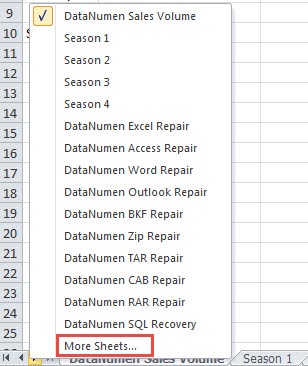
- Եթե աշխատանքային գրքում կա ավելի քան 16 թերթ, ապա թերթի բոլոր անունները չեն հայտնվի ցուցակում: Եթե ձեր թերթիկը ցուցակում չի ցուցադրվում, կտտացրեք «Լրացուցիչ թերթեր» տարբերակը:
- «Ակտիվացնել» պատուհանում քաշեք ոլորման տողը և ընտրեք այն թերթիկը, որի վրա ուզում եք ցատկել:
- Դրանից հետո կտտացրեք «Լավ» կոճակին: Բացի այդ, դուք կարող եք նաև կրկնակի սեղմել պատուհանում գտնվող թերթիկի անունը:

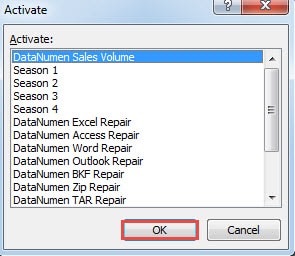
Դուք կարող եք տեսնել, որ սլաքը կտտացնելու և թերթը գտնելու փոխարեն, այս մեթոդի օգտագործումը կարող է ավելի հարմար լինել:
Մեթոդ 2. Օգտագործեք VBA կոդեր
Առաջադրանքը կատարելու համար այստեղ կարող եք նաև օգտագործել VBA կոդերը:
- Սեղմեք ստեղնաշարի «Alt + F11» դյուրանցման ստեղները:
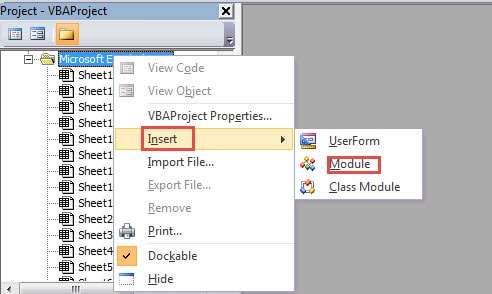
- Եվ ապա աջ սեղմեք VBA նախագծի տարածքում:
- Նոր ընտրացանկում ձեր կուրսորը տեղափոխեք «Տեղադրել» տարբերակի վրա:
- Եվ ապա ենթամենյուում ընտրեք «Մոդուլը»: Այսպիսով, դուք ֆայլում ներդրել եք նոր մոդուլ:

- Այժմ պատճենեք հետևյալ VBA կոդերը նոր մոդուլի մեջ.
Sub JumpToSheet ()
Dim FindName- ը որպես տող, FindSheet- ը որպես աշխատանքային թերթ
FindName = InputBox (հուշում ՝ = ”Մուտքագրեք թերթիկի անունը, որն անհրաժեշտ է գտնել), Վերնագիր ՝ =” ցատկել դեպի Հատուկ թերթ «)
ActiveWorkbook.Worksheets- ի յուրաքանչյուր FindSheet- ի համար
Եթե FindSheet.Name = FindName Ապա
FindSheet. Ակտիվացնել
Ելք ենթ
Վերջ: Եթե
հաջորդ
Վերջ Sub
- Այժմ սեղմեք ստեղնաշարի «F5» կոճակը կամ գործիքագոտում կտտացրեք «Run Sub» կոճակին ՝ այս ընթացակարգը գործարկելու համար:
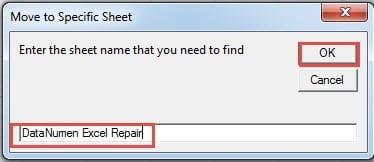
- Դրանից հետո կտեսնեք, որ ներածման վանդակը բացվում է: Այստեղ մուտքագրեք թերթիկի անունը տեքստի վանդակում:

- Այնուհետև պատուհանում սեղմեք «Լավ» կոճակը։ Հետևաբար, նպատակային թերթիկը կակտիվանա։ Այստեղ «Լավ» սեղմելուց հետո դուք կվերադառնաք Visual Basic Editor-ի ինտերֆեյս։ Կարող եք անցնել աշխատանքային գրքի ինտերֆեյս և ստուգել արդյունքը։
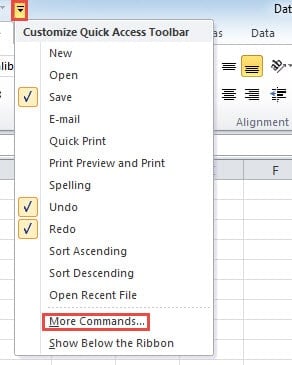
- Եթե Ձեզ անհրաժեշտ է հաճախակի օգտագործել այս VBA կոդերը, այն կարող եք նաև ավելացնել արագ մուտքի գործիքագոտում: Այս քայլում կտտացրեք գործիքագոտում գտնվող փոքր սլաքին:
- Եվ ապա ցանկում ընտրեք «Լրացուցիչ հրամաններ» տարբերակը:

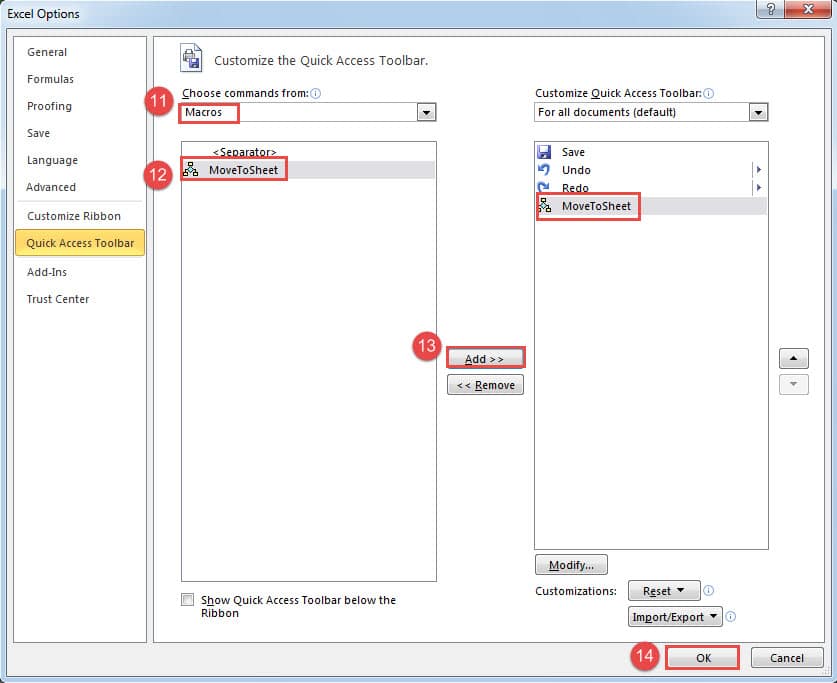
- «Excel ընտրանքներ» պատուհանում ընտրեք «Macros» - ը «« From հրամաններ ընտրել »-ում:
- Եվ ապա ընտրեք թիրախային մակրոն ցանկում։
- Դրանից հետո կտտացրեք «Ավելացնել» կոճակին:

- Այժմ դուք այն ավելացրել եք արագ մուտքի գործիքագոտում: Այս քայլում կտտացրեք «Լավ»:
Հետևաբար, հաջորդ անգամ, եթե անհրաժեշտ լինի օգտագործել VBA կոդերը, կարող եք ուղղակիորեն սեղմել կոճակը արագ մուտքի գործիքագոտում: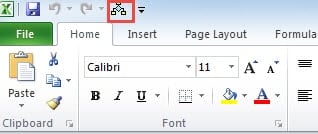
Ընտրություն կատարեք երկու մեթոդների միջև
Իրականում, երկու մեթոդներն էլ շատ պարզ և հարմար են: Կարող եք մտածել, թե որ մեթոդը պետք է ընտրեք: Ստորև բերված աղյուսակում մենք թվարկել ենք երկու մեթոդների բոլոր գործոնները, կարող եք վկայակոչել այն և ընտրություն կատարել:
| Համեմատություն | Օգտագործեք թերթի ներդիրի տողը | Օգտագործեք VBA կոդեր |
| Առավելություն | 1. Ձեզ համար հեշտ է ընտրել թերթը, քանի որ մեկ պատուհանում կարող եք տեսնել թերթի բոլոր անունները:
2. Այս մեթոդով ձեզ հարկավոր չէ զբաղվել բարդ VBA կոդերով: |
1. Կարող եք արագ անցնել կոնկրետ թերթիկ ՝ մուտքագրելով անունն ու մի քանի կտտացնում:
2. Այս մեթոդը կարող եք նաև օգտագործել այլ աշխատանքային գրքույկներում, ինչը շատ հարմար է: |
| Դժգոհություն | 1. Անհրաժեշտ է բացել «Ակտիվացնել» պատուհանը ամեն անգամ, երբ անհրաժեշտ է մեկ այլ թերթ անցնել:
2. Այլ աշխատանքային գրքերում նույնպես պետք է նորից կրկնել քայլերը: Եվ համեմատած երկրորդ մեթոդի հետ, սա մի փոքր անհանգստացնող է: |
1. Եթե չեք կարող հիշել որոշակի թերթի անունը, ապա չեք կարող օգտագործել այս մեթոդը:
2. VBA մակրոների օգտագործումը ամեն ինչ ավելի բարդ կդարձնի: |
Վերոնշյալ աղյուսակից դուք ավելի լավ կհասկանաք երկու մեթոդները: Եվ հաջորդ անգամ, եթե ձեզ հարկավոր է իրականացնել այս խնդիրը, կարող եք ընտրել մեթոդներից մեկը:
Վերականգնման գործիքը պարտադիր է ընկերությունների համար
Ընկերությունների մեծ մասում Excel-ը պարտադիր է իրենց աշխատանքի համար։ Հետևաբար, Excel ֆայլերում պահվում են բազմաթիվ կարևոր տվյալներ և տեղեկատվություն։ Այդ ֆայլերը, անշուշտ, կդառնան վիրուսների և չարամիտ հաքերների զոհ։ Երբ տվյալների աղետ տեղի ունենա, տվյալներն ու տեղեկատվությունը բոլորը կվնասվեն։ Հետևաբար, ընկերությունները պետք է պատրաստեն հզոր գործիք։ Այս գործիքը հատուկ մշակված է և կարող է... վերանորոգել xlsx ֆայլը և այլ Excel ֆայլեր հեշտությամբ:
Հեղինակի ներածություն.
Աննա Ման տվյալների վերականգման փորձագետ է DataNumen, Inc., որը տվյալների վերականգման տեխնոլոգիաների համաշխարհային առաջատարն է, այդ թվում նորոգել փաստաթուղթը և հեռանկարների նորոգման ծրագրակազմի արտադրանքները: Լրացուցիչ տեղեկությունների համար այցելեք www.datanumen.com