
Երբեմն գուցե ցանկանաք հաշվել ընտրված իրերի ընդհանուր քանակը Outlook- ում: Դրանք հերթով հաշվելը չափազանց ժամանակատար է: Այս հոդվածը կներկայացնի 2 արագ միջոց:
Սովորության համաձայն, դուք կարող եք հեշտությամբ ստանալ ընթացիկ թղթապանակի տարրերի ընդհանուր քանակը ՝ վկայակոչելով կարգավիճակի տողի համարը: Բայց եթե ցանկանում եք արագ ստանալ ներկայումս ընտրված իրերի քանակը, կարգավիճակի տողն անօգնական կլինի: Դուք պետք է օգտագործեք այլ մոտեցումներ: Այստեղ մենք ցուցադրելու ենք 2 արագ տեխնիկա: Երկուսն էլ բավականին հեշտ ու հարմար են: Կարող եք ընտրել կամ ըստ ձեր նախընտրության:
Մեթոդ 1. Հաշվի՛ր ընտրված իրերը VBA կոդերի միջոցով
- Սկզբում գործարկեք Outlook- ը և անցեք «Կառուցապատող» ներդիրին:
- Դրանից հետո գտեք և կտտացրեք «Կոդ» խմբում գտնվող «Visual Basic» կոճակին:
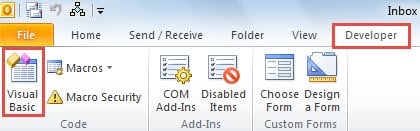
- Դրանից հետո կբացվի նոր «Microsoft Visual Basic հավելվածների համար»:
- Ավելի ուշ դուք պետք է բացեք նոր Մոդուլ:
- Նոր մոդուլում դուք պետք է պատճենեք և տեղադրեք հետևյալ VBA կոդերը:
Sub CountSelectedItems()
    Dim olApp As Application
    Dim SelItems As Outlook.Selection
    Dim IntRes As Integer
    Dim StrMsg As String

    Set olApp = Outlook.Application
    Set SelItems = olApp.ActiveExplorer.Selection

    StrMsg = "You've Selected " & SelItems.Count & " Items!"
    IntRes = MsgBox(StrMsg, vbOKOnly + vbInformation, "Count Selected Outlook Items")
End Sub
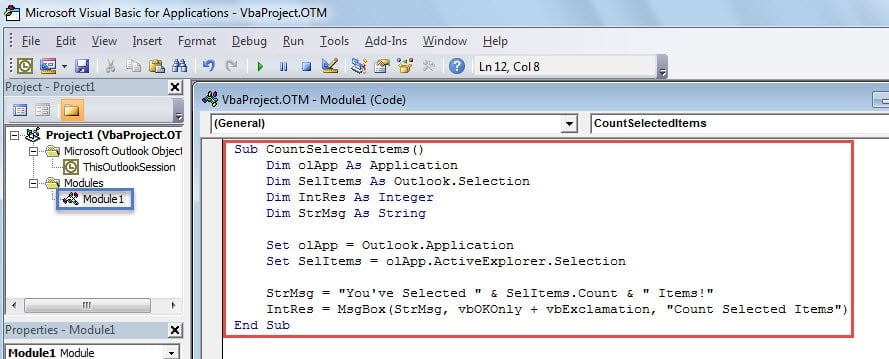
- Դրանից հետո կտտացրեք «Պահել» պատկերակին գործիքագոտում և դուրս գալ ընթացիկ պատուհանից:
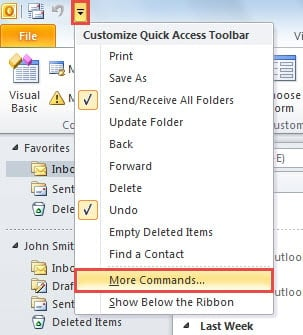
- Դրանից հետո կարող եք սեղմել ներքևի սլաքը Արագ մուտքի գործիքագոտում և բացվող ցուցակից ընտրել «Լրացուցիչ հրամաններ»:

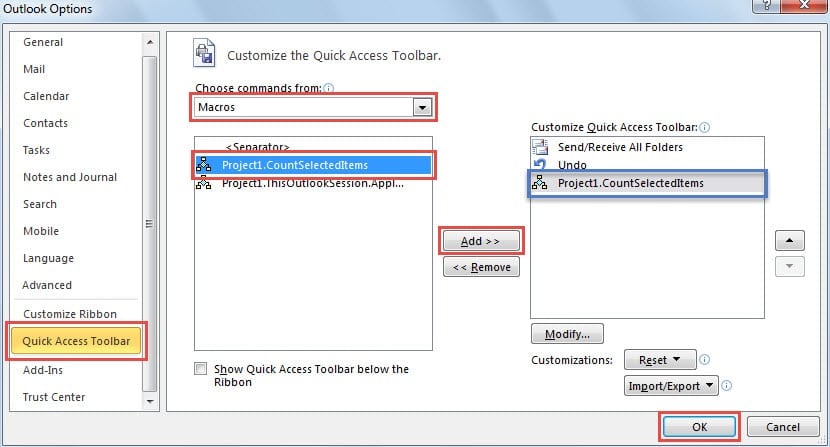
- Նոր «Պատուհանի ընտրանքներ» պատուհանում կատարեք հետևյալ քայլերը.
- Նախ `« Ընտրեք հրամաններ »դաշտում ընտրեք« Մակրոներ »:
- Ապա մակրո ցուցակից ընտրեք նախկինում ավելացված մակրոը և կտտացրեք «Ավելացնել» կոճակին:
- Վերջապես կտտացրեք «Լավ» կոճակին:

- Այժմ կարող եք փորձել: Ընտրեք Outlook- ի մի քանի կետ և այնուհետև կտտացրեք Արագ մուտքի Գործիքադարակի մակրո կոճակին: Դուք կստանաք երկխոսության տուփ, ինչպես հետևյալ նկարը.


Մեթոդ 2. Ընտրված իրերը հաշվեք «Enter» ստեղնաշարի կոճակի միջոցով
Ի տարբերություն վերոհիշյալ մեթոդի, որը VBA- ի միջոցով ստեղծում է նոր հաղորդագրության տուփ հաշվելու համար, 2-րդ մեթոդը պետք է օգտագործի ներքին Outlook հատկությունը: Դա թեժ ստեղնաշար է. «Մուտք» ստեղնաշարի կոճակը, որն ի սկզբանե ծառայում է որպես Outlook ազդանշան:
- Նախ ընտրեք Outlook կետերը, որոնք ցանկանում եք հաշվել:
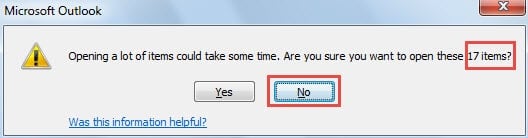
- Դրանից հետո սեղմեք «Մուտք» ստեղնի կոճակը: Անմիջապես կստանաք Outlook նախազգուշացում, որը ցույց է տրված որպես ստորև նկար:

2 մեթոդների համեմատություն
| Մեթոդներ | Առավելությունները | Թերությունները |
| Հաշվեք VBA- ի միջոցով | Այն կարող է հաշվել իրեր առանց սահմանափակումների: | Դուք պետք է փոխեք մակրո պարամետրերը «Վստահության կենտրոնում»: |
| Հաշվել «Enter» - ի միջոցով | Դա շատ պարզ է: | Այն չի կարող աշխատել, եթե ընտրեք 4-ից պակաս տարր: |
Լուծել Outlook- ի խնդիրները
Հեռանկարային խնդիրները կարող են պատահել ժամանակ առ ժամանակ: Հետեւաբար, որպես կանոնավոր օգտվողներ, մենք կարող ենք հանգստություն պահպանել նրանց հանդիպելիս և անհապաղ գործողություններ ձեռնարկել դրանց լուծման ուղղությամբ: Եթե խնդիրները կապված են PST փոստի կոռուպցիա, կարող եք դիմել Outlook մուտքի արկղի վերանորոգման գործիքի ՝ ScanPST- ի:
Հեղինակի ներածություն.
Shirley Zhang- ը տվյալների վերականգման փորձագետ է DataNumen, Inc., որը տվյալների վերականգման տեխնոլոգիաների համաշխարհային առաջատարն է, այդ թվում վերականգնել SQL ֆայլի սխալը և հեռանկարների նորոգման ծրագրակազմի արտադրանքները: Լրացուցիչ տեղեկությունների համար այցելեք www.datanumen.com