
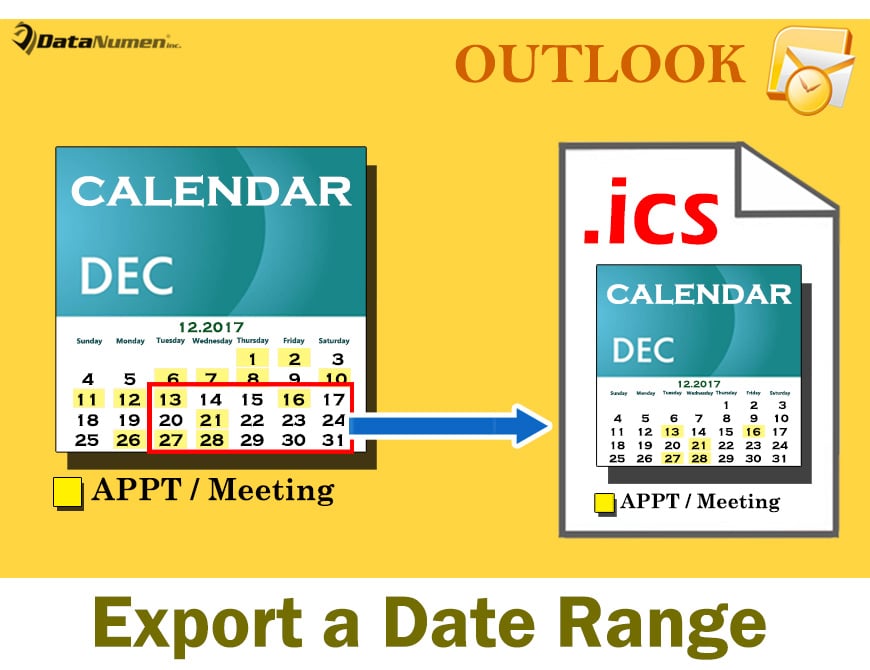
Այս հոդվածը ձեզ կտրամադրի 2 մոտեցում՝ Outlook օրացույցի որոշակի ամսաթվերի տիրույթ արտահանելու համար որպես iCalendar (.ics) ֆայլ: Դուք կարող եք ընտրել կամ ձեր ցանկությամբ:
Outlook-ում դուք կարող եք արտահանել ամբողջ օրացույցը որպես iCalendar (.ics) ֆայլ պարզապես «Պահպանել որպես» գործառույթի միջոցով: Այնուամենայնիվ, եթե ցանկանում եք արագ արտահանել օրացույցի որոշակի ամսաթվերի տիրույթ որպես iCalendar, երկուսն էլ ներկառուցված «Պահպանել որպես» կամ «Արտահանել» գործառույթը չեն կարող օգնել: Այսպիսով, այստեղ մենք ձեզ կներկայացնենք 2 միջոց։
Մեթոդ 1. Արտահանել «E-mail Calendar» հատկությամբ
- Առաջին հերթին գործարկեք ձեր Outlook հավելվածը:
- Այնուհետև անցեք «Օրացույց» տարածք:
- Հաջորդը, դուք պետք է ընտրեք կոնկրետ օրացույցը ձախ նավիգացիոն վահանակում:
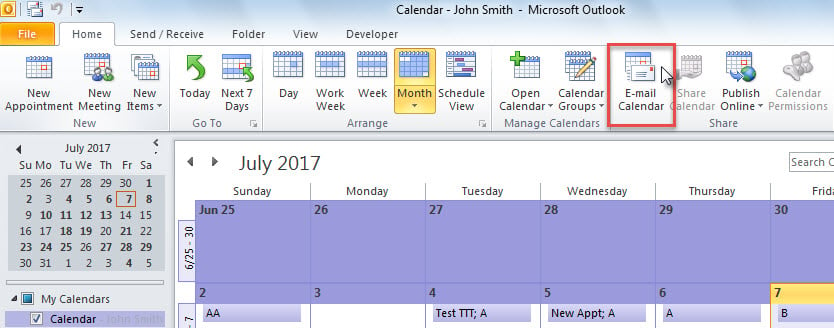
- Դրանից հետո դուք պետք է գտնեք և սեղմեք ժապավենի «E-mail Calendar» կոճակը:

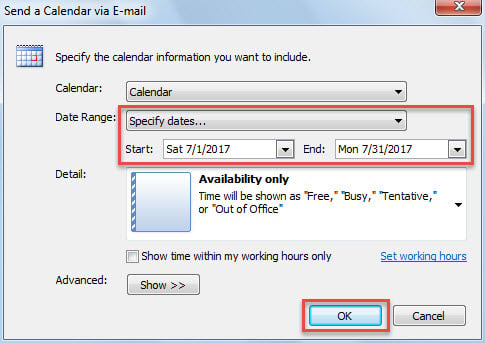
- Միանգամից նոր նամակ կհայտնվի «Ուղարկել օրացույց էլ. փոստով» երկխոսության վանդակով:
- Այժմ դուք կարող եք նշել ամսաթվերի միջակայքը այս երկխոսության վանդակում, ինչպես ստորև ներկայացված պատկերը.

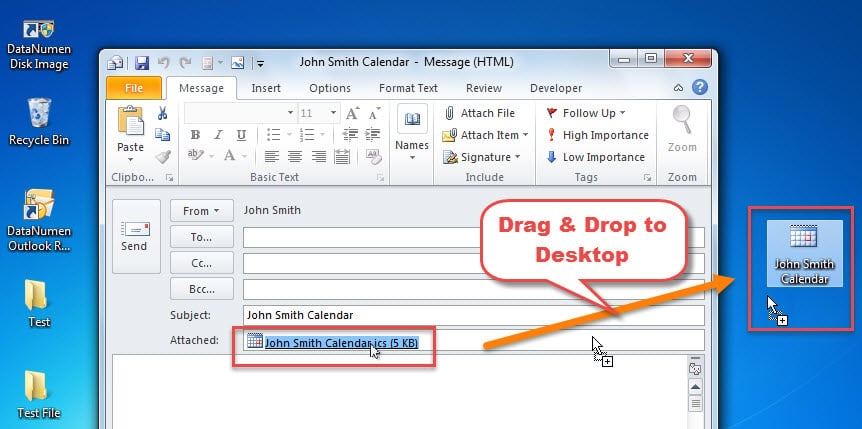
- «OK» կոճակը սեղմելուց հետո նշված ամսաթվերի օրացույցը կվերածվի iCalendar ֆայլի, որը կցված է ընթացիկ էլ.
- Հաջորդը, դուք կարող եք նեղացնել ընթացիկ Outlook տեսուչները, մինչև տեսնեք ձեր Windows աշխատասեղանը:
- Ի վերջո, դուք կարող եք քաշել և թողնել կցված ics ֆայլը աշխատասեղանին, որը ցույց է տրված ստորև ներկայացված սքրինշոթում.

Մեթոդ 2. Արտահանել Outlook VBA-ի միջոցով
- Սկսելու համար, Outlook-ի գլխավոր պատուհանում սեղմեք «Alt + F11» ստեղները/
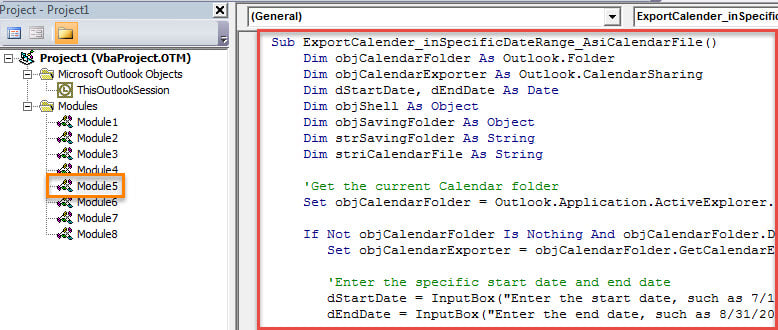
- Հաջորդը հաջողությամբ կմտնեք Outlook VBA խմբագրիչը, որում պետք է բացեք դատարկ մոդուլը:
- Հետևաբար, այս մոդուլում պատճենեք հետևյալ VBA կոդը:
Sub ExportCalender_inSpecificDateRange_AsiCalendarFile()
    Dim objCalendarFolder As Outlook.Folder
    Dim objCalendarExporter As Outlook.CalendarSharing
    Dim dStartDate As Date
    Dim dEndDate As Date
    Dim objShell As Object
    Dim objSavingFolder As Object
    Dim strSavingFolder As String
    Dim striCalendarFile As String

    'Get the current Calendar folder
    Set objCalendarFolder = Outlook.Application.ActiveExplorer.CurrentFolder

    If Not objCalendarFolder Is Nothing And objCalendarFolder.DefaultItemType = olAppointmentItem Then
       Set objCalendarExporter = objCalendarFolder.GetCalendarExporter

       'Enter the specific start date and end date
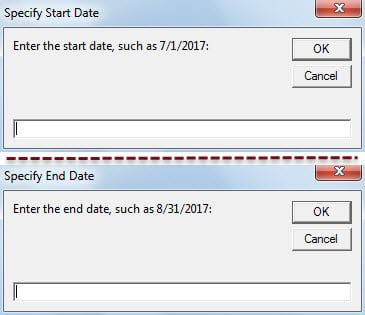
       dStartDate = InputBox("Enter the start date, such as 7/1/2017:", "Specify Start Date")
       dEndDate = InputBox("Enter the end date, such as 8/31/2017:", "Specify End Date")

       If dStartDate <> #1/1/4501# And dEndDate <> #1/1/4501# Then
          'Select a Windows folder for saving the exported iCalendar file
          Set objShell = CreateObject("Shell.Application")
          Set objSavingFolder = objShell.BrowseForFolder(0, "Select a folder:", 0, "")
          strSavingFolder = objSavingFolder.self.Path

          If strSavingFolder <> "" Then
             striCalendarFile = strSavingFolder & "\" & "Calendar from " & Format(dStartDate, "YYYY-MM-DD") & " to " & Format(dEndDate, "YYYY-MM-DD") & ".ics"

             'Export the calendar in specific date range
             With objCalendarExporter
                  .IncludeWholeCalendar = False
                  .StartDate = dStartDate
                  .EndDate = dEndDate
                  .CalendarDetail = olFullDetails
                  .IncludeAttachments = True
                  .IncludePrivateDetails = False
                  .RestrictToWorkingHours = False
                  .SaveAsICal striCalendarFile
            End With

            MsgBox "Calendar Exported Successfully!", vbInformation
          End If
      Else
          MsgBox "Open a calendar folder, please!", vbExclamation + vbOKOnly
      End If
    End If
End Sub
- Ավելի ուշ կարող եք նոր մակրո ավելացնել Արագ մուտքի Գործիքադարակի մեջ:
- Ի վերջո, դուք կարող եք փորձել այս VBA նախագիծը:
- Նախ, մուտք գործեք օրացույց, որը ցանկանում եք արտահանել:
- Դրանից հետո կտտացրեք նոր մակրո կոճակին Արագ մուտքի Գործիքադարակում:
- Հաջորդը, դուք պետք է նշեք ամսաթվերի միջակայքը՝ սկզբի և ավարտի ամսաթվերը։

- Դրանից հետո դուք պետք է ընտրեք Windows թղթապանակ՝ ics ֆայլը պահելու համար:
- Վերջապես, կոնկրետ ամսաթվերի օրացույցը կարտահանվի որպես ics ֆայլ:
Համարժեք նախազգուշական միջոցներ ձեռնարկեք PST կոռուպցիայից խուսափելու համար
Դուք պետք է ընդունեք մի անվիճելի փաստ, որ Outlook-ը խոցելի է: Հետևաբար, խորհուրդ է տրվում կատարել PST-ի պարբերական կրկնօրինակումներ: Բացի այդ, դուք պետք է հետևեք բոլոր պոտենցիալ վտանգներին, ինչպիսիք են էլփոստի քողարկված վիրուսները: Բացի այդ, խելամիտ է պատրաստել մասնագիտացված Outlook- ի վերականգնում գործիք, ինչպիսիք են DataNumen Outlook Repair.
Հեղինակի ներածություն.
Shirley Zhang- ը տվյալների վերականգման փորձագետ է DataNumen, Inc., որը տվյալների վերականգման տեխնոլոգիաների համաշխարհային առաջատարն է, այդ թվում վերականգնել sql և հեռանկարների նորոգման ծրագրակազմի արտադրանքները: Լրացուցիչ տեղեկությունների համար այցելեք www.datanumen.com