
Եթե ցանկանում եք արտահանել բազմաթիվ Outlook կոնտակտներ ՝ որպես vCard ֆայլեր, մեծ մասամբ, կարող եք օգտագործել այս հոդվածում ներկայացված երկու միջոցները:
Կասկած չկա, որ շատ հեշտ է արտահանել Outlook կոնտակտը որպես vCard ֆայլ: Դուք պարզապես կարող եք ընտրել կոնտակտ, այնուհետև դիմել «File» ընտրացանկին և սեղմել «Save As»: «Պահպանել որպես» երկխոսության պատուհանում «vCard File» տիպի տարբերակը լռելյայն հասանելի է: Բայց, եթե ընտրեք բազմաթիվ կոնտակտներ և օգտագործեք «Պահել որպես», կա միայն «Տեքստային ֆայլ» տարբերակը: Այսպիսով, պայմանով, որ ցանկանում եք շատ կոնտակտներ արտահանել որպես առանձին vCard ֆայլեր, դուք պետք է այլ միջոցներ փնտրեք: Այստեղ մենք ձեզ կներկայացնենք երկու եղանակ:
Մեթոդ 1. Հետադարձ կապը որպես այցեքարտ
- Սկսելու համար գործարկեք ձեր Outlook ծրագիրը։
- Դրանից հետո անցեք «Կոնտակտներ» պատուհանի և բացեք Կոնտակտների ճիշտ պանակը:
- Հաջորդը ընտրեք այն կոնտակտները, որոնք ցանկանում եք արտահանել որպես vCard ֆայլեր:
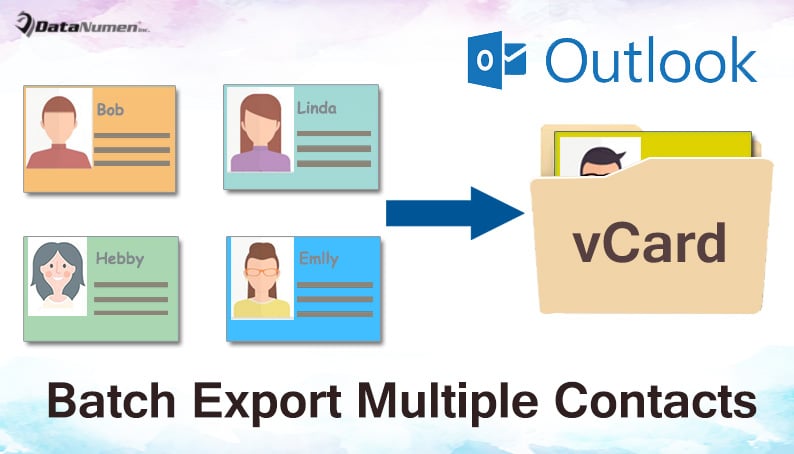
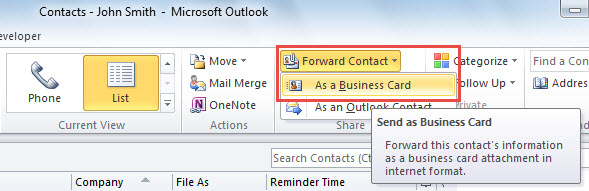
- Դրանից հետո ընտրեք «Փոխանցել կապը»> «Որպես այցեքարտ»:

- Դրանից հետո կհայտնվի նոր հաղորդագրություն, որում կցված են բոլոր ընտրված կոնտակտները:
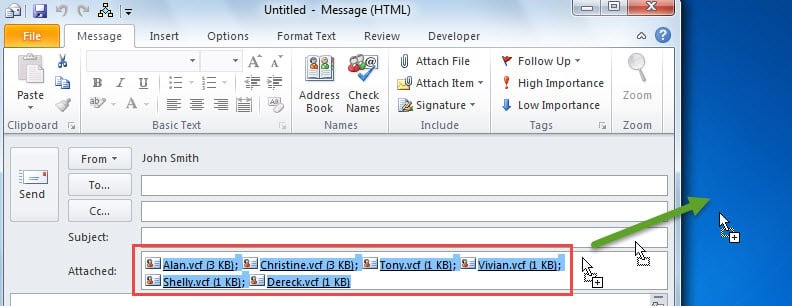
- Այժմ «Կցել» տողում պետք է ընտրեք կցված բոլոր այցեքարտերը:
- Հետագայում կարող եք դրանք քաշել և գցել տեղական սկավառակի վրա, ինչպես ստորև նշված պատկերն է.

- Միանգամից, դուք կստանաք առանձին vCard ֆայլեր տեղական սկավառակում:
Մեթոդ 2. Խմբաքանակի արտահանումը որպես vCards Outlook VBA- ով
- Առաջին հերթին, Outlook- ի հիմնական պատուհանում սեղմեք «Alt + F11» ստեղնային կոճակները:
- Դրանից հետո դուք կստանաք մուտք դեպի Outlook VBA խմբագիր:
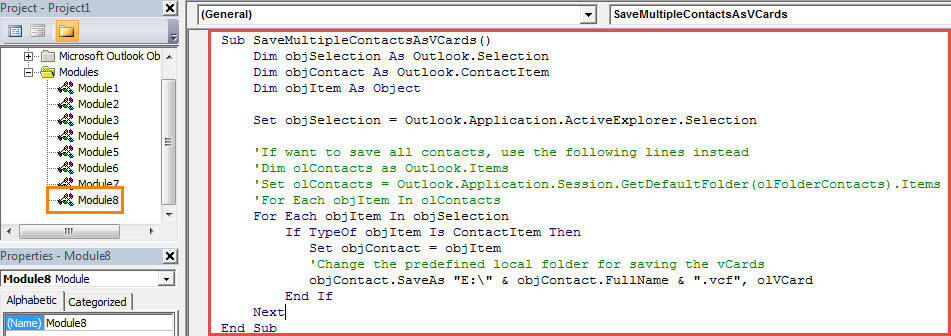
- Հաջորդը պետք է պատճենեք հետևյալ VBA կոդերը ոչ օգտագործման մոդուլի մեջ:
Sub ExportMultipleContactsAsVCards()
    Dim objSelection As Outlook.Selection
    Dim objContact As Outlook.ContactItem
    Dim objItem As Object

    Set objSelection = Outlook.Application.ActiveExplorer.Selection

    'If want to export all contacts, use the following lines instead
    'Dim olContacts as Outlook.Items
    'Set olContacts = Outlook.Application.Session.GetDefaultFolder(olFolderContacts).Items
    'For Each objItem In olContacts
    For Each objItem In objSelection
        If TypeOf objItem Is ContactItem Then
           Set objContact = objItem
           'Change the predefined local folder for saving the vCards
           objContact.SaveAs "E:\" & objContact.FullName & ".vcf", olVCard
        End If
    Next
End Sub
- Դրանից հետո, հարմարավետության համար, կարող եք ավելացնել նոր VBA նախագիծը Արագ մուտքի գործիքագոտում:
- Բացի այդ, դուք պետք է համոզվեք, որ Outlook- ը թույլ է տալիս մակրոներ:
- Վերջապես, կարող եք փորձել:
- Նախ ընտրեք աղբյուրի կոնտակտները:
- Դրանից հետո կտտացրեք մակրո կոճակին Արագ մուտքի գործիքագոտում:
- Մակրո գործարկումն ավարտելուց հետո դուք կկարողանաք գտնել համապատասխան vCard ֆայլերը նախորոշված տեղական թղթապանակում:
Վերացրեք Vexing PST- ի խնդիրները
Եթե տասնամյակներ շարունակ օգտագործել եք Outlook- ը, ապա անպայման բախվել եք PST- ի մի շարք խնդիրների, ինչպիսիք են PST- ի անհասանելի խնդիրները: Այս դեպքում, ինչպես միշտ, առաջին հերթին կարող եք կրկնել մուտքի արկղի վերանորոգման գործիք, Եթե դա ձախողվի, կարող եք դիմել ավելի փորձառու գործիքի, ինչպիսիք են DataNumen Outlook Repair.
Հեղինակի ներածություն.
Shirley Zhang- ը տվյալների վերականգման փորձագետ է DataNumen, Inc., որը տվյալների վերականգման տեխնոլոգիաների համաշխարհային առաջատարն է, այդ թվում շտկել mdf և հեռանկարների նորոգման ծրագրակազմի արտադրանքները: Լրացուցիչ տեղեկությունների համար այցելեք www.datanumen.com