
Ձեր Excel աշխատաթերթում, անշուշտ, որոշ լրացուցիչ բառեր կներմուծեք բջիջներ: Հետևաբար, այստեղ մենք կքննարկենք այն մասին, թե ինչպես ավելացնել այդ լրացուցիչ բառերը Excel բառարանում:
Երբ ուղղագրության գործառույթն օգտագործում եք աշխատաթերթը ստուգելու համար, Excel- ը նաև որոշ լրացուցիչ բառեր կդիտարկի որպես սխալներ: Այդ լրացուցիչ բառերը կարող են լինել ընկերության անվանումը, որոշակի ապրանքների անվանումը կամ որոշ հապավումներ: Այս պահին դուք կարող եք ուղղակիորեն անտեսել այն: Այնուամենայնիվ, հաջորդ անգամ, երբ ստուգեք ձեր աշխատանքային գիրքը, նույն բառը դեռ կդիտվի որպես սխալ: Եվ սա շատ զայրացնում է: Հետևաբար, այժմ կարող եք օգտագործել ստորև նշված երկու եղանակները և այդ լրացուցիչ բառերը ավելացնել Excel բառարանում:
Մեթոդ 1. Ստուգելիս ավելացնել բառեր
Այս մասում մենք ցույց կտանք քայլերը, որոնք ավելացնում են Excel բառարանը, երբ ստուգում եք աշխատանքային թերթը:
- Կտտացրեք ժապավենի «Վերանայումը» ներդիրին:
- Դրանից հետո կտտացրեք «Ուղղագրություն» կոճակին: Բացի այդ, այս երկու քայլերը փոխարինելու համար կարող եք նաև սեղմել ստեղնաշարի «F7» ստեղնը:
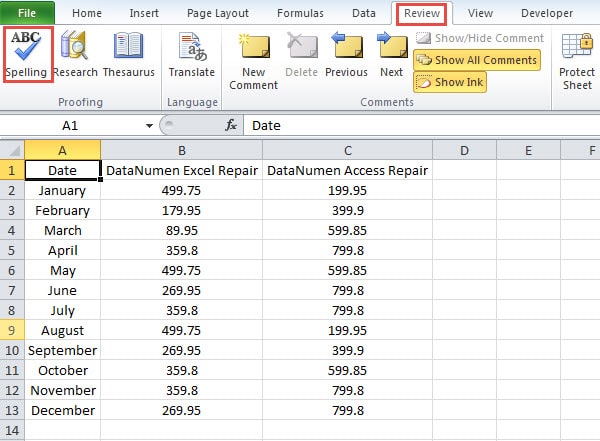
- «Ուղղագրություն» պատուհանում Excel- ը մեկ առ մեկ ստուգելու է բջիջները: Երբ տեսնում եք, որ լրացուցիչ բառը հայտնվում է պատուհանում, կտտացրեք «Ավելացնել բառարանին» կոճակին:

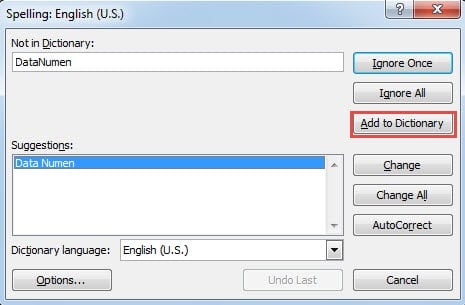
Այսպիսով, այս լրացուցիչ բառը ավելացվել է Excel բառարանում: Եվ այդ ժամանակ դուք երբեք չեք տեսնի, որ այս բառը հայտնվի «Ուղղագրություն» պատուհանում:
Մեթոդ 2. Պատվերով բառարաններ
Այս մեթոդով կարող եք բառարանը հարմարեցնել և բառերը ավելացնել բառարան:
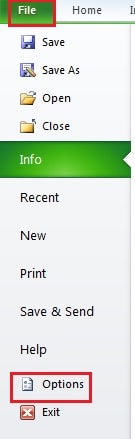
- Կտտացրեք ժապավենի «Ֆայլ» ներդիրին:
- Դրանից հետո կտտացրեք «Ընտրանքներ» կոճակին:

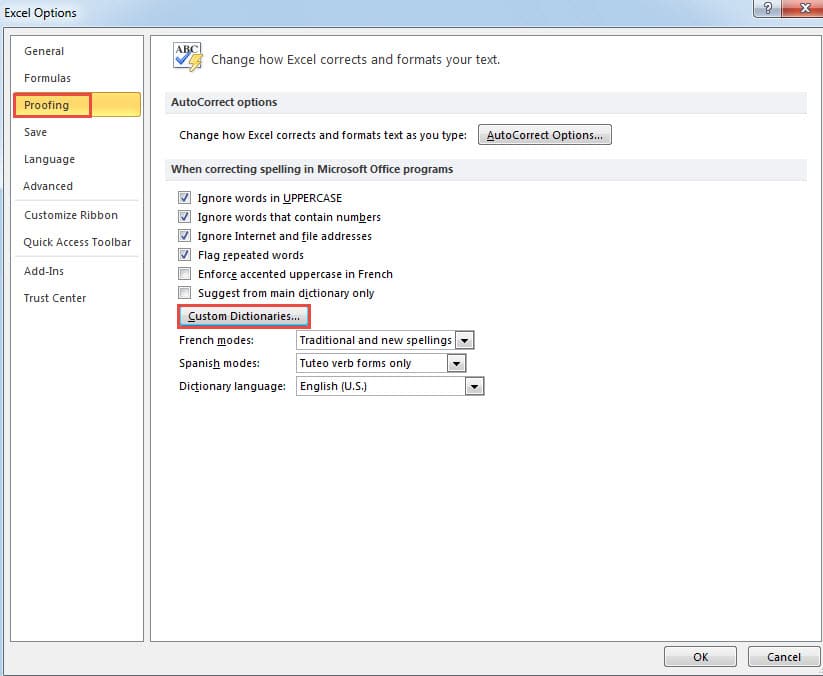
- «Excel ընտրանքներ» պատուհանում կտտացրեք «Proofing» տարբերակը:
- Դրանից հետո կտտացրեք «Պատվերով բառարաններ» կոճակին:

- «Պատվերով բառարաններ» պատուհանում ընտրեք «Խմբագրել բառերի ցուցակը» կոճակը:

- Եվ ապա նոր պատուհանում մուտքագրեք ձեր խոսքը տեքստի առաջին վանդակում:
- Հաջորդը կտտացրեք «Ավելացնել» կոճակին:

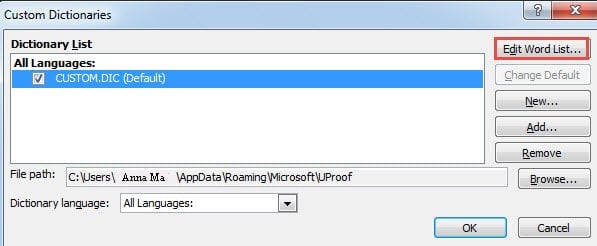
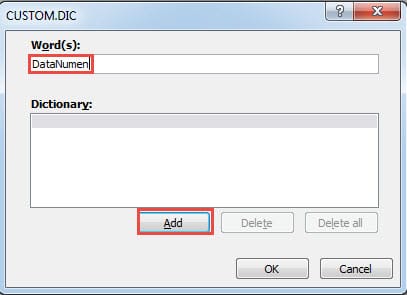
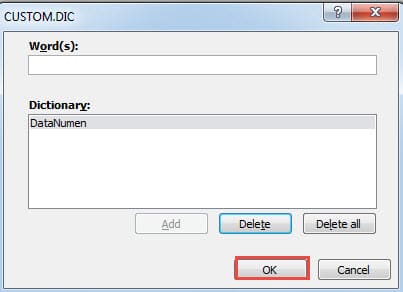
Այսպիսով, բառը կհայտնվի «Բառարանում»:
- Այժմ կտտացրեք պատուհանի «OK» կոճակին:

- Հաջորդը շարունակեք սեղմել «Լավ» պատուհանի «Պատվերով բառարան» պատուհանում:
- Եվ այնուհետև կտտացրեք «Excel» պատուհանում «OK» կոճակին:

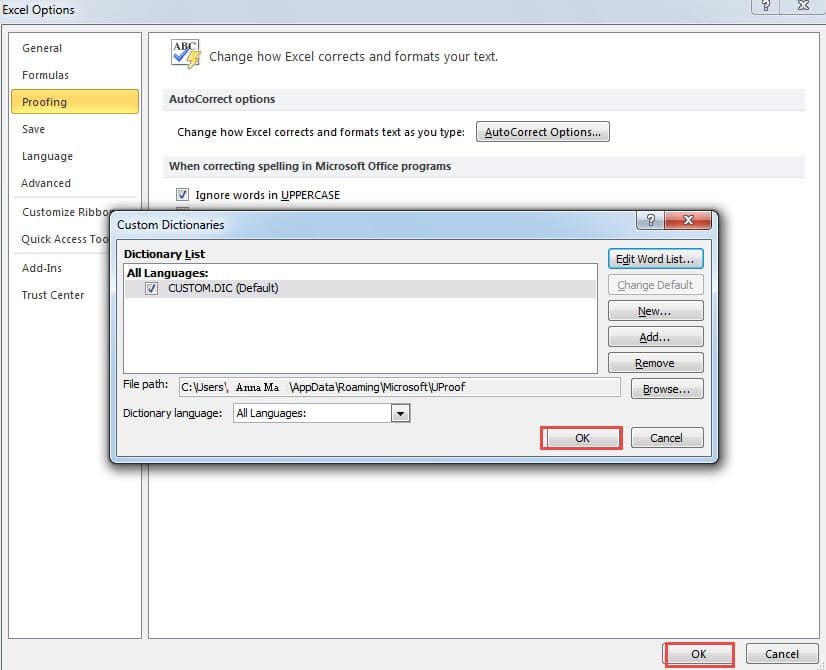
Հաջորդ անգամ, երբ ստուգեք աշխատաթերթը, այլևս չեք տեսնի, որ այս լրացուցիչ բառը հայտնվի «Ուղղագրություն» պատուհանում:
Վերոնշյալ վերլուծությունից դուք կիմանաք, որ երկու մեթոդներն էլ լրացուցիչ բառեր կավելացնեն Excel բառարանում: Բացի այդ, եթե անհրաժեշտ է ջնջել բառերը, կարող եք նաև ջնջել «CUSTOM.DIC» պատուհանում:
Վերականգնման գործիքը կոռուպցիայի դեմ պայքարի համար ծախսարդյունավետ ընտրություն է
Երբ հանդիպեք Excel-ի վնասման խնդրի, անպայման կցանկանաք վերականգնել այն։ Եվ կան բազմաթիվ մեթոդներ, որոնք կարող եք կիրառել Excel-ը վերականգնելու համար, ինչպիսիք են՝ վերագործարկել Excel-ը, վերագործարկել Excel-ը, վերագործարկել համակարգը կամ դիմել այլ մարդկանց օգնության համար։ Այս բոլոր մեթոդների շարքում կարող եք ներդնել վերականգնման գործիք։ Այս գործիքը կարող է... վերականգնել Excel տվյալների խնդիրը և լուծել Excel-ի գրեթե բոլոր սխալները: Սա իսկապես մատչելի ընտրություն է ձեզ համար:
Հեղինակի ներածություն.
Աննա Ման տվյալների վերականգման փորձագետ է DataNumen, Inc., որը տվյալների վերականգման տեխնոլոգիաների համաշխարհային առաջատարն է, այդ թվում վերանորոգել Word խնդիրը և հեռանկարների նորոգման ծրագրակազմի արտադրանքները: Լրացուցիչ տեղեկությունների համար այցելեք www.datanumen.com