
Word-ում պաստառ կամ բաններ ստեղծելու համար ձեզ անհրաժեշտ է նաև գրավիչ ֆոն՝ այն տեսողականորեն ավելի գրավիչ դարձնելու համար: Այս հոդվածում մենք ձեզ կառաջարկենք մի քանի օգտակար հրահանգներ:
Ձեր պաստառները ավելի գրավիչ և հետաքրքիր դարձնելու համար կարող եք Word-ի տեքստին կիրառել որոշ ոչ ստանդարտ էֆեկտներ, ինչպես նշել ենք նախորդ հոդվածում։Ինչպես կիրառել էֆեկտներ տեքստի վրա՝ Word-ում գրավիչ պաստառներ ստեղծելու համար»: Բացի այդ, դուք կարող եք փաստաթուղթը տեսողականորեն ավելի գրավիչ դարձնել ֆոնային պատկերի օգտագործման միջոցով: Պարզ սպիտակ ֆոնով էջեր տպելու փոխարեն մենք կարող ենք դրան ավելացնել ֆոնային պատկեր, որպեսզի այն ավելի գունեղ և գրավիչ դառնա: Եվ այս հոդվածում հիմնականում կխոսվի 2 մեթոդի մասին, թե ինչպես դա անել։
Մեթոդ 1. Տեղադրեք նկար էջի վրա և կարգավորեք այն ձեռքով
Նախ, ճանապարհներից մեկը ձեռքով տեղադրած նկարը կարգավորելն է, մինչև այն տարածվի ամբողջ Word էջի վրա: Ի վերջո, մենք կարող ենք ստանալ այսպիսի էջ.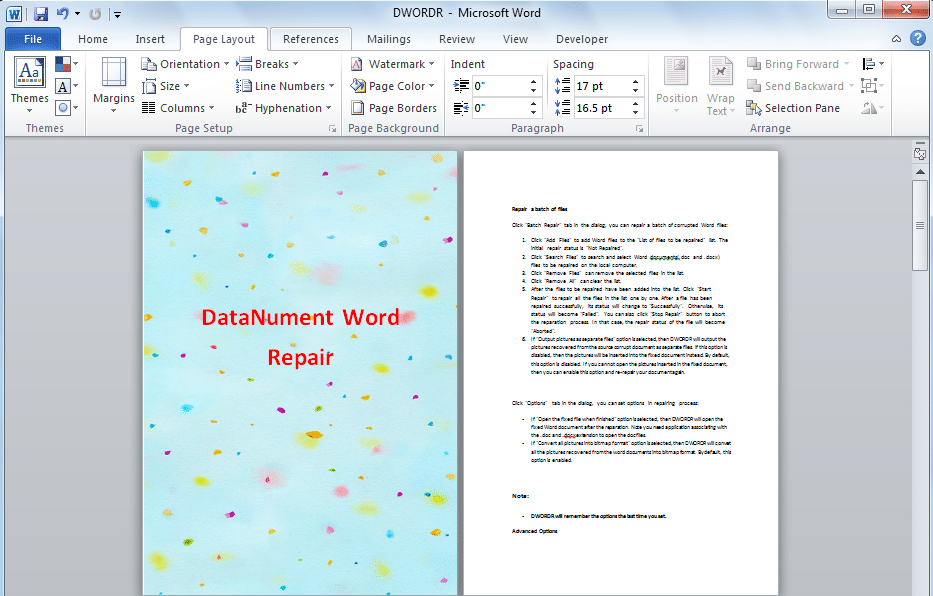
Դա անելու համար կարող եք հետևել այս քայլերին.
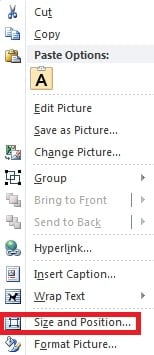
- Նախ աջ սեղմեք ձեր տեղադրած նկարի վրա, այնուհետև ընտրեք «Չափ և դիրք»:

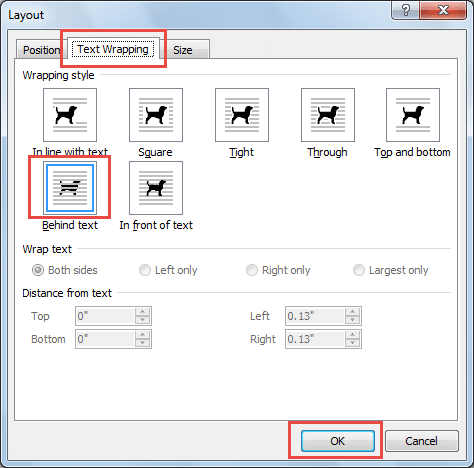
- Անցեք «Տեքստի փաթաթում» էջ և ընտրեք «Տեքստի հետևում» «Փաթաթման ոճը»: Եվ հետո սեղմեք «OK»:

- Ի վերջո, ձեռքով կարգավորեք նկարի չափը, մինչև այն տարածվի ամբողջ էջի վրա: Իսկ եթե նկարն այլևս անհրաժեշտ չէ, պարզապես սեղմեք էջը և սեղմեք «Ջնջել»՝ այն հեռացնելու համար:
Մեթոդ 2. Լրացրեք ֆոնը նկարով բոլոր էջերի համար
Մեկ այլ միջոց է փոխել ձեր էջերի լրացման էֆեկտները, որպեսզի էջի ֆոնը լրացվի ձեր ընտրած նկարով այսպես.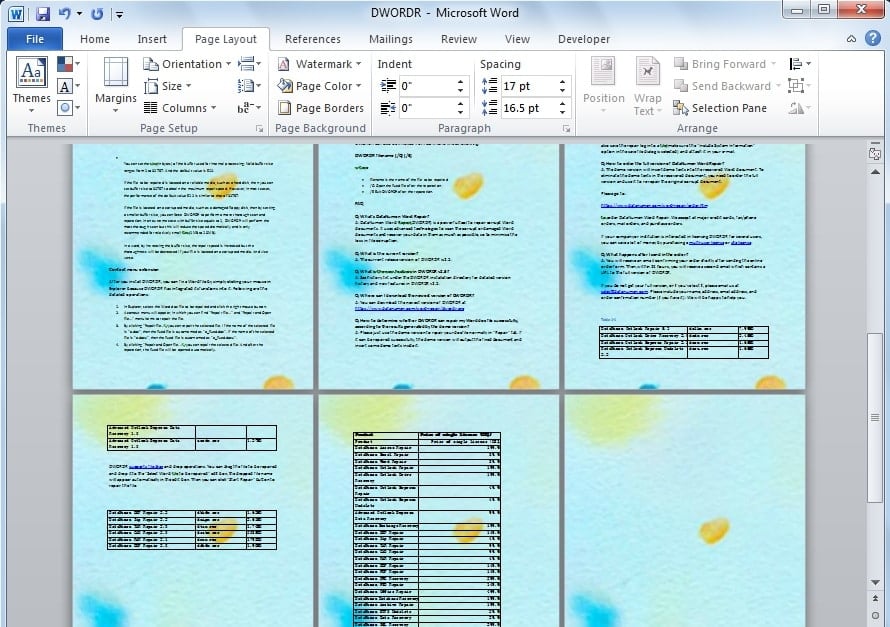
Դա անելու համար կարող եք հետևել այս քայլերին.
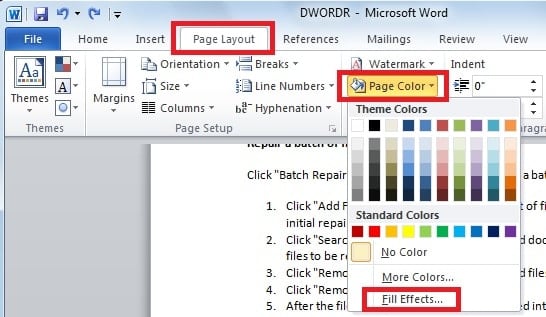
- Կտտացրեք «Էջի դասավորություն» ներդիրին, կտտացրեք «Էջի գույնը», «Էջի ֆոն» խմբում և ընտրեք «Լրացնել էֆեկտները»:

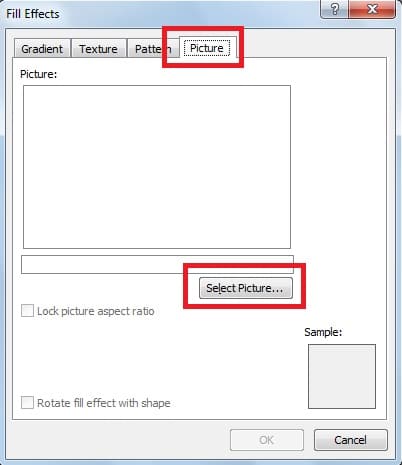
- Բացվում է երկխոսության տուփ, այնուհետև անցեք «Նկար» ներդիրին և կտտացրեք «Ընտրել նկարը»: Այստեղ կարող եք ընտրել նկարը, որը ցանկանում եք տեղադրել: Այս կերպ մենք նկարը կդնենք որպես փաստաթղթի բոլոր էջերի ֆոն:

Վերոնշյալ 2 մեթոդների համեմատություն
Վերոհիշյալ երկու մեթոդի ավելի ինտուիտիվ համեմատություն կատարելու համար մենք թվարկել ենք նմանություններն ու տարբերությունները հետևյալ աղյուսակում:
| Նմանություններ | Տարբերությունները | |
| Մեթոդ 1 | 1. Երկու մեթոդներն էլ հնարավորություն են տալիս նկարը տարածել ամբողջ էջի վրա:
2. Բացի այդ, երկուսն էլ թույլ են տալիս տեքստի խմբագրում նկարների վրա |
1. Էջի նկարը կարող ենք հարմարեցնել ըստ ցանկության։
2. Մեր տեղադրած նկարը կտարածվի միայն այդ էջի վրա: 3. Մեր տեղադրած նկարը չի խանգարում փաստաթղթի այլ աղյուսակներին: |
| Մեթոդ 2 | 1. Word-ը ինքնաբերաբար կսալիկի կղմինդրի նկարը, որը մենք տեղադրում ենք, և մենք չենք կարող այն ձեռքով կարգավորել:
2. Մեր տեղադրած նկարը կդրվի որպես բոլոր էջերի ֆոն: 3. Նկարը, որը մենք տեղադրում ենք, կդասավորվի փաստաթղթի այլ աղյուսակների վրա: |
Կանխել Word-ի տվյալների կորուստը
Ինչպես նշվեց, մենք կարող ենք մեր պաստառը տեսողականորեն ավելի գրավիչ դարձնել՝ ավելացնելով ֆոնային պատկեր։ Այնուամենայնիվ, նույնիսկ Word-ի նման լայնորեն օգտագործվող ծրագրաշարը կարող է ենթարկվել լրտեսող ծրագրերի կամ վիրուսային հարձակումների, ինչը կհանգեցնի կարևոր տվյալների կորստի։ Չնայած տվյալների կորուստը կարող է չափազանց թանկ լինել որոշ օգտատերերի համար, դուք կարող եք դիմել հզոր արտաքին օգնության։ բառերի նորոգում գործիք, որը կվերականգնի ձեր կորցրած տվյալները ակնթարթորեն։
Հեղինակային ներածություն
Քելի haաոն տվյալների վերականգնման փորձագետ է DataNumen, Inc., որը տվյալների վերականգման տեխնոլոգիաների համաշխարհային առաջատարն է, այդ թվում գերազանց վերականգնում և pdf նորոգել ծրագրային արտադրանքները: Լրացուցիչ տեղեկությունների համար այցելեք www.datanumen.com