
Այսօրվա գրառման մեջ մենք ուրախ ենք ձեզ ցույց տալ 2 հեշտ եղանակ՝ Word փաստաթղթում ընտրությունը որպես PDF ֆայլը.
Այժմ և հետո, մենք, ամենայն հավանականությամբ, կփրկենք վերջնական փաստաթուղթը, ինչպես նաև PDF ֆայլ `պատահական փոփոխությունից խուսափելու համար: Կան նաև դեպքեր, երբ անհրաժեշտ է պահպանել փաստաթղթի միայն մի մասը PDF ֆայլ Բարեբախտաբար, արդեն ելքեր կան: Կարդացեք, տեսնելու համար, թե ինչ կարող եք գտնել:
Մեթոդ 1. Օգտագործեք «Պահել որպես» հրամանը
Նախ կա ներկառուցված հրամանը, որը կարող է հասնել սպասվող արդյունքին:
- Սկզբում ընտրեք մի շարք տեքստեր, որոնք ցանկանում եք արտահանել:
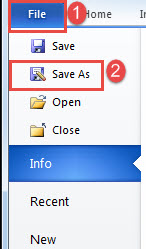
- Հաջորդը կտտացրեք «Ֆայլ» ներդիրին:
- Դրանից հետո կտտացրեք «Պահել As» կոճակը ՝ «Save As» պատուհանը բացելու համար:
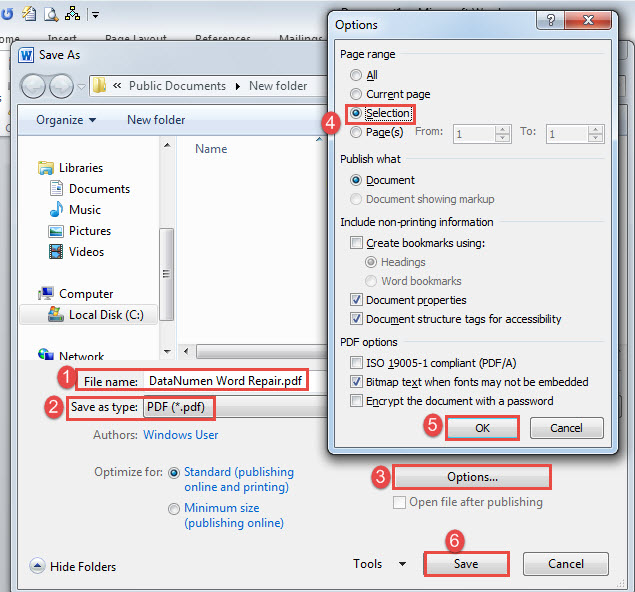
- Այժմ բացեք «Պահել որպես» պատուհանում, նախ մուտքագրեք նոր ֆայլի անունը:
- Այնուհետև ընտրեք «PDF» որպես պահպանման տեսակ։
- Եվ մի մոռացեք ընտրել պահեստավորման վայր:
- Հաջորդը կտտացրեք «Ընտրանքներ» ՝ նույն անունի երկխոսության պատուհանը բացելու համար:
- Ընտրեք «Ընտրություն» «Էջի տիրույթ» բաժնում և այնուհետև կտտացրեք «Լավ»:
- Վերջին, բայց ոչ պակաս կարևոր է, կտտացրեք «Պահել» կոճակին:


Մեթոդ 2. Գործարկել Word մակրոը
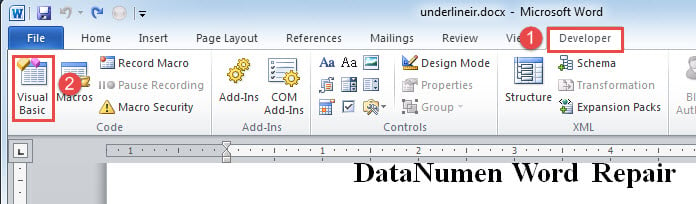
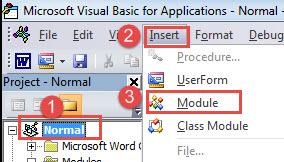
- Նախ և առաջ, ընտրեք տեքստերը և սեղմեք «Մշակող» ներդիրը, ապա «Visual Basic»-ը՝ VBA խմբագրիչը բացելու համար: Եվս մեկ եղանակ է սեղմել «Alt+F11»:

- Հաջորդը կտտացրեք «Նորմալ» կտտոցին:
- Դրանից հետո կտտացրեք «sertետեղել» ներդիրին և դրա բացման ցանկում ընտրել «Մոդուլ»:

- Կրկնակի կտտացրեք մոդուլին ՝ աջ կողմում կոդավորման տարածություն ունենալու համար:
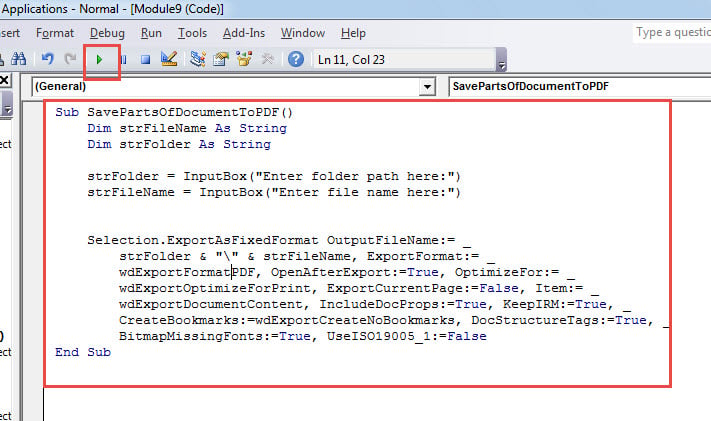
- Եվ այնտեղ տեղադրեք հետևյալ ծածկագրերը.
Sub SavePartsOfDocumentToPDF()
  Dim strFileName As String
  Dim strFolder As String

  strFolder = InputBox("Enter folder path here:")
  strFileName = InputBox("Enter file name here:")

  Selection.ExportAsFixedFormat OutputFileName:= _
    strFolder & "\" & strFileName, ExportFormat:= _
    wdExportFormatPDF, OpenAfterExport:=True, OptimizeFor:= _
    wdExportOptimizeForPrint, ExportCurrentPage:=False, Item:= _
    wdExportDocumentContent, IncludeDocProps:=True, KeepIRM:=True, _
    CreateBookmarks:=wdExportCreateNoBookmarks, DocStructureTags:=True, _
    BitmapMissingFonts:=True, UseISO19005_1:=False
End Sub
- Հաջորդը կտտացրեք «Գործարկել»:

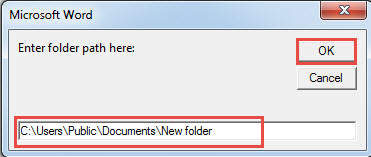
- Սկզբում կլինի մուտքային վանդակը, որը խնդրում է մուտքագրել թղթապանակի ուղին: Ավարտեք այն և կտտացրեք «Լավ»:

- Այնուհետև ահա մուտքագրման մեկ այլ արկղ, որը պահանջում է մուտքագրել ֆայլի անունը: Դա արեք և կտտացրեք «Լավ»:
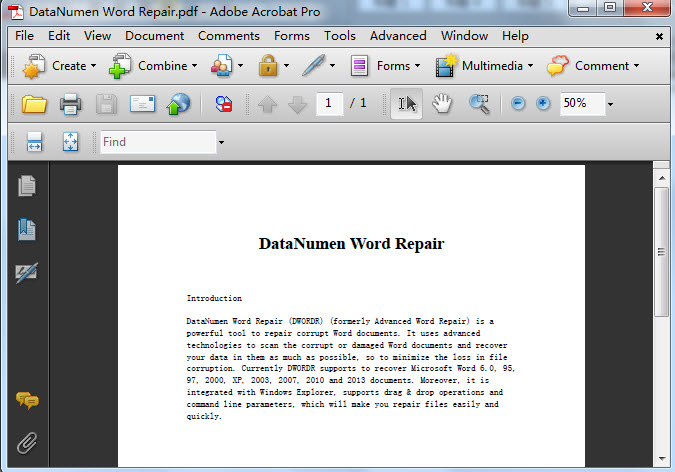
Արդյունքը նույնն է, ինչ մեթոդի 1-ինը: 2-րդ մեթոդի ուժն այն է, որ այլևս անհրաժեշտ չէ բոլոր տարբերակները սահմանել «Պահել որպես» պատուհանում:
Փաստաթղթերի սխալները շտկելու լուծում
Word- ում անընդհատ սխալներ են առաջանում: Երբեմն դրանք չեն ազդում մեր փաստաթղթի ամբողջականության վրա: Եվ երբեմն, նրանք անում են: Այդ դեպքում միակ ելքը արդյունավետ գործիք ձեռք բերելն է վերանորոգման docx, Վերականգնվող գործիքը պետք է հնարավորինս շուտ ներգրավվի, որպեսզի հնարավորինս վերցնի թակարդված տվյալները:
Հեղինակի ներածություն.
Վերա Չենը տվյալների վերականգնման փորձագետ է DataNumen, Inc., որը տվյալների վերականգման տեխնոլոգիաների համաշխարհային առաջատարն է, այդ թվում վերականգնել Excel- ը և pdf նորոգել ծրագրային արտադրանքները: Լրացուցիչ տեղեկությունների համար այցելեք www.datanumen.com