
Excel- ը պարունակում է բազմաթիվ առանձնահատկություններ, ինչը շատ օգտակար և հարմար է մեզ համար: Եվ այս բլոգում մենք կներկայացնենք Excel- ի երկու խորհուրդներ համարի ձևաչափի վերաբերյալ:
Երբեմն դուք կգտնեք նման պայման. Թվի երկարությունը մեծ է կամ հավասար է 12 թվանշանի: Արդյունքում, այն ավտոմատ կերպով կվերածվի գիտության նշագրման: Օրինակ, 100,000,000,000 թիվը կվերածվի 1E + 11-ի: Թվի թվանշանները ցույց տալու համար հետևյալ տեքստում մենք տալիս ենք Excel- ի երկու խորհուրդ:
Ուսանողների համարի օրինակ
Այս օրինակում ուսանողի համարի երկարությունը պատահականորեն կազմում է 12 նիշ: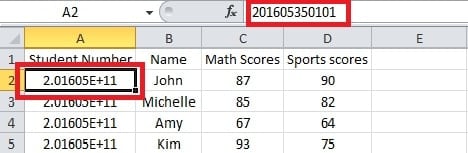
Դուք պետք է կտտացրեք «A2» բջիջին: Եվ համարը բանաձևի գոտում է: Այսպիսով, հետևյալը գալիս է ամբողջ թիվը ցույց տալու երկու խորհուրդներին:
Հուշում 1. Բջիջների ձևաչափումը
Այս հուշում դուք պետք է սահմանեք բջիջների ձևաչափը:
- Նախ ընտրեք այն բջիջը, որտեղ ցանկանում եք մուտքագրել ձեր համարը:

- Աջ կտտացրեք այս բջիջին: Եվ այդ ժամանակ կտեսնեք նոր թռուցիկ ցանկ:
- Այս ընտրացանկում կտտացրեք «Ձևաչափել բջիջները» տարբերակը: Եվ ապա «Ձևաչափի բջիջների» պատուհանը կհայտնվի:

- Կատեգորիայի ցուցակում ընտրեք «Համարը»:
- Տասնորդական վայրերի համար սահմանիր «0»:
- Եվ այնուհետև կտտացրեք «Լավ»:

- Մուտքագրեք համարը: Եվ հիմա կարող եք տեսնել ամբողջական թիվը:

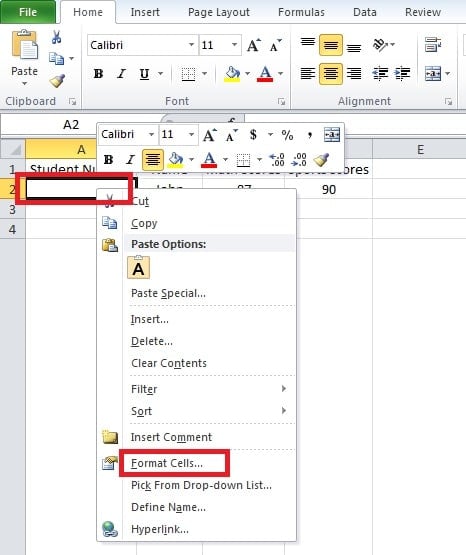
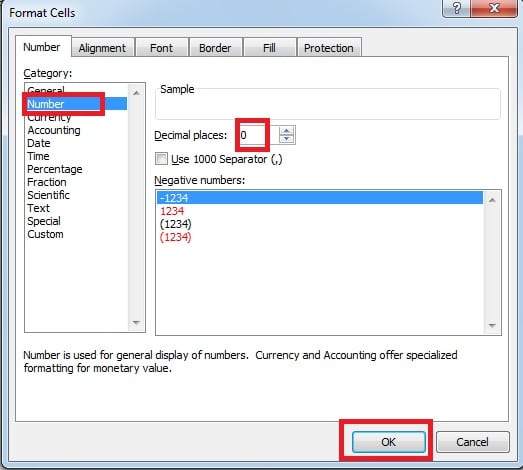
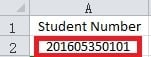
Հետեւաբար, մնացած թվերը մուտքագրելու համար կարող եք օգտագործել այս եղանակը:
Հուշում 2. Ավելացրեք ապոստրոֆ
Նախորդ հուշումից բացի, այստեղ մենք կներկայացնենք մեկ այլ մեթոդ:
- Սեղմեք թիրախային բջիջը։
- Մուտքագրեք «ապոստրոֆը» թվի սկզբում։

- Ստեղնաշարի վրա սեղմեք «Enter»: Արդյունքում, դուք նույնպես կտեսնեք թիվը ամբողջությամբ:

Այնուամենայնիվ, կարող եք գտնել, որ բջիջի վերին ձախ մասում կա մի փոքրիկ կանաչ եռանկյուն:
Դա պայմանավորված է նրանով, որ Excel- ը կարծում է, որ սխալ կա: Հետևաբար, եթե համարը հաշվարկման համար չէ, կարող եք օգտագործել այս հուշումը: Մյուս կողմից, դուք պետք է օգտագործեք առաջին մեթոդը:
Կարգավորվելուց հետո երբեմն կարող եք գտնել, որ թիվը փոխվում է «#»:
Եթե այս պայմանը պատահի, հիմնական պատճառը խցի լայնության վրա է: Կարող եք նաև անդրադառնալ մեր նախորդ հոդվածներին. Ինչպես ցույց տալ թաքնված բովանդակությունը ձեր աշխատաթերթում
Լուծել Excel ֆայլի կոռուպցիան
Excel- ի օգտագործման ժամանակ, երբեմն, դուք կկատարեք տվյալների աղետներ: Հետևաբար, դուք որոշ կորուստներ կունենաք: Ավելի վատ արդյունքներից խուսափելու համար կարող եք պատրաստել վերականգնման գործիք վերականգնել Excel- ը ֆայլեր Րագիրը կարող է շատ օգտակար լինել և հուսալի:
Հեղինակի ներածություն.
Աննա Ման տվյալների վերականգման փորձագետ է DataNumen, Inc., որը տվյալների վերականգման տեխնոլոգիաների համաշխարհային առաջատարն է, այդ թվում բառի վերականգնում և հեռանկարների նորոգման ծրագրակազմի արտադրանքները: Լրացուցիչ տեղեկությունների համար այցելեք www.datanumen.com