
Եթե ցանկանում եք խմբաքանակով ջնջել ձեր Outlook-ում բաժանորդագրված բոլոր RSS հոսքերը, կարող եք կարդալ այս գրառումը։ Այստեղ մենք ձեզ հետ կկիսվենք 2 արդյունավետ մոտեցումներով։
Outlook- ը թույլ է տալիս օգտվողներին բաժանորդագրվել RSS հոսքերով `ձեր նախընտրած կայքերի թարմացված նորություններին հասնելու համար: Դա բավականին հարմար է: Այնուամենայնիվ, երբեմն կարող է անհրաժեշտ լինել վերականգնել RSS հոսքերը ձեր Outlook- ում: Հետեւաբար, նախ անհրաժեշտ է խմբաքանակով ջնջել առկա բոլոր հոսքերը: Անկասկած, մեկ առ մեկ ջնջելը չափազանց հոգնեցուցիչ է: Հետևաբար, այստեղ մենք ձեզ կսովորեցնենք երկու եղանակ `բոլոր RSS հոսքերը խմբաքանակով մեկ անգամով ջնջելու համար:
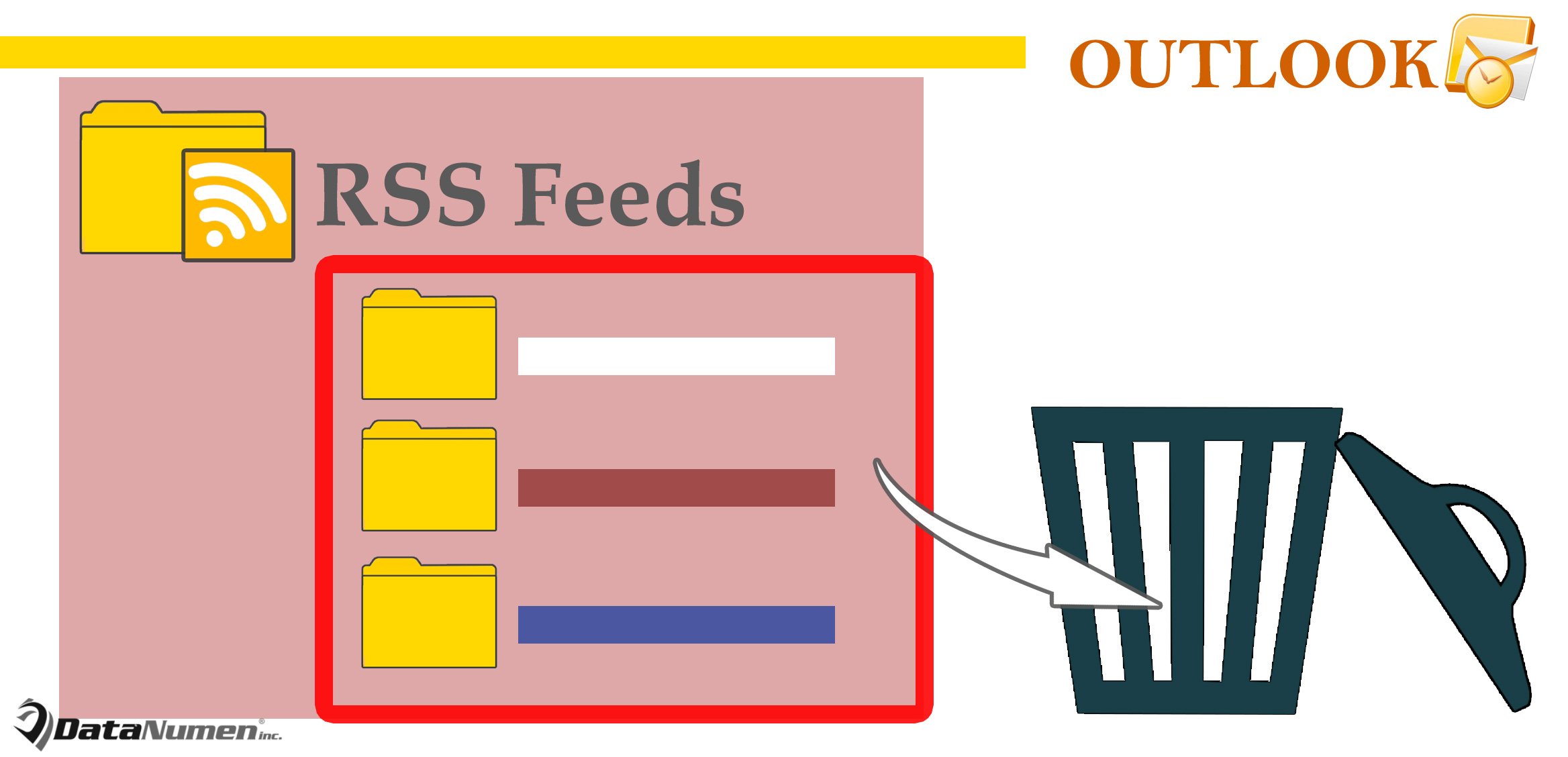
Մեթոդ 1. Deleteնջել միայն RSS հոսքերը և պահել նախկինում ներբեռնված նյութերը
- Սկզբում գործարկեք ձեր Outlook-ը։
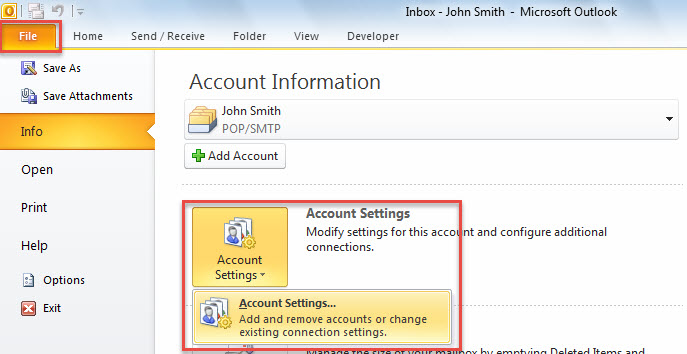
- Դրանից հետո անցեք «Ֆայլ» ընտրացանկին:
- Հաջորդը, նոր էկրանին կտտացրեք «Հաշվի կարգավորումներ» կոճակին և բացվող ցուցակից ընտրեք «Հաշվի կարգավորումներ» տարբերակը:

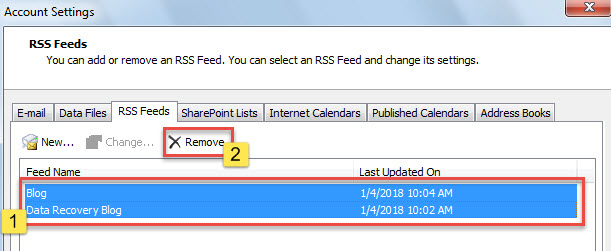
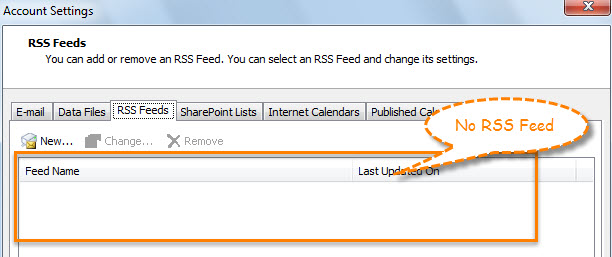
- Հետագայում, նոր ելնող պատուհանում անցեք «RSS հոսքեր» էջանիշին:
- Այս ներդիրի վրա պահեք «Ctrl» ստեղնի կոճակը և մեկ առ մեկ ընտրեք բոլոր հոսքերը:
- Ավելի ուշ կտտացրեք «Հեռացնել» կոճակին:

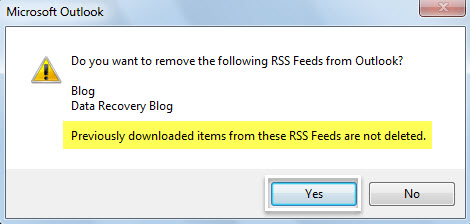
- Դրանից հետո դուք կստանաք հաղորդագրությունը, որը ցուցադրվում է որպես հետևյալ նկար:

- «Այո» -ն հարվածելուց հետո կտեսնեք, որ բոլոր RSS հոսքերը անհետացել են «Հաշվի կարգավորումներ» պատուհանից:

- Այնուամենայնիվ, փոստի նավիգացիոն վահանակ վերադառնալուց հետո կտեսնեք, որ RSS հոսքերից նախկինում ներբեռնված իրերը դեռ այնտեղ են:

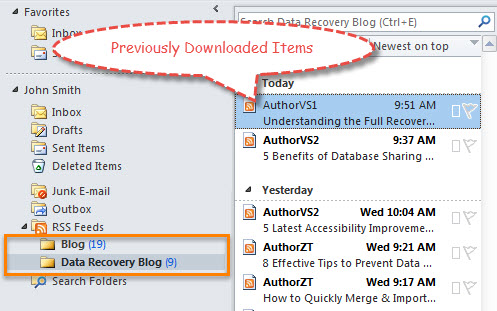
Եթե ցանկանում եք խմբաքանակով ջնջել ինչպես RSS հոսքերը, այնպես էլ նախկինում ներբեռնված իրերը, փոխարենը կարող եք օգտագործել երկրորդ մեթոդը:
Մեթոդ 2. Deleteնջել RSS- ի հոսքերը և նախկինում ներբեռնված նյութերը
- Նախ և առաջ, գործարկեք Outlook VBA խմբագիրը «Alt + F11» - ի միջոցով:
- Դրանից հետո պատճենեք հետևյալ VBA կոդը մոդուլի մեջ:
Sub DeleteAllRSSFeeds()
    Dim objRSSFeedsFolder As Outlook.Folder
    Dim i As Long
    Dim objRSSFolder As Outlook.Folder
    Dim strRSSName As String
    Dim objDeletedItemsFolder As Outlook.Folder
    Dim objDeletedFolder As Outlook.Folder

    Set objRSSFeedsFolder = Application.Session.GetDefaultFolder(olFolderRssFeeds)

    'Delete All RSS Folders
    For i = objRSSFeedsFolder.Folders.Count To 1 Step -1
        Set objRSSFolder = objRSSFeedsFolder.Folders(i)
        strRSSName = objRSSFolder.Name
        objRSSFolder.Delete

        'Permanently Delete from "Deleted Items" Folder
        Set objDeletedItemsFolder = Application.Session.GetDefaultFolder(olFolderDeletedItems)
        For Each objDeletedFolder In objDeletedItemsFolder.Folders
            If objDeletedFolder.Name = strRSSName Then
               objDeletedFolder.Delete
            End If
        Next
    Next
End Sub
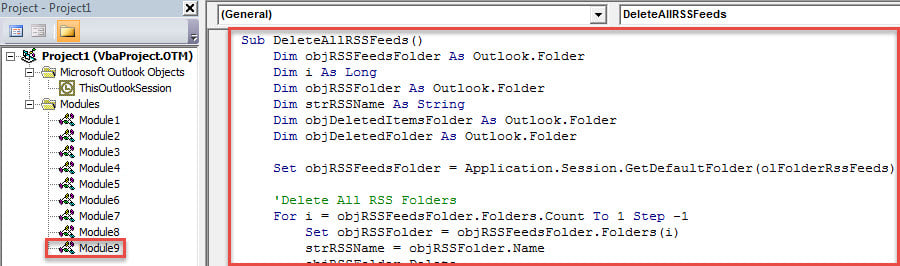
- Դրանից հետո կտտացրեք «F5» ստեղնի կոճակին:
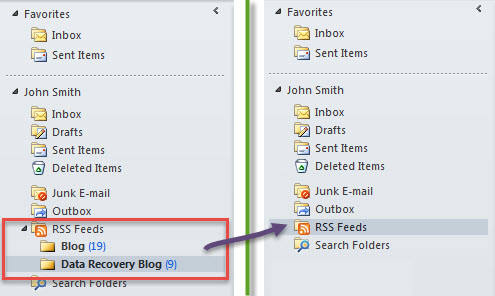
- Երբ մակրոն ավարտվի, բոլոր RSS հոսքերը կվերանան ձեր Outlook- ից:

Կարևորեք Outlook- ի տվյալների պաշտպանությանը
Շատ օգտատերեր բախվել են Outlook-ի հետ կապված բոլոր տեսակի խնդիրների՝ սկսած հանկարծակի չպատասխանելուց, հաճախակի ցատկող պատուհանների սխալներից մինչև PST ֆայլի խճճված վնասը։ Այս դեպքում անհրաժեշտ է մեծ ուշադրություն դարձնել Outlook-ի տվյալների պաշտպանությանը։ Անկասկած, ամենակարևոր քայլը Outlook ֆայլի պարբերաբար պահուստավորումն է։ Բացի այդ, անհրաժեշտ է նաև պատրաստել փորձառու Outlook շտկման ծրագիր։ Օրինակ, կարող եք ձեռք բերել... DataNumen Outlook Repair որոնք կարող են շտկել Outlook- ը հաշիվը մի քանի րոպեի ընթացքում:
Հեղինակի ներածություն.
Shirley Zhang- ը տվյալների վերականգման փորձագետ է DataNumen, Inc., որը տվյալների վերականգման տեխնոլոգիաների համաշխարհային առաջատարն է, այդ թվում sql վերանորոգում և հեռանկարների նորոգման ծրագրակազմի արտադրանքները: Լրացուցիչ տեղեկությունների համար այցելեք www.datanumen.com