
Սովորեք, թե ինչպես վերականգնել վնասված Access տվյալների բազայի ֆայլերը (MDB/ACCDB): Ներառյալ անվճար ներկառուցված մեթոդները, ձեռքով վերականգնման տարբերակները և փորձագիտական գործիքները:
Վիճակագրությունը ցույց է տալիս, որ կազմակերպությունների 58%-ը տարեկան առնվազն մեկ անգամ բախվում է տվյալների բազայի կոռուպցիայի հետ: Ավելի տագնապալի փաստը ցույց է տալիս, որ ձեռնարկությունների 40%-ը չի կարողանում վերականգնվել տվյալների աղետալի կորստից հետո:
Ձեր Access տվյալների բազան կարող է դադարել աշխատել կամ ցույց տալ կոռուպցիայի նշաններ առանց նախազգուշացման: Այս իրավիճակը հսկայական հիասթափություն է առաջացնում: Լավ նորությունն այն է, որ գոյություն ունեն բազմաթիվ լուծումներ՝ կոռումպացված Access տվյալների բազայի ֆայլերը շտկելու, MS Access տվյալների բազայի սխալները վերականգնելու և ջնջված գրառումները վերականգնելու համար:

Մի քանի ապացուցված մեթոդներ կարող են օգնել վերականգնել կոռումպացված Access տվյալների բազաները: Դրանք տատանվում են ներկառուցված վերանորոգման գործիքներից մինչև մասնագիտական վերականգնման ծրագրեր: Այս հատվածը ձեզ ուղղորդում է փոքր խնդիրների և առաջադեմ լուծումների միջոցով, որոնք լուծում են ծանր կոռուպցիոն դեպքերը:
Ձեր տվյալների բազան հենց հիմա ուշադրության կարիք ունի: Դիտարկենք այն շտկելու ամենաարագ ուղիները քայլ առ քայլ:
1. Հասկանալով մուտքի տվյալների բազայի կոռուպցիան
Տվյալների բազայի խաթարումը տեղի է ունենում, երբ անսպասելի փոփոխությունները փոխում են ձեր Access տվյալների բազայի սկզբնական կառուցվածքը: Կոռուպցիայի էությունը հասկանալը կարևոր է դառնում վերանորոգման ցանկացած փորձից առաջ:
1.1 Տվյալների բազայի կոռուպցիայի ընդհանուր պատճառները
Մի քանի պատճառ կարող է հանգեցնել Access տվյալների բազայի կոռուպցիայի.
- Սարքավորումների խափանումներ. կոշտ սկավառակներ կամ վատ հատվածներով պահեստավորման սարքեր։
- Ծրագրային ապահովման հետ կապված խնդիրներ. վնասակար ծրագրակազմ, ծրագրային թերություններ, ֆայլային համակարգի սխալ վերականգնում, ռեսուրսների կոնֆլիկտներ և այլն:
- Մարդկային գործոններ. տվյալների բազայի անպատշաճ անջատում, միաժամանակյա բազմաօգտատիրոջ մուտք և այլն:
- Համակարգի անջատումները հոսանքի անջատումների կամ խափանումների պատճառով, մինչդեռ տվյալների բազան բաց է մնում, էական վնաս է պատճառում: Տվյալների բազան կարող է հայտնվել անհամապատասխան վիճակում և կոռումպացվել:
- Հեռակա տվյալների բազային մուտք գործելիս ցանցային կապի ընդհատում կամ ցանցային սկավառակի խափանում։
- Տվյալների բազայի չափը չափազանց մեծ է:
1.2 Օգտակար խորհուրդներ մուտքի տվյալների բազայի կոռուպցիան կանխելու համար
Մեկ այլ հոդվածում մենք արդեն տվել ենք բազմաթիվ օգտակար խորհուրդներ՝ կանխելու Access տվյալների բազայի կոռուպցիան, ինչը կնվազեցնի կոռուպցիան 95%-ով։ Այնուամենայնիվ, մեզ դեռևս անհրաժեշտ են արդյունավետ մեթոդներ մնացած դեպքերը կարգավորելու համար:
1.3 Սխալների հաղորդագրություններ, երբ տվյալների բազան վնասված է
Երբ փորձում եք բացել տվյալների բազան և տեսնել հետևյալ սխալ հաղորդագրությունները, ձեր տվյալների բազան կարող է վնասված լինել.
- Շտեմարանի չճանաչված ձևաչափ 'filename.mdb' (սխալ 3343)
- «Filename.mdb» շտեմարանը պետք է նորոգվի, կամ տվյալների շտեմարանի ֆայլ չէ: (Սխալ 2239) Դուք կամ մեկ այլ օգտվող կարող է անսպասելիորեն դադարեցրել եք Microsoft Office Access- ը, մինչ Microsoft Office Access տվյալների բազան բաց էր: Wantանկանու՞մ եք, որ Microsoft Office Access- ը փորձի վերականգնել տվյալների բազան:
- «Filename.mdb» տվյալների շտեմարանը հնարավոր չէ վերականգնել կամ Microsoft Office Access տվյալների շտեմարանի ֆայլ չէ:
- Microsoft Jet տվյալների բազայի շարժիչը չի կարող բացել «filename.mdb» ֆայլը: Այն արդեն բացվել է բացառապես մեկ այլ օգտվողի կողմից, կամ դրա տվյալները դիտելու թույլտվություն է պետք։
- Microsoft Jet տվյալների շտեմարանի շարժիչը չկարողացավ գտնել «xxxx» օբյեկտը: Համոզվեք, որ առարկան գոյություն ունի, և որ ճիշտ եք գրել դրա անունը և ուղու անունը: (Սխալ 3011)
- Գրառումը (ներ) ը հնարավոր չէ կարդալ. «xxxx» - ի վրա կարդալու թույլտվություն չկա (Սխալ 3112)
- Հնարավոր չէ բացել տվյալների բազան 'filename.mdb': Դա չի կարող լինել տվյալների բազա, որը ձեր ծրագիրը ճանաչում է, կամ ֆայլը կարող է վնասված լինել: (Սխալ 3049)
- Դուք չունեք «filename.mdb» օբյեկտն օգտագործելու անհրաժեշտ թույլտվությունները: (Սխալ 3033)
- Դաշտային տվյալների տեսակը անվավեր է (Սխալ 3259)
- Անսպասելի սխալ 35012
- Microsoft Access– ը հայտնաբերել է, որ այս տվյալների բազան անհամապատասխան վիճակում է և կփորձի վերականգնել տվյալների բազան: Այս գործընթացի ընթացքում կկատարվի տվյալների բազայի պահուստային պատճեն, և բոլոր վերականգնված օբյեկտները կտեղադրվեն նոր տվյալների բազայում: Դրանից հետո մուտքը կբացի նոր տվյալների բազան: Օբյեկտների անունները, որոնք հաջողությամբ չեն վերականգնվել, կգրանցվեն «Վերականգնման սխալներ» աղյուսակում: (Սխալ 9505)
- 'Xxx.mdb' շտեմարանը հնարավոր չէ վերականգնել կամ Microsoft Access տվյալների շտեմարանի ֆայլ չէ:
- «Id»-ն այս աղյուսակում ինդեքս չէ։ (Սխալ 3800)
- «AOIndex»-ը այս աղյուսակում ինդեքս չէ։ (Սխալ 3800)
- Վավերական էջանիշ չէ: (Սխալ 3159)
- Վերապահված սխալ (- ####); այս սխալի համար ոչ մի հաղորդագրություն չկա: (Սխալ 2626/3000)
- Այս ֆայլը կարող է անվնաս լինել, եթե այն պարունակում է ծածկագիր, որը նպատակ ուներ վնասել ձեր համակարգչին:
- Ֆայլը չի գտնվել
- Տվյալների շտեմարանը հնարավոր չէ բացել, քանի որ դրանում պարունակվող VBA նախագիծը հնարավոր չէ կարդալ: Տվյալների շտեմարանը կարող է բացվել միայն այն դեպքում, եթե VBA նախագիծը նախ ջնջվի: VBA նախագիծը ջնջելը հեռացնում է բոլոր կոդերը մոդուլներից, ձևերից և հաշվետվություններից: Նախքան տվյալների բազան բացելը և VBA նախագիծը ջնջելը փորձելը պետք է պահուստավորի ձեր տվյալների բազան: (Սխալ 29081)
- Տվյալների շտեմարանում «Visual Basic for Applications» նախագիծը վնասված է:
- Microsoft Access-ը վնաս է հայտնաբերել այս ֆայլում: Վնասվածքը վերականգնելու համար նախ ստեղծեք ֆայլի պահուստային պատճենը: Սեղմեք «Ֆայլ» ներդիրը, նշեք «Կառավարել» կոճակը, այնուհետև սեղմեք «Կոմպակտացնել և վերականգնել տվյալների բազան»: Եթե ներկայումս փորձում եք վերականգնել այս վնասված ֆայլը, ապա պետք է վերստեղծեք այս ֆայլը կամ վերականգնեք այն նախորդ պահուստային պատճենից: (Սխալ 29072)
- Ձեր աղյուսակում ձեր հայցած փոփոխությունները հաջող չէին, քանի որ դրանք կստեղծեին կրկնօրինակ արժեքներ ինդեքսում, հիմնական բանալում կամ հարաբերություններում: (Սխալ 3022)
- Այս գործողությունը կվերագործարկի ընդհատման ռեժիմում գտնվող ընթացիկ կոդը։ (Սխալ 29013)
- Կոմպիլյացիայի սխալ։ (Սխալ 7788)
- Microsoft Office Access-ը սխալ է հանդիպել Visual Basic կոդը կոմպիլյացիայի ժամանակ: (Սխալներ 2155 և 2156)
1.4 Կոռումպացված տվյալների բազայի այլ նշաններ
Հետևյալ ցուցանիշները նույնպես սովորաբար մատնանշում են տվյալների բազայի կոռումպացվածությունը.
- Համակարգը խափանում է տվյալների բազան բացելիս
- Պատահական գաղտնաբառը հուշում է, երբ գաղտնաբառ չկա
- Բացակայող դաշտային ծանուցումներ
- Visual Basic for Applications նախագծի կոռուպցիոն հաղորդագրություններ
1.5 Ազդեցությունը բիզնեսի գործունեության վրա
Տվյալների բազայի կոռուպցիայի բիզնեսի հետևանքները լուրջ են: Վերջին ուսումնասիրությունները ցույց են տալիս, որ տվյալների հետ կապված խնդիրները հանգեցնում են 20 օրվա միջին խափանումների, որոնք էապես խաթարում են բնականոն աշխատանքը: Տվյալների կորուստը առաջացնում է այս կասկադային խնդիրները.

- Ֆինանսական ազդեցություն
- ԱՄՆ ընկերությունները տվյալների արտահոսքի միջին արժեքը կազմում է 8.60 միլիոն դոլար
- Վերականգնման ժամկետները տևում են մինչև ինը ամիս
- Տվյալների վերականգնումը և վերականգնումը սպառում են ռեսուրսները
- Գործառնական խափանում
- Կրիտիկական համակարգերը դադարում են աշխատել
- Արտադրողականության ժամկետները հետաձգվում են
- Հաճախորդի վստահությունն ու հավատարմությունը տուժում են
Կոշտ սկավառակի խափանումները կամ համակարգի խափանումները հանգեցնում են տվյալների կորստի դեպքերի 67%-ին: Այս փաստն ընդգծում է ուժեղ պահեստային համակարգերի և տվյալների բազայի պահպանման պատշաճ ընթացակարգերի անհրաժեշտությունը:
2. Անվճար ներկառուցված մուտքի վերանորոգման գործիքներ
Microsoft Access-ն ունի մի քանի անվճար ներկառուցված գործիքներ, որոնք օգնում են վերականգնել վնասված Access տվյալների բազաները: Այս բնօրինակ լուծումները կարող են լուծել տվյալների բազայի տարածված խնդիրները՝ առանց որևէ երրորդ կողմի ծրագրակազմի օգտագործման:
2.1 Տվյալների բազայի կոմպակտ և վերանորոգման գործիք
Ներկառուցված Compact & Repair գործիքը տվյալների բազայի պահպանման կարևոր մասն է, որը կարող է կանխել բազմաթիվ խնդիրներ: Այս գործիքը երկու բան է անում՝ այն ստիպում է ձեր տվյալների բազայի ֆայլերը ավելի լավ աշխատել և շտկել փոքր կոռուպցիոն խնդիրները:
Ահա թե ինչպես օգտագործել այս գործիքը.
- Մուտքի մեկնարկ
- Փակեք տվյալների բազայի բոլոր ակտիվ կապերը
- Գնացեք «Տվյալների բազայի գործիքներ» ներդիր
- Ընտրեք «Կոմպակտ և վերանորոգված տվյալների բազայի գործիքներ»
- «Տվյալների բազայից կոմպակտից» երկխոսության մեջ ընտրեք վերանորոգման ենթակա տվյալների բազան:
- Սեղմեք «Կոմպակտ» կոճակը:
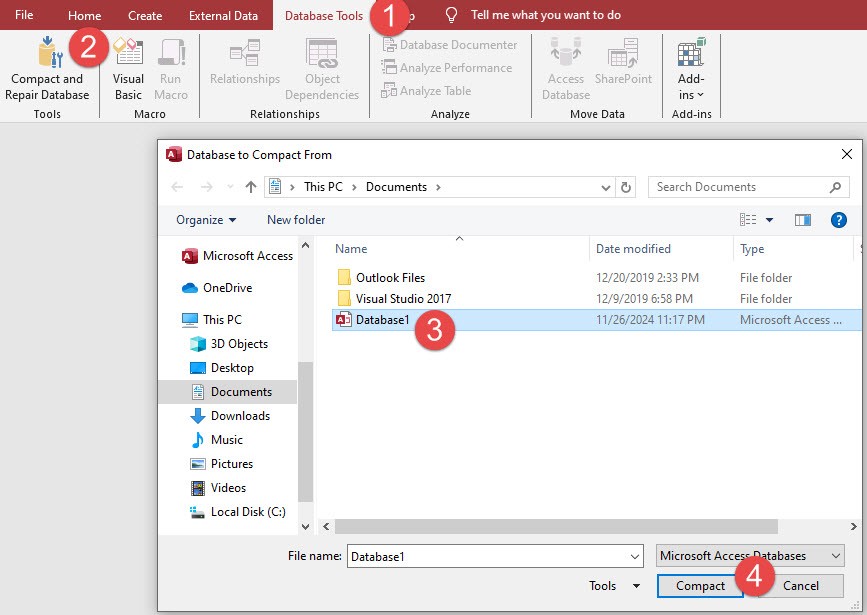
Մենք այս սպասարկումն իրականացնում ենք ամեն շաբաթ, հատկապես տվյալների բազաներում, որտեղ շատ թարմացումներ և ջնջումներ են լինում: Սա պահպանում է կատարողականը օպտիմալ և թույլ չի տալիս տվյալների ուռչել:
Լրացուցիչ տեղեկությունների համար կարող եք նաև այցելել Microsoft-ի պաշտոնական էջ  .
.
2.2 DAO ֆունկցիա DBEngine.CompactDatabase
DAO CompactDatabase ֆունկցիան մեզ ավելի շատ վերահսկողություն է տալիս տվյալների բազայի պահպանման նկատմամբ, քան ներկառուցված գործիքը: Այս մեթոդը թույլ է տալիս ավտոմատացնել վերանորոգման գործընթացը:
Այս ֆունկցիան հիանալի է աշխատում բազմաթիվ տվյալների բազաների հետ, որոնք կանոնավոր պահպանման կարիք ունեն: Այն ստեղծում է ձեր տվյալների բազայի նոր, օպտիմիզացված պատճենը և անփոփոխ է պահում ձեր բոլոր տվյալները և օբյեկտները:
Ստորև բերված է VBA կոդը՝ բոլոր Access տվյալների բազաները խմբաքանակով վերանորոգելու համար գրացուցակի տակ.
Option Explicit

' Add Windows API declarations
Private Declare PtrSafe Function SHBrowseForFolder Lib "shell32" (lpbi As BROWSEINFO) As Long
Private Declare PtrSafe Function SHGetPathFromIDList Lib "shell32" (ByVal pidList As Long, ByVal lpBuffer As String) As Long
Private Declare PtrSafe Sub CoTaskMemFree Lib "ole32" (ByVal pvoid As Long)

Private Type BROWSEINFO
    hWndOwner As Long
    pidlRoot As Long
    pszDisplayName As String
    lpszTitle As String
    ulFlags As Long
    lpfnCallback As Long
    lParam As Long
    iImage As Long
End Type

Private Type ProcessStats
    SuccessCount As Long
    FailureCount As Long
End Type

Public Sub CompactRepairDatabases()
    Dim fso As Object
    Dim folder As Object
    Dim file As Object
    Dim folderPath As String
    Dim stats As ProcessStats

    ' Create FileSystemObject
    Set fso = CreateObject("Scripting.FileSystemObject")

    ' Show folder picker dialog
    folderPath = GetFolderPath()
    If folderPath = "" Then
        MsgBox "Operation cancelled.", vbInformation
        Exit Sub
    End If

    ' Initialize stats
    stats.SuccessCount = 0
    stats.FailureCount = 0

    ' Get folder object
    Set folder = fso.GetFolder(folderPath)

    ' Process each file in the folder
    For Each file In folder.Files
        ' Check if it's an Access database
        If IsAccessDatabase(file.Name) Then
            If CompactAndRepairDB(file.Path) Then
                stats.SuccessCount = stats.SuccessCount + 1
            Else
                stats.FailureCount = stats.FailureCount + 1
            End If
        End If
    Next file

    ' Show results
    MsgBox "Process completed!" & vbCrLf & _
           "Successfully repaired: " & stats.SuccessCount & " databases" & vbCrLf & _
           "Failed to repair: " & stats.FailureCount & " databases", _
           vbInformation, "Compact and Repair Results"

    ' Clean up
    Set file = Nothing
    Set folder = Nothing
    Set fso = Nothing
End Sub

Private Function GetFolderPath() As String
    Dim bi As BROWSEINFO
    Dim pidl As Long
    Dim path As String
    Dim retval As Long

    ' Initialize BROWSEINFO
    With bi
        .hWndOwner = Application.hWndAccessApp
        .lpszTitle = "Select Folder Containing Access Databases"
        .ulFlags = &H1 ' Show only file system directories
    End With

    ' Show folder browser
    pidl = SHBrowseForFolder(bi)

    If pidl <> 0 Then
        ' Get path from ID list
        path = Space$(260)
        retval = SHGetPathFromIDList(pidl, path)
        CoTaskMemFree pidl

        ' Clean up path string
        If retval <> 0 Then
            GetFolderPath = Left$(path, InStr(path, vbNullChar) - 1)
        End If
    End If
End Function

Private Function IsAccessDatabase(FileName As String) As Boolean
    Dim extension As String
    extension = LCase$(Right$(FileName, 4))
    IsAccessDatabase = (extension = ".mdb" Or extension = ".accdb")
End Function

Private Function CompactAndRepairDB(dbPath As String) As Boolean
    Dim tempFile As String

    On Error GoTo ErrorHandler

    ' Create temporary file path
    tempFile = Left$(dbPath, InStrRev(dbPath, ".") - 1) & "_temp" & _
               Mid$(dbPath, InStrRev(dbPath, "."))

    ' Attempt to compact and repair
    DBEngine.CompactDatabase dbPath, tempFile

    ' Delete original and rename temp to original
    Kill dbPath
    Name tempFile As dbPath

    CompactAndRepairDB = True
    Exit Function

ErrorHandler:
    CompactAndRepairDB = False
    ' Clean up temp file if it exists
    On Error Resume Next
    If Dir(tempFile) <> "" Then Kill tempFile
End Function
Լրացուցիչ տեղեկությունների համար կարող եք նաև այցելել Microsoft-ի պաշտոնական էջ .
2.3 VBA կոդի ապակոմպիլյացիա՝ վնասված մուտքի տվյալների բազան շտկելու համար
Վատ VBA կոդը կարող է առաջացնել տվյալների բազայի խնդիրներ: /decompile անջատիչը Microsoft Access-ում անսարքությունների վերացման արժեքավոր գործիք է, որը կարող է օգնել լուծել այս խնդիրները: Թեև այն կոչվում է «decompile», այն իրականում «decompiling» չէ ավանդական իմաստով. այն չի փոխակերպում կոմպիլյատորը հետ սկզբնաղբյուրի: Փոխարենը, այն պարզապես մաքրում է բոլոր կազմված տարբերակները՝ պահպանելով ձեր բնօրինակ VBA կոդը՝ թույլ տալով Access-ին վերակազմավորել ամեն ինչ զրոյից:
Տվյալների բազան ապակոմպիլացնելու համար պարզապես գործարկեք Access-ը /decompile անջատիչով Windows հրամանի տողից (cmd.exe):
"C:\Program Files\Microsoft Office\root\Office16\MSACCESS.EXE" "C:\Users\ccw\Documents\Database.accdb" /decompile
Նշում. համապատասխանաբար փոխարինեք MSACCESS.EXE ֆայլի և ձեր տվյալների բազայի ուղիները:
Անվտանգության կարևոր նշումներ.
- Միշտ կրկնօրինակեք ձեր տվյալների բազայի ֆայլը՝ նախքան ապակոմպիլյացիայի ենթարկելը:
- Սա չփաստաթղթավորված գործառույթ է, այնպես որ օգտագործեք այն զգուշությամբ:
- Սա չի աշխատի կազմված .mde/.accde ֆայլերի վրա (միայն .mdb/.accdb-ի համար):
- Համոզվեք, որ փակել եք Access-ի բոլոր օրինակները նախքան ապակոմպիլյացիայի ենթարկելը:
Ապակոմպիլյացիայից հետո.
- Բացեք տվյալների բազան
- Բացեք VBA խմբագրիչը
- Բոլոր մոդուլները վերակազմավորելու համար օգտագործեք Debug – Compile հրամանը
- Պահպանեք տվյալների բազան
Այս գործընթացը օգնում է վերացնել կոռուպցիան մասնակի կազմված կոդում և կարող է լուծել Access տվյալների բազաներում VBA-ի հետ կապված շատ առեղծվածային սխալներ:
2.4 Օգտագործեք JetComp Utility՝ վնասված մուտքի տվյալների բազան վերանորոգելու համար
JetComp կոմունալը առանձին գործիք է ավելի հին Access տվյալների բազաների համար: Դուք կարող եք ներբեռնել այն այստեղ կամ Microsoft-ի պաշտոնական էջ .
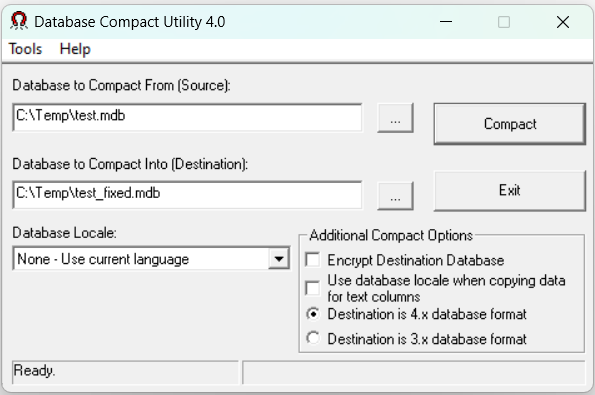
Ահա դրա առավելություններն ու սահմանները.
Հիմնական առավելությունները.
- Բաց թողնում է տվյալների շտեմարանները սեղմելուց առաջ բացելը:
- Ավելի լավ է մշակել տվյալների շտեմարանները, որոնք ստանդարտ Compact and Repair ծրագիրը չի կարող շտկել:
- Աշխատում է գաղտնաբառով պաշտպանված տվյալների բազաների հետ:
- Աջակցում է բազմաթիվ լեզուների տվյալների բազաներին:
Սահմանները `
- Աջակցում է միայն *.mdb տվյալների բազաները, որոնք ստեղծված են Microsoft Jet տվյալների բազայի շարժիչով 3.x և 4.x:
Այս ներկառուցված գործիքները հիանալի մեկնարկային կետ են տվյալների բազայի վերականգնման համար: Եթե դրանք չեն աշխատում, ձեզ կարող են անհրաժեշտ լինել ավելի առաջադեմ լուծումներ, ինչպիսիք են նախկինում քննարկվածները:
3. Անվճար ձեռքով տվյալների բազայի վերականգնման տեխնիկաներ
Ներկառուցված կոմունալ ծառայությունները միշտ չէ, որ շտկում են Access-ի կոռումպացված տվյալների բազաները, մինչդեռ պրոֆեսիոնալ գործիքները լրացուցիչ գումարի կարիք ունեն: Ձեռնարկի տեխնիկան կարող է օգնել անվճար վերականգնել տվյալները վնասված տվյալների բազաներից: Այս մեթոդները ավելի շատ ժամանակ են պահանջում, բայց հաճախ ավելի լավ արդյունքներ են տալիս առանց լրացուցիչ վճարների:
3.1 Օբյեկտների ներմուծում նոր տվյալների բազա
Ներմուծման մեթոդը մեզ օգնել է անհամար անգամ տվյալների կոռումպացված տվյալների բազաներից փրկել: Այս մոտեցմանը անհրաժեշտ է թարմ տվյալների բազա՝ օբյեկտները վնասվածից համակարգված փոխանցելու համար: Ահա թե որն է լավագույնս աշխատում.
- Ստեղծեք նոր, դատարկ Access տվյալների բազա
- Փակեք ինքնաբերաբար ստեղծված Աղյուսակը1
- Գնացեք «Արտաքին տվյալներ» ներդիր
- Կտտացրեք «Անհատականացրեք ժապավենը…»
- Սեղմեք «Նոր խումբ»՝ նոր խումբ ստեղծելու համար:
- Ընտրեք «Access (Import Access Data)» և սեղմեք «Add>>»՝ այն նոր խմբին ավելացնելու համար:
- Ընտրեք «Մուտք» նոր խմբից:
- Զննեք ձեր կոռումպացված տվյալների բազան
- Ընտրեք բոլոր օբյեկտները, որոնք ցանկանում եք ներմուծել
- Կտտացրեք «Ընտրանքներ» և համոզվեք, որ «Հարաբերությունները» նշված է:
- Սեղմեք «OK»՝ օբյեկտները ձեր նոր տվյալների բազա ներմուծելու համար:
Ստորև բերված է քայլ առ քայլ վիդեո ձեռնարկ.
Նշում:
- Նախքան որևէ վերանորոգման գործընթաց փորձելը, կրկնօրինակեք:
- Եթե ներմուծումը ձախողվի, նորից փորձեք՝ ընտրելով որոշ օբյեկտներ (բոլոր օբյեկտների փոխարեն), մինչև ներմուծումը հաջողվի:
- Այս մեթոդը լավագույնս աշխատում է մեղմ կոռուպցիայի դեպքում, որտեղ օբյեկտները մնում են մատչելի:
3.2 Վերականգնում կապված աղյուսակների միջոցով
Արտաքին հղումներն օգնում են վերականգնել տվյալները, երբ ուղղակի ներմուծումը չի աշխատում: Այս տեխնիկան միանում է կոռումպացված տվյալների շտեմարանին՝ առանց տվյալները տեղափոխելու:
Արտաքին հղումներ ստեղծելու համար պարզապես հետևեք նույն ընթացակարգին, ինչ 5.1-ը, բացառությամբ, որ տվյալների բազան ներմուծելիս պետք է ընտրել «Հղում դեպի տվյալների աղբյուրը՝ ստեղծելով կապված աղյուսակ».
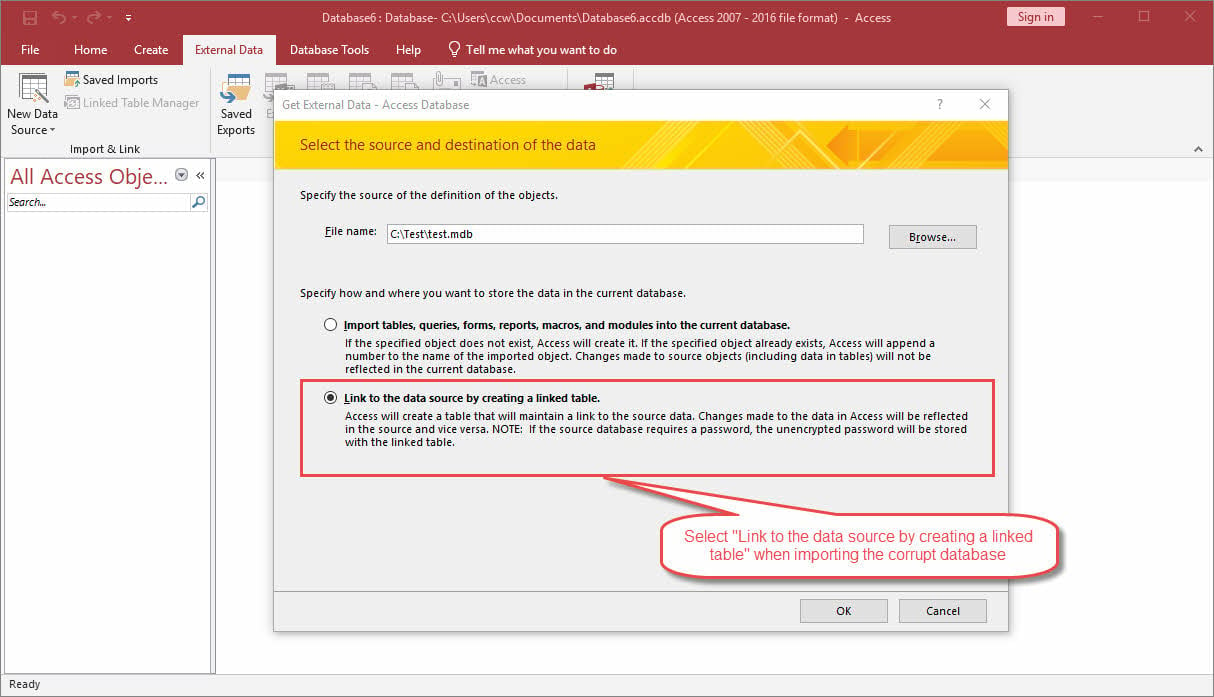
Դրանից հետո Access-ը կստեղծի կապակցված աղյուսակներ ընթացիկ տվյալների բազայում՝ մատնանշելով աղբյուրի կոռումպացված տվյալների բազան.
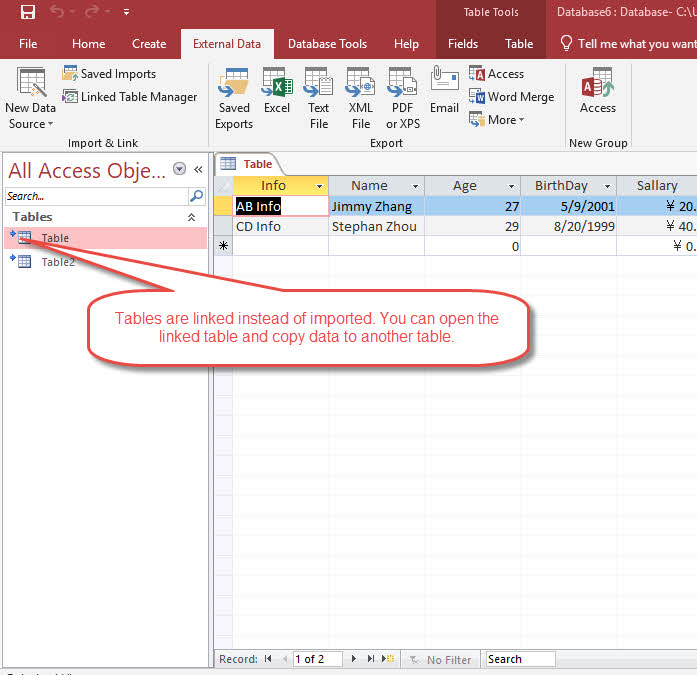
Այնուհետև կարող եք անել հետևյալը աղյուսակները վերականգնելու համար.
- Բացեք կապակցված աղյուսակը:
- Եթե կապակցված աղյուսակը հնարավոր է բացել, ապա նոր տվյալների բազայում ստեղծեք նույն կառուցվածքով նոր աղյուսակ:
- Պատճենեք հասանելի գրառումները խմբաքանակով: Աշխատեք գրառումների փոքր խմբաքանակներով (միանգամից 50-100)՝ փոխանցման ընթացքում տվյալների կորստի ռիսկը նվազեցնելու համար:
- Տեղադրեք նոր աղյուսակում:
- Ստուգեք յուրաքանչյուր գրառում փոխանցումից հետո:
- Կրկնեք 1-ից 5-րդ քայլերը բոլոր կապված աղյուսակների համար:
- Վերականգնել հարաբերությունները և հարցումները
- Այլ առարկաներ, ինչպիսիք են ձևերը, մակրոները և այլն, կարող են կատարվել նույն կերպ:
Մեր փորձարկումը ցույց է տալիս, որ այս ձեռքով տեխնիկան լավագույնս աշխատում է, երբ.
- Տվյալների բազան մնում է մասամբ հասանելի, որտեղ որոշ աղյուսակներ և օբյեկտներ դեռ աշխատում են, մինչդեռ մյուսները կոռումպացված են:
- Ներկառուցված վերանորոգման գործիքները չեն աշխատել
- Դուք պետք է վերականգնեք կոնկրետ տվյալներ
- Ժամանակի ճնշումը խնդիր չէ
Ձեռնարկի այս մեթոդները համբերության և զգույշ ուշադրության կարիք ունեն: Վերանորոգման ժամանակ շտապելը հաճախ ավելի շատ խնդիրներ է առաջացնում: Գտեք ձեր ժամանակը և պահեք կրկնօրինակները վերանորոգման ողջ ընթացքում:
4. Օգտագործելով DataNumen Access Repair կոռումպացված մուտքի տվյալների բազան շտկելու համար
Եթե վերը նշված բոլոր անվճար մեթոդները չեն օգնում, կարող եք դիմել մասնագիտական լուծումների։ DataNumen Access Repair առանձնանում է որպես տվյալների բազայի վերանորոգման լավագույն պրոֆեսիոնալ գործիքներից մեկը՝ կոռումպացված Access տվյալների բազաները շտկելու համար: Այս հզոր գործիքն աշխատում է բոլոր տարբերակների հետ՝ սկսած Access 95-ից մինչև 2021 թվականը, ներառյալ Office 365-ը:
4.1 Վերականգնել մեկ ֆայլ
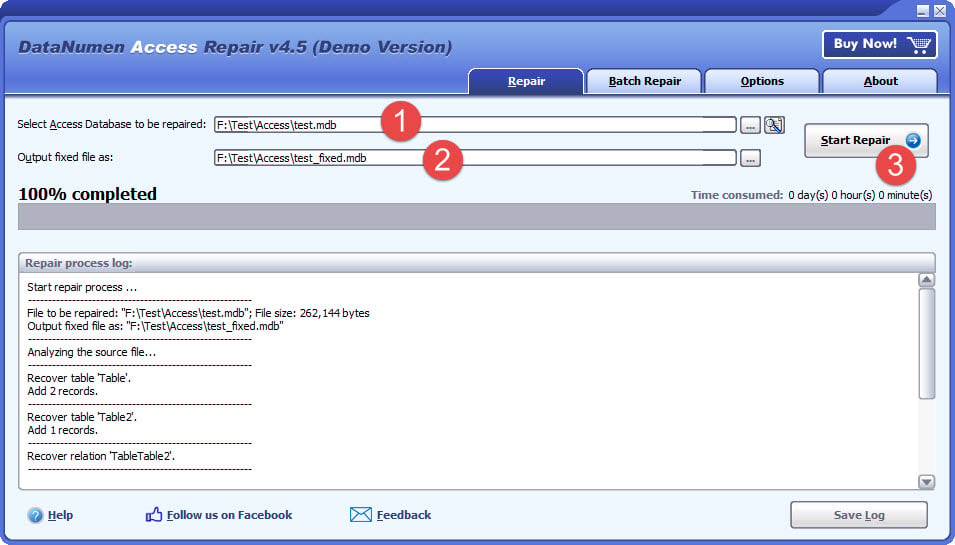
Access տվյալների բազայի մեկ ֆայլ վերանորոգելու համար խնդրում ենք անել հետևյալը.
- Փակեք Microsoft Access-ը և այլ հավելվածները, որոնք կարող են փոփոխել աղբյուրի տվյալների բազայի ֆայլը:
- Ընտրեք աղբյուրի տվյալների բազայի ֆայլը (.mdb, .accdb):
- Եթե սկզբնաղբյուր ֆայլը test.mdb/test.accdb է, ելքային ֆայլի անունը ավտոմատ կերպով կդրվի test_fixed.mdb/test_fixed.accdb: Դուք կարող եք նաև փոխել ելքային ֆայլի անունը ձեռքով (.mdb, .accdb):
- Սեղմեք «Սկսել վերանորոգումը» կոճակը
- Վերանորոգման գործընթացից հետո՝ DataNumen Access Repair դուրս կբերի նոր տվյալների բազա:
4.2 Վերանորոգել ֆայլերի փաթեթը
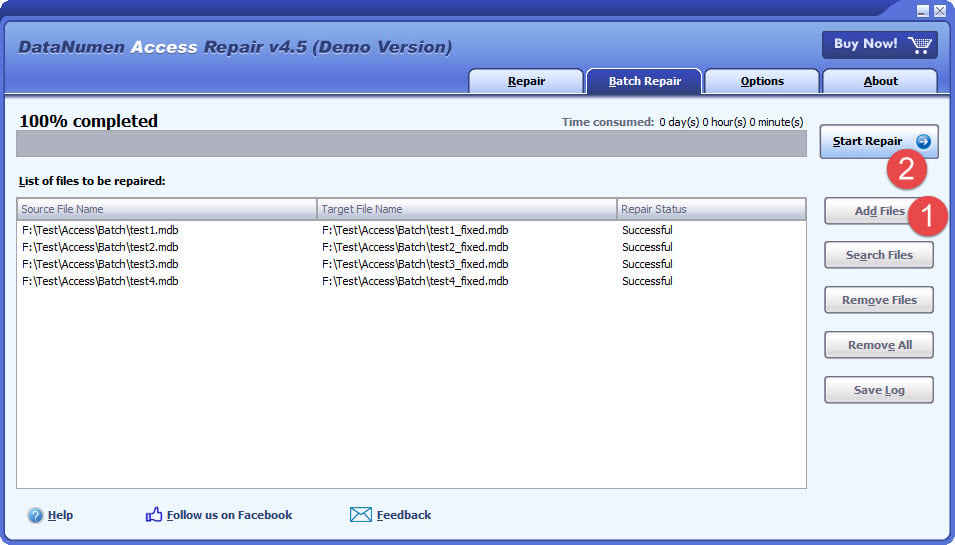
Կազմակերպությունները կարող են խնայել ժամանակն ու ջանքը՝ խմբաքանակի մշակման գործառույթի շնորհիվ: Բազմաթիվ վնասված տվյալների բազաները կարող են հերթագրվել և հաջորդաբար մշակվել DataNumen, ինչպես ստորև.
- Գնացեք «Խմբաքանակի վերանորոգում» ներդիր:
- Սեղմեք «Ավելացնել ֆայլեր»՝ ավելացնելու Access տվյալների բազայի բազմաթիվ ֆայլեր (.mdb, .accdb), որոնք պետք է վերանորոգվեն:
- Սեղմեք «Սկսել վերանորոգումը» կոճակը
- Ցանկի բոլոր ֆայլերը մեկ առ մեկ կվերանորոգվեն
4.3 Վերականգնել ջնջված աղյուսակները և գրառումները
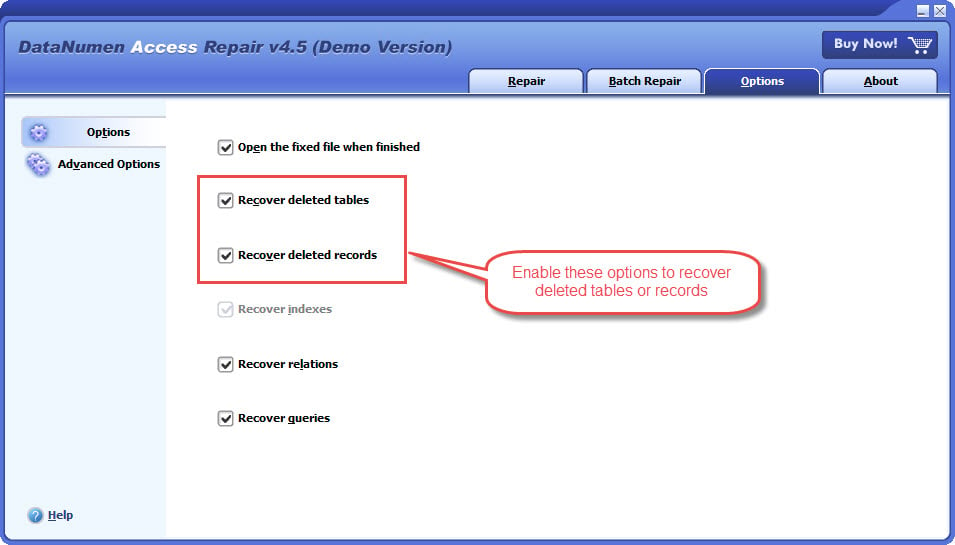
Ջնջված բովանդակությունը վերականգնելու գործիքի կարողությունը տպավորիչ է: Ահա վերականգնման գործընթացը.
- Գնացեք «Ընտրանքներ» ներդիր
- Միացրեք «Վերականգնել ջնջված աղյուսակները» և «Վերականգնել ջնջված գրառումները» ստորև.

- Անցեք «Վերականգնել» ներդիրին և սկսեք վերականգնել ֆայլը։
4.4 Վերականգնել ինդեքսները, հարաբերությունները և հարցումները
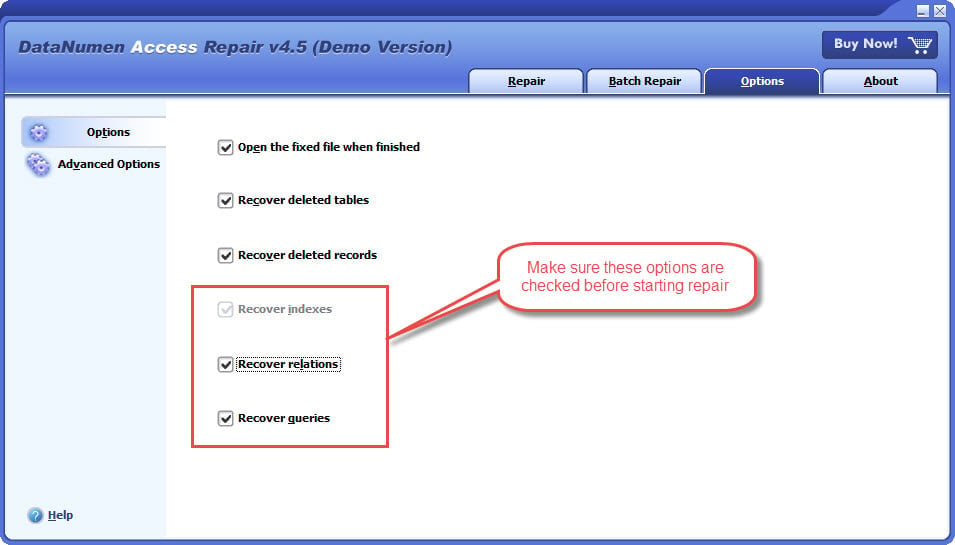
DataNumen հաջողությամբ վերականգնում է տվյալների բազայի տարբեր օբյեկտներ, ինչպիսիք են.
- Բարդ SQL հարցումներ (Ջնջել, Տեղադրել, Թարմացնել հրամանները)
- Աղյուսակային հարաբերություններ և ինդեքսներ
Եթե ցանկանում եք վերականգնել այս օբյեկտները, խնդրում ենք անել հետևյալը.
- Գնացեք «Ընտրանքներ» ներդիր
- Միացրեք «Վերականգնել ինդեքսները», «Վերականգնել հարաբերությունները» և «Վերականգնել հարցումները» ստորև.
- Անցեք «Վերականգնել» ներդիրին և սկսեք վերականգնել ֆայլը։
4.5 Վերականգնել մուտքի տվյալները կոշտ սկավառակից, սկավառակի պատկերից կամ պահեստային ֆայլերից
Մուտքի տվյալները կարող են վերականգնվել անմիջապես կոշտ սկավառակներից, սկավառակի պատկերներից կամ պահուստային ֆայլերից, եթե այլևս չունեք Access տվյալների բազա, օրինակ՝
- Դուք ընդմիշտ ջնջում եք Access MDB/ACCDB տվյալների բազայի ֆայլը:
- Դուք ֆորմատավորում եք կոշտ սկավառակը:
- Կոշտ սկավառակի ձախողում.
- Վիրտուալ սկավառակը VMWare- ում կամ վիրտուալ համակարգչում վնասված է կամ վնասված:
- Պահուստային մեդիայի կրկնօրինակ ֆայլը վնասված է կամ վնասված է, և դուք չեք կարող վերականգնել Access MDB/ACCDB տվյալների բազայի ֆայլը դրանից:
- Սկավառակի պատկերի ֆայլը կոռումպացված կամ վնասված է, և դուք չեք կարող վերականգնել ձեր Access ֆայլը դրանից:
Եթե դուք ունեք սկավառակի պատկեր կամ պահուստային ֆայլեր ձեռքի տակ, ապա կարող եք անել հետևյալը.
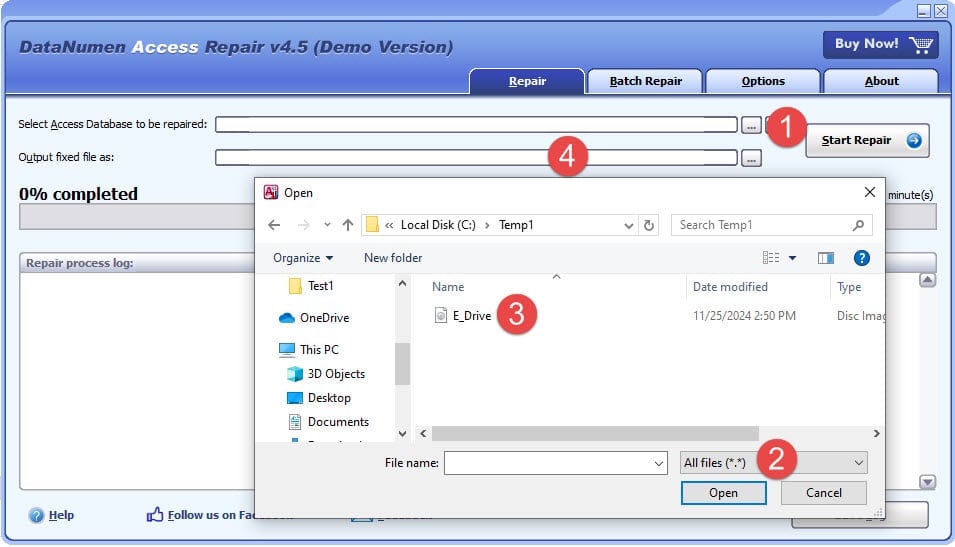
- Կտտացրեք «…» կոճակը՝ սկզբնաղբյուր ֆայլը ընտրելու համար:
- «Բաց ֆայլ» երկխոսության մեջ ընտրեք «Բոլոր ֆայլերը (*.*)» որպես զտիչ:
- Ընտրեք սկավառակի պատկերը կամ պահուստային ֆայլը որպես սկզբնաղբյուր, որը պետք է վերանորոգվի:
- Սահմանեք ելքային ֆիքսված տվյալների բազայի ֆայլը և համոզվեք, որ դրա ընդլայնումը .mdb կամ .accdb է:
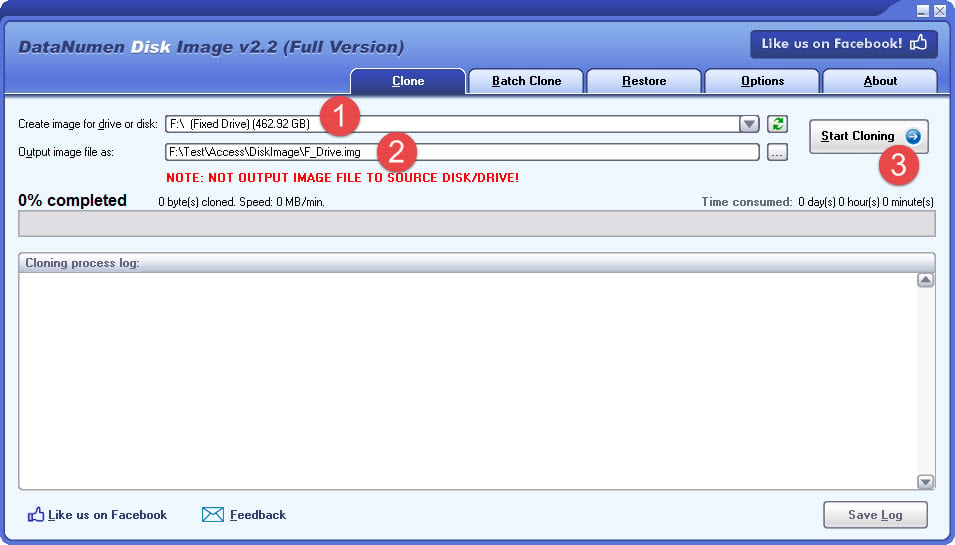
Եթե ցանկանում եք ուղղակիորեն վերականգնել կոշտ սկավառակից, դուք պետք է օգտագործեք DataNumen Disk Image կոշտ սկավառակի համար սկավառակի պատկերի ֆայլ ստեղծելու համար.
- Ընտրեք կոշտ սկավառակը կամ սկավառակը:
- Սահմանեք ելքային պատկերի ֆայլի անունը:
- Սեղմեք «Սկսել կլոնավորումը» կոճակը՝ կոշտ սկավառակից/սկավառակից սկավառակի պատկերի ֆայլ ստեղծելու համար։
Սկավառակի պատկերի ֆայլը ստանալուց հետո կարող եք օգտագործել DataNumen Access Repair դրանից տվյալները վերականգնելու համար:
4.6 Վերականգնել Ransomware-ից կամ վիրուսից
DataNumen Բացառապես լավ է աշխատում փրկագնի հարձակումների և վիրուսային վարակների դեմ: Պարզապես վերցրեք կոդավորված կամ վարակված Access տվյալների բազայի ֆայլը որպես աղբյուրի կոռումպացված ֆայլ և վերանորոգեք այն, դուք կստանաք տվյալները դրանից:
4.7 Նմուշային ֆայլեր
| Access տվյալների բազայի վնասված ֆայլի նմուշ | Ֆայլը վերականգնվել է DataNumen Access Repair (Վերականգնված ֆայլի 'Recovered_Table2/3' աղյուսակը համապատասխանում է չվնասված ֆայլի 'Staff' աղյուսակին) |
| mydb_1.mdb (Սխալ 3343) | mydb_1_fixed.mdb |
| mydb_2.mdb (Սխալ 3343) | mydb_2_fixed.mdb |
| mydb_3.mdb (Սխալ 2239) | mydb_3_fixed.mdb |
| mydb_4.mdb (Սխալ 3011) | mydb_4_fixed.mdb |
| mydb_5.mdb (Սխալ 3112) | mydb_5_fixed.mdb |
| mydb_6.mdb (Սխալ 9505) | mydb_6_fixed.mdb |
| mydb_7.mdb (Սխալ 29081) | mydb_7_fixed.mdb |
| mydb_8.accdb (Սխալ 3800) | mydb_8_fixed.accdb |
| mydb_9.accdb (Սխալ 3159) | mydb_9_fixed.accdb |
| mydb_10.mdb (Սխալ 2626/3000) | mydb_10_fixed.mdb |
| mydb_11.mdb (Անվտանգության մասին նախազգուշացում) | mydb_11_fixed.mdb |
5. Օգտագործելով DataNumen Data Recovery մուտքի տվյալների բազան վերականգնելու համար
DataNumen Data Recovery ևս մեկ հիանալի գործիք է, եթե Access տվյալների բազայի ֆայլը կորել կամ ջնջվել է։
5.1 Կորած կամ ջնջված տվյալների բազաների վերականգնում
Եթե ձեր Access տվյալների բազան կորել կամ ջնջվել է տարբեր պատճառներով, կարող եք օգտագործել DataNumen Data Recovery այն ետ ստանալու համար.
- սկիզբ DataNumen Data Recovery.
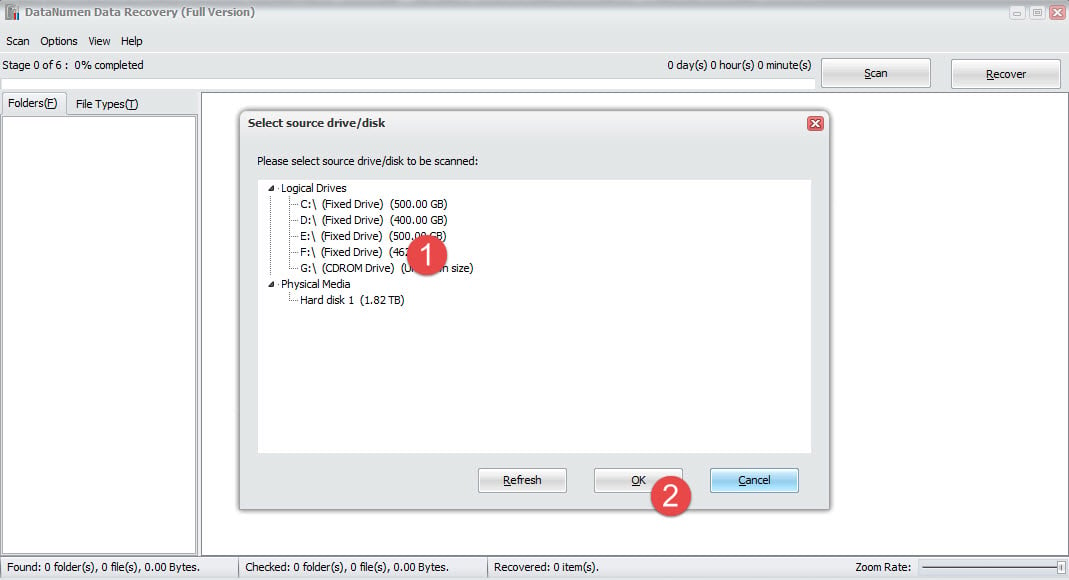
- Ընտրեք կոշտ սկավառակը / սկավառակը սկանավորման համար:
- Կտտացրեք «Լավ» կոճակին:
- DataNumen Data Recovery կսկանավորի ընտրված կոշտ սկավառակը / սկավառակը:
- Սկանավորման գործընթացից հետո, եթե տվյալների բազան վերականգնվում է, այն կհայտնվի ցանկում:
- Ընտրեք տվյալների բազան և սեղմեք «Վերականգնել» կոճակը՝ այն թղթապանակ վերականգնելու համար:

5.2 Վերականգնել սկավառակի պատկերի ֆայլերից
Եթե դուք արդեն ունեք սկավառակի պատկերի ֆայլ կոշտ սկավառակի / սկավառակի համար, ապա կարող եք անմիջապես վերականգնել տվյալների բազան պատկերի ֆայլից.
- սկիզբ DataNumen Data Recovery.
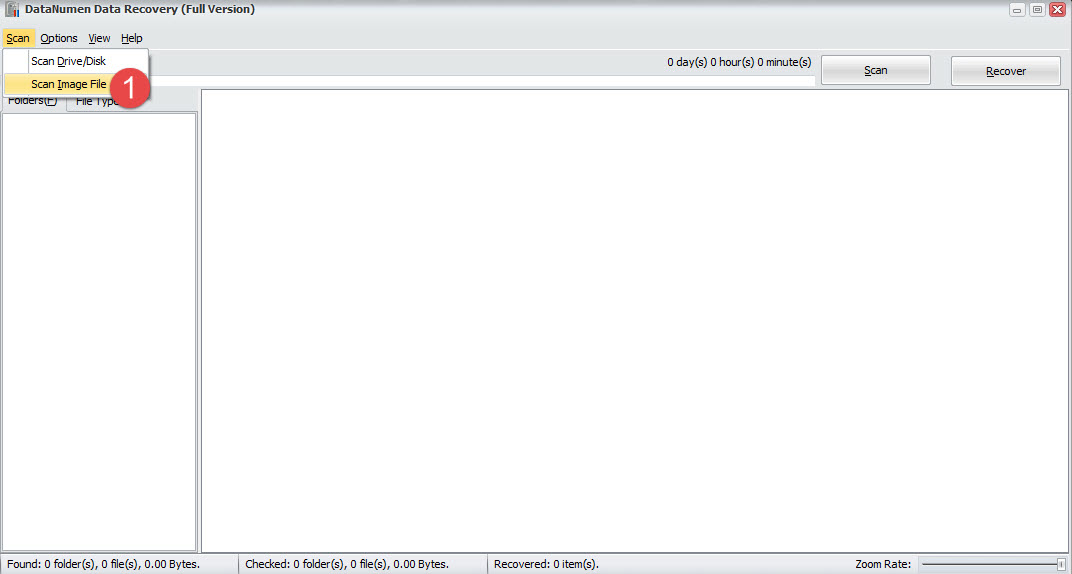
- Ընտրեք «Scan» > «Scan Image File»՝ պատկերի ֆայլը սկանավորելու համար:
- Մնացած քայլերը նույնն են, ինչ 3.1-ը:
5.3 Վերականգնել վերականգնված տվյալների բազաները
Երբեմն, Access տվյալների բազաները վերականգնվել են DataNumen Data Recovery դեռ կոռումպացված են։ Նման դեպքում կարող եք օգտագործել DataNumen Access Repair վերականգնված տվյալների բազան նորից վերանորոգելու և դրանից տվյալներ ստանալու համար:
6. Կոռումպացված մուտքի տվյալների բազան վերանորոգելու ավելի շատ տարբերակներ
Բացի նշված բոլոր մեթոդներից: Դեռևս հասանելի են Access-ի վերանորոգման բազմաթիվ պրոֆեսիոնալ գործիքներ: Մենք հավաքել և վերանայել ենք լավագույնները ցուցակում.
7. Մուտքի տվյալների բազայի բացման այլ լուծումներ
Թեև ֆայլերի կոռուպցիան Access-ի բացման ձախողումների ընդհանուր պատճառն է, այլ տեխնիկական խնդիրներ կարող են նաև առաջացնել նույնական կամ գրեթե նույնական ախտանիշներ և սխալ հաղորդագրություններ: Հաստատելու համար, թե արդյոք ձեր ֆայլն իսկապես վնասված է, կարող եք ֆայլը տեղափոխել այլ գործող համակարգիչ և փորձել բացել այն Access-ում:
Եթե ֆայլը հաջողությամբ բացվի, խնդիրը կոռուպցիան չէ: Նման դեպքերում խնդիրը, հավանաբար, բխում է ձեր տեղական համակարգից կամ Access տեղադրումից: Փորձեք անսարքությունների վերացման հետևյալ քայլերը՝ ձեր համակարգչի սխալը լուծելու համար.
- Նորոգման գրասենյակ

- Համոզվեք, որ ձեր Access տարբերակը համատեղելի է տվյալների բազայի հետ:
- Բաժանել տվյալների բազայի մեծ ֆայլերը:
- Ստուգեք՝ արդյոք ֆայլը, որը փորձում եք բացել, վստահելի աղբյուրից է: Օրինակ, ստուգեք ֆայլի գտնվելու վայրը, հատկապես, եթե տվյալների բազան աշխատում է սերվերի վրա:
- Ստուգեք, թե արդյոք մակրո անվտանգության վկայագրերը արդիական են և թարմացրեք դրանք, եթե դրանք չեն:
- Նվազեցրեք մակրո անվտանգությունը, եթե MS Access ծրագրաշարը ձեր սարքում տեղադրելու փոխարեն տվյալների բազան գործարկելու համար օգտագործում եք Access գործարկման ժամանակը:
- Օգտագործեք արդի հակավիրուսային ծրագիր՝ ստուգելու համար, թե արդյոք ֆայլը վարակված է վիրուսով կամ չարամիտ ծրագրով:
8: եզրափակում
Տվյալների բազայի վնասումը կարող է լրջորեն ազդել բիզնեսի գործունեության վրա: Մեր հետազոտությունը ցույց է տալիս, որ բազմաթիվ վերանորոգման լուծումներ արդյունավետ են աշխատում: Կազմակերպությունները կարող են ընտրել ներկառուցված Access գործիքներից, ձեռքով կատարվող մեթոդներից մինչև մասնագիտական վերականգնման ծրագրեր, ինչպիսիք են՝ DataNumen վերականգնելու իրենց վնասված տվյալների բազաները: Ստորև ներկայացված է ամփոփումը՝

Փոքր խնդիրները կարող են շտկվել ներկառուցված վերանորոգման գործիքներով: Ձեռքով վերականգնման տեխնիկաները արժեքավոր են, երբ ներկառուցված անվճար մեթոդները չեն աշխատում, և դուք չեք ցանկանում վճարել, չնայած դրանք ավելի շատ ժամանակ են պահանջում: DataNumen Access Repair գործիք ավելի լավ է աշխատում լուրջ կոռուպցիոն դեպքերի դեպքում։
Ձեր տվյալների բազան կանոնավոր սպասարկման կարիք ունի կանխել կոռուպցիան. Ամբողջական պահեստային ռազմավարությունը օգնում է պաշտպանել ձեր տվյալները: Պլանավորեք սովորական կոմպակտ և վերանորոգման աշխատանքներ: Հետևողականորեն հետևեք տվյալների բազայի աշխատանքին: Այս կանխարգելիչ քայլերը և վերանորոգման մեթոդները կպաշտպանեն ձեր արժեքավոր տվյալները և կնվազեցնեն հնարավոր խափանումները:
Նկատի ունեցեք, որ արագ գործողությունները և ճիշտ գործիքները որոշում են տվյալների բազայի հաջող վերականգնումը: Վերանորոգման այս մեթոդները և կանոնավոր կրկնօրինակումները կնախապատրաստեն ձեզ՝ հաղթահարելու ապագա տվյալների բազայի կոռուպցիայի հետ կապված ցանկացած մարտահրավեր:
Հիշատակում:
- Մայքրոսոֆթ կորպորացիա։ (ևդ.)։ Microsoft Jet-ի և DAO-ի թակարդման ենթակա սխալներ [Access 2007 մշակողի հղում]Մայքրոսոֆթ Լըրն։ https://learn.microsoft.com/en-us/previous-versions/office/developer/office-2007/bb221208(v=office.12)
- Մայքրոսոֆթ կորպորացիա։ (ևդ.)։ Անհայտ տվյալների բազայի ձևաչափ . (Սխալ 3343)Մայքրոսոֆթ Լըրն։ https://learn.microsoft.com/en-us/previous-versions/office/office-12/bb223146(v=office.12)
- Մայքրոսոֆթ կորպորացիա։ (ևդ.)։ Microsoft Access տվյալների բազայի շարժիչը չկարողացավ գտնել օբյեկտը Համոզվեք, որ օբյեկտը գոյություն ունի և որ դուք ճիշտ եք գրել դրա անունը և ուղու անունը: (Սխալ 3011)Մայքրոսոֆթ Լըրն։ https://learn.microsoft.com/en-us/previous-versions/office/office-12/bb223400(v=office.12)
- Մայքրոսոֆթ կորպորացիա։ (ևդ.)։ Գրառում(ներ)ը չեն կարող կարդացվել. ընթերցման թույլտվություն չկա . (Սխալ 3112)Մայքրոսոֆթ Լըրն։ https://learn.microsoft.com/en-us/previous-versions/office/office-12/bb223633(v=office.12)
- Մուտքի ամբողջական սխալի հղումը՝ Մուտքի սխալի կոդերի համապարփակ ցանկ որը պարունակում է 3000+ սխալի կոդեր, նկարագրություններ և աջակցվող Access տարբերակներ։