
Állítsa vissza a nem mentett Word-dokumentumot a teljes 2026-os útmutatóval, beleértve az ingyenes tippeket, a fejlett módszereket és a professzionális eszközöket.
1. Bevezetés
1.1 A nem mentett Word-dokumentumok gyakori okai
Általánosságban elmondható, hogy a Word-dokumentumok mentése a következő okok miatt nem történik meg:
- Véletlen bezárás mentés nélkül – kattintás Ne mentse el véletlenül
- Rendszerösszeomlás, lefagyás, áramkimaradás vagy váratlan leállás
- A Windows Update arra kényszeríti a Wordöt, hogy munkamenet közben bezárjon
- A Word alkalmazás összeomlik vagy lefagy
- OneDrive szinkronizálási ütközések a fájlverziók felülírásakor vagy visszaállításakor
1.2 Két fő forgatókönyv, amelyet ez az útmutató lefed
- A forgatókönyv: Egy vadonatúj fájl, amelyet soha nem mentettek lemezre
- B forgatókönyv: Egy meglévő fájl nem mentett módosításokkal lost összeomlás, lefagyás, véletlen bezárás vagy felülírás miatt
2. Mielőtt Start: Azonnali intézkedések
2.1 Állítsa le az írást arra a meghajtóra, ahol a fájlt tárolta
Amint észreveszi, hogy egy dokumentum nincs mentve, állítsa le az összes tevékenységet azon a meghajtón, amelyen tárolta. Minden létrehozott, letöltött vagy telepített fájl felülírhatja a mentett fájlt.rarolyan adatokat, amelyek felhasználhatók a helyreállításhoz. Ne telepítsen helyreállító szoftvert ugyanarra a meghajtóra, amelyről a helyreállítást végzi.
2.2 Rejtett fájlok és mappák engedélyezése a Fájlkezelőben
Automatikus helyreállítás és tempórarAz y fájlok rejtve vannak, vagy rejtett rendszermappákban találhatók. Keresés és helyreállítás előtt tegye őket láthatóvá.
A Windows 10: Nyissa meg a Fájlkezelőt, kattintson a Kilátás, és ellenőrizze Rejtett tételek.
A Windows 11: Nyissa meg a Fájlkezelőt, kattintson a Kilátás -> Előadás -> Rejtett tételek:

3. 1. módszer: Használja a sárga üzenetsávot
Minden alkalommal, amikor a Wordstarts, automatikusan megkeresi az előző munkamenetből származó automatikus helyreállítási fájlokat, és megnyitja azokat. Ez a leggyorsabb módja egy nem mentett Word-dokumentum visszaállításának egy összeomlás után.
- Nyissa meg újra a Wordöt az összeomlás vagy váratlan bezárás után.
- A Word automatikusan megnyitja az összes helyreállított dokumentumot, mindegyiket külön ablakban.
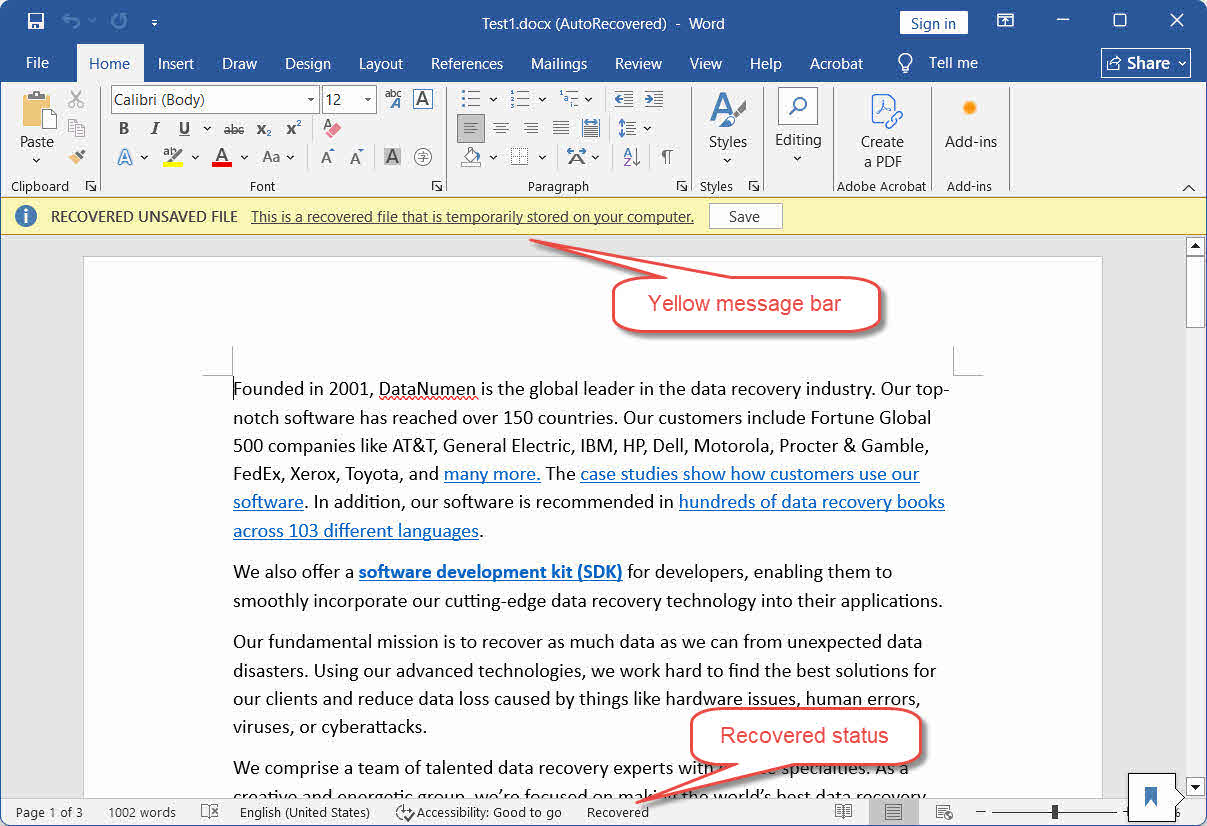
- Minden helyreállított dokumentum tetején egy sárga üzenetsáv jelenik meg:
HELYREÁLLÍTOTT, NEM MENTETT FÁJL — Ez egy ideiglenesen helyreállított fájlrartárolva a számítógépén. - Kattints Megtakarítás azonnal a sárga sávban.
- Felhasználás filé -> Mentés másként hogy a fájlt egy megfelelő névvel ellátott állandó helyre mentse.
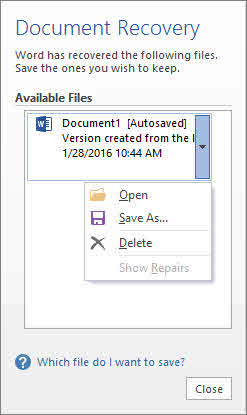
Jegyzet: A Word 2016-os és korábbi verzióiban a helyreállított fájlok a bal oldali Dokumentum-helyreállítás ablaktáblában jelennek meg, ahelyett, hogy egyenként nyílnának meg. Kattintson duplán a fájl nevére az ablaktáblában, majd mentse el.
Jegyzet: Ha látod a sárga sávot, és kattintás nélkül bezárod a fájlt Megtakarítás, A Word tempót változtatrarmásolat a Lomtárba – nem törlődik véglegesen. Lásd Módszer 13.
4. 2. módszer: Nem mentett Word-dokumentumok helyreállítása a Fájl > Megnyitás menüpontban
Használja ezt a módszert, ha nem látja a kívánt dokumentumot sárga sávval vagy a Dokumentum-helyreállítás panelen atarkos:
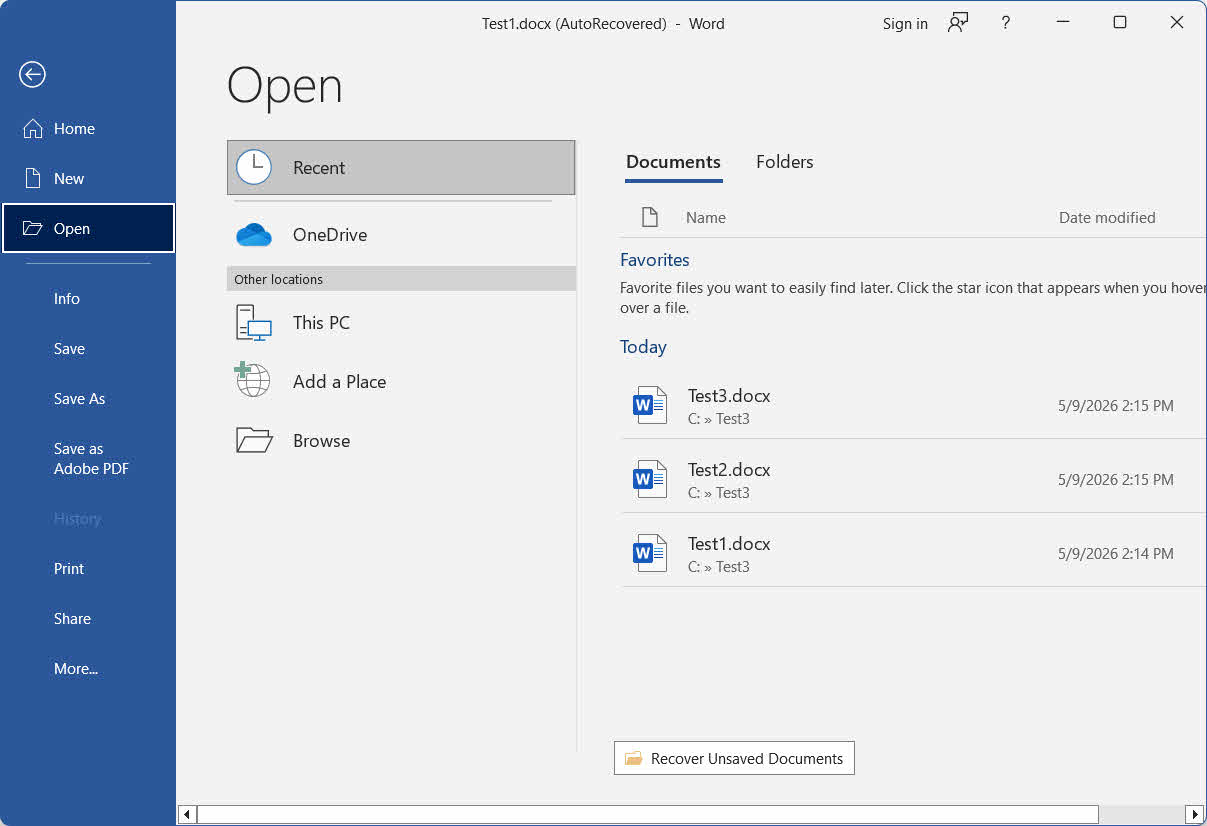
- Start Word és kattintson filé -> Nyisd ki -> Friss.
- Görgessen a Legutóbbiak lista aljára, és kattintson a Nem mentett dokumentumok visszaszerzése.
- A Megnyitás ablakban jelölje ki a fájlt, és kattintson a Nyisd ki.
- Azonnal mentse el a helyreállított fájlt a következővel: filé -> Mentés másként.
5. 3. módszer: Nem mentett Word-dokumentumok vagy -verziók helyreállítása a Fájl > Információ menüpontban
Ez egy fejlettebb módszer, amely képes helyreállítani mind a nem mentett dokumentumokat, mind az aktuálisan megnyitott dokumentum nem mentett verzióit, beleértve az előző munkamenet nem mentett verzióját is:
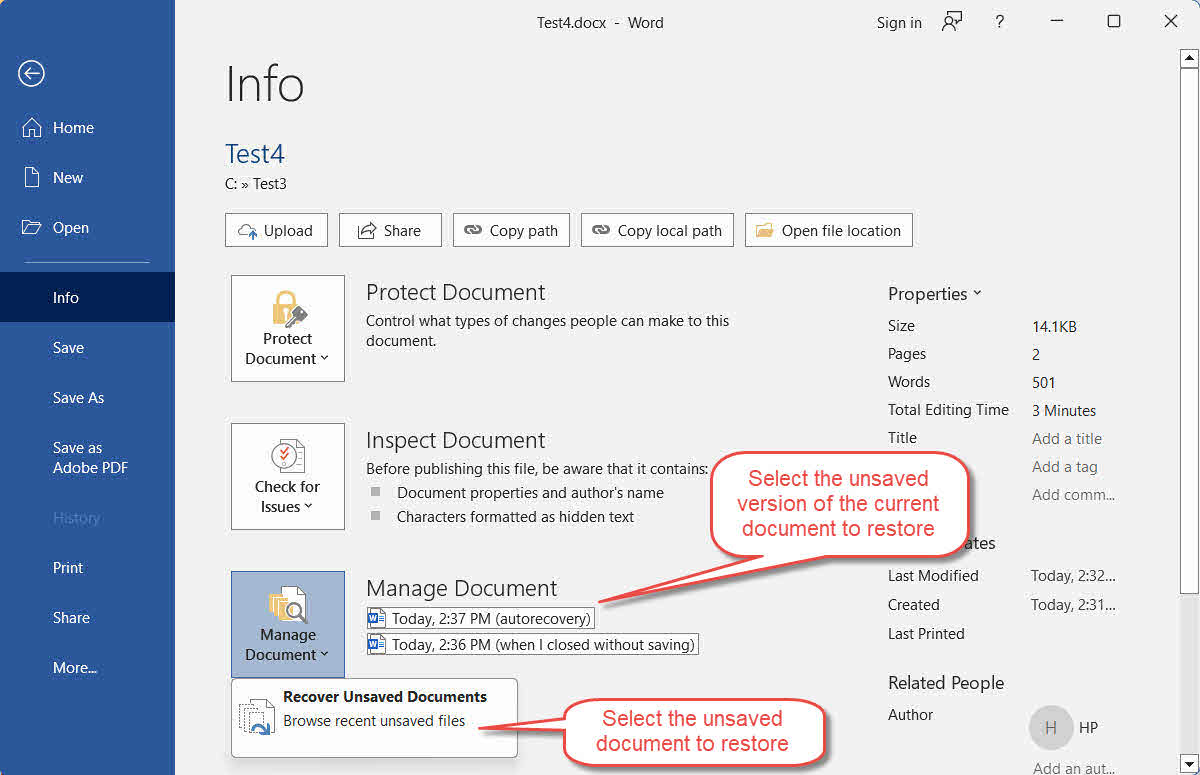
- Nyissa meg a Word-et, és lépjen a következőre filé -> Info -> Dokumentum kezelése.
- Kattints Nem mentett dokumentumok visszaszerzése a legördülő menüből.
- Jelölje ki a fájlt, és kattintson Nyisd ki.
- Ezen kívül, amellett, Dokumentum kezelése gombra kattintva megtekintheti az aktuálisan megnyitott dokumentum időbélyeggel ellátott automatikus mentési verzióinak listáját, vagy bármely, a következő címkével ellátott verziót. amikor mentés nélkül bezártam az előző munkamenetben. Válassza ki a megnyitni kívánt verziót.
- Azonnal mentse el a helyreállított dokumentumot vagy verziót a következővel: filé -> Mentés másként.
6. 4. módszer: Az AutoRecover (.asd) fájlok manuális keresése
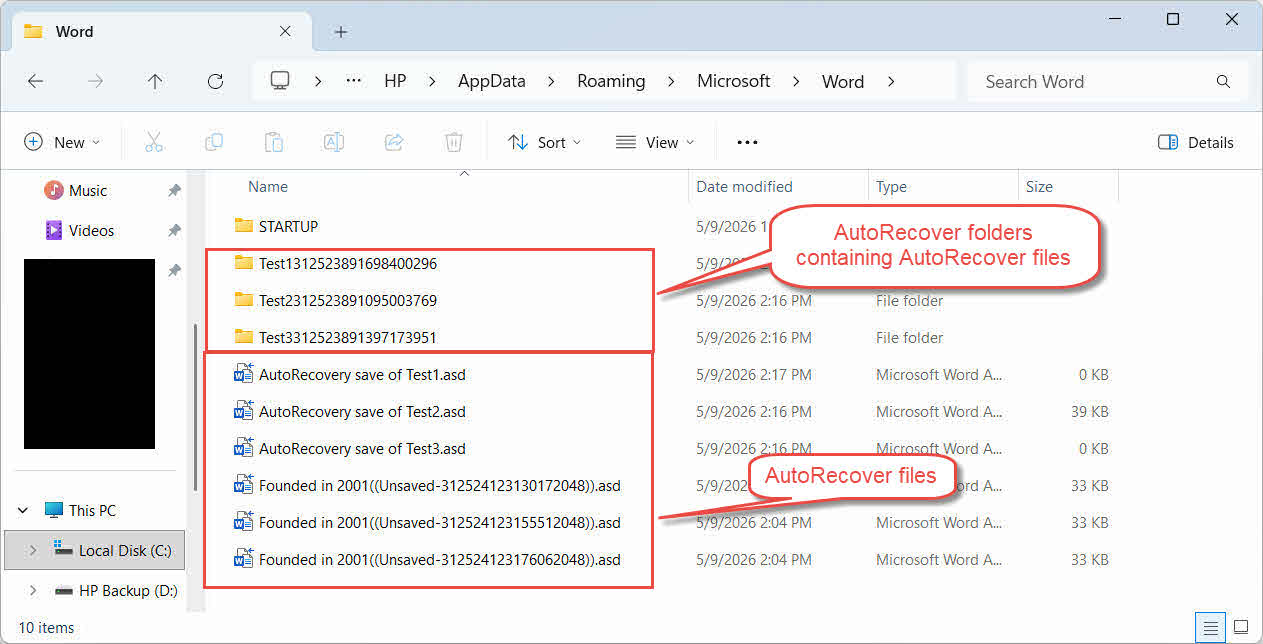
Ha az 1–3. módszerekkel nem sikerül helyreállítani a kívánt fájlt, keresse meg közvetlenül az Automatikus helyreállítás mappát. A Word .asd fájlként menti az automatikus helyreállítási adatokat ebbe a mappába.
Windows esetén:
- Sajtó A Windows + R, típus %AppData%\Microsoft\Word\ és nyomja meg az belép.
- Fájlok rendezése Módosítás dátuma hogy a legújabb fájlok a tetejére kerüljenek.
- Azonosítson minden .asd kiterjesztésű fájlt, és készítsen róluk másolatot a megnyitás előtt.
- Nyisd meg a Wordöt, menj ide: filé -> Nyisd ki -> Tallózás, módosítsa a fájltípus legördülő menüt a következőre: Minden fájl, és nyissa meg az .asd fájlt.
- Ha a fájl nem nyílik meg, nevezze át a másolatot a kiterjesztésének módosításával erre: . Docx, erősítse meg az átnevezési kérést, és próbálja meg újra megnyitni a Wordben.
- Azonnali mentés a következővel: filé -> Mentés másként.
Mac:
- Nyissa meg a Findert, kattintson a gombra Go -> Go to Folder.
- Írja be a következő elérési utat, és nyomja meg a belép:
~/Library/Containers/com.microsoft.Word/Data/Library/Preferences/AutoRecovery/
- Nyisson meg minden itt található .asd fájlt a Microsoft Worddel.
- Azonnali mentés a következővel: filé -> Mentés másként.
7. 5. módszer: Keresés az UnsavedFiles gyorsítótár mappájában
A Word egy külön UnsavedFiles gyorsítótármappát tart fenn, amely a legutóbbi dokumentumok helyreállítható másolatait tartalmazhatja:
- Sajtó A Windows + R, típus %LocalAppData%\Microsoft\Office\Mentetlen fájlok és nyomja meg az belép.
- Fájlok rendezése Módosítás dátuma és azonosítson minden releváns fájlt.
- Készítsen másolatot a fájlról megnyitás előtt.
- Ha egy fájl nem nyílik meg, nevezze át a másolatot a kiterjesztésének módosításával erre: . Docx, erősítse meg az átnevezési parancsot, és próbálja meg újra megnyitni a Wordben.
- Azonnali mentés a következővel: filé -> Mentés másként.
8. 6. módszer: Word biztonsági mentésfájlok (.wbk) használata
Ha a Mindig készítsen biztonsági másolatot Ha a Wordben engedélyezve volt a beállítás a fájlvesztés előtt, az eredeti mellett egy .wbk fájl is létezik. Ez a biztonsági mentés az Ön verziója előtti verziót tartalmazza.ost legutóbbi mentés – hasznos, ha egy nem kívánt mentés felülírta a szükséges tartalmat.
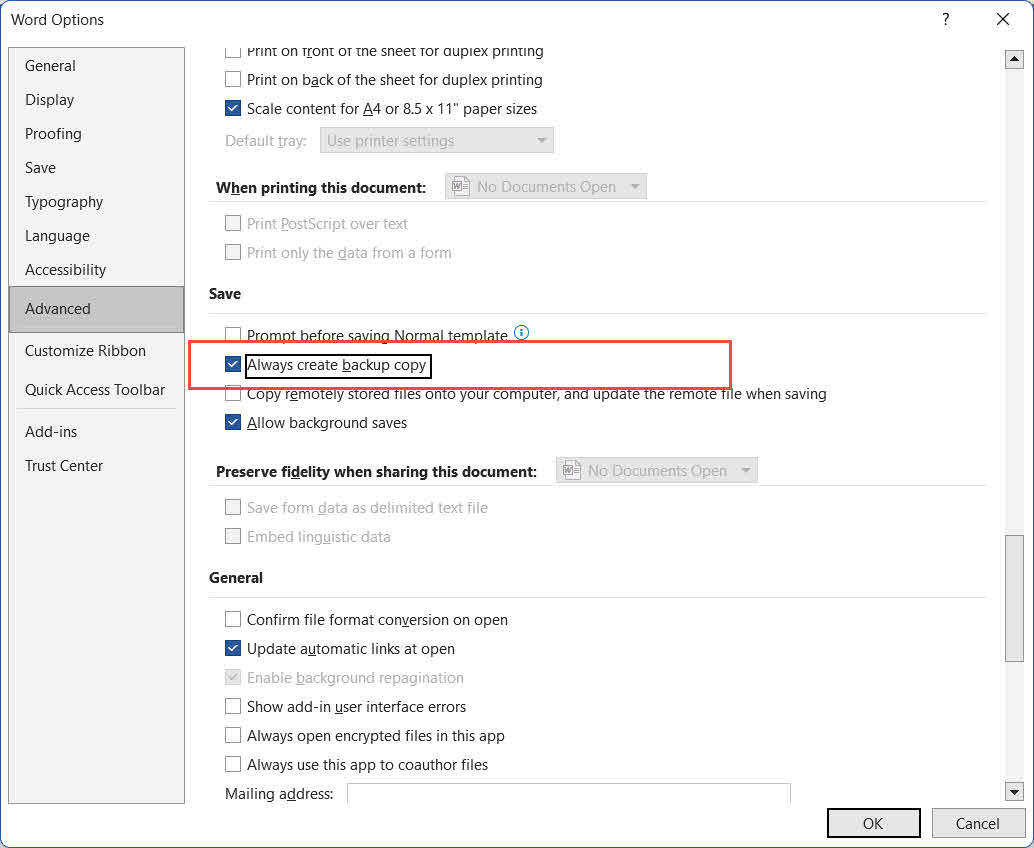
Az opció engedélyezésének ellenőrzéséhez látogasson el a következő oldalra: filé -> Opciók -> Részletes, görgessen a lehetőséghez Megtakarítás szakaszban, és ellenőrizze Mindig készítsen biztonsági másolatotEz egy globális beállítás, amely az engedélyezés után minden mentett dokumentumra vonatkozik.
- Nyissa meg azt a mappát, ahová az eredeti Word-fájlt mentette, és keressen egy nevű fájlt. [eredeti fájlnév].wbk biztonsági mentése.
- Kattintson duplán a .wbk fájlra a Wordben való megnyitáshoz.
- Felhasználás filé -> Mentés másként egy állandó másolat biztonságos helyre mentéséhez.
9. 7. módszer: Tempó kereséseraryBackupFile mappa
Néhány felhasználó sikeresen helyreállította a Word-dokumentumokat egy erre a célra létrehozott Tempo alkalmazásból.raryBackupFile mappa, különösen váratlan leállások vagy Windows frissítések után:
- Nyissa meg a Fájlkezelőt, és navigáljon a következőhöz:
C:\Users\<Username>\AppData\Local\Microsoft\Word\TemporaryBackupFile
Cserélje a Windows felhasználóneveddel.
- Keressen egy olyan fájlt, amelynek eredeti fájlneve előtt a mai dátum szerepel.
- Nyisd meg a fájlt Wordben, és használd filé -> Mentés másként egy állandó másolat mentéséhez.
10. 8. módszer: Tempó kereséserary Fájlok
A Word és a Windows tempót hoz létrerary fájlokat egy aktív szerkesztési munkamenet során, ami segíthet a nem mentett Word-dokumentumok helyreállításában:
Windows esetén:
- Sajtó A Windows + R, típus % Temp%, és nyomja meg a gombot belép.
- A Fájlkezelő keresőmezőjébe írja be a következőt:
*.tmpés nyomja meg az belépEredmények rendezése a következő szerint: Módosítás dátuma. - Keressen egy 0 KB-nál nagyobb .tmp fájlt, amely a szerkesztési munkamenet során jött létre.
- Készítsen másolatot bármelyik jelölt fájlról, és nevezze át a másolatot a kiterjesztésének módosításával a következőre: . Docx.
- Nyissa meg az átnevezett fájlt a Wordben.
- Ha sikeresen megnyílik, azonnal mentse el a filé -> Mentés másként.
Jegyzet: Ellenőrizd a ~, ~$ vagy $ jellel kezdődő fájlokat is a tempóbanrary mappa és az a mappa, ahová az eredeti fájlt mentették – a Word ezeket egy aktív munkamenet során hozza létre, és tartalmazhatnak helyreállítható tartalmat. A Fájlkezelő keresőmezőjébe írja be a következő szűrőket:
- Fájloktarting vele ~:
System.FileName:~<"~" - Fájloktarting vele ~$:
System.FileName:~<"~$" - Fájloktarting vele $:
System.FileName:~<"$"
Mac:
- Nyisd ki terminál a Spotlight-on keresztül (Command + szóköz, típus terminál, nyomja meg belép).
- típus nyissa meg a $ TMPDIR-t és nyomja meg az belépMegnyílik egy Finder ablak a rendszer ideiglenes mappájában.
- Keressen olyan fájlokat, amelyek végződése: .tmp or .ASD, vagy a következővel kezdődő nevek ~Szó.
- Nyisson meg minden ígéretes fájlt a tartalmának ellenőrzéséhez.
- Mentsen állandó másolatot a következőn keresztül: filé -> Mentés másként.
11. 9. módszer: Helyreállítás az Outlook Tempo-bólrarInternetes gyorsítótár (e-mail mellékletek)
Ha közvetlenül egy Outlook e-mail mellékletből nyitott meg egy Word-dokumentumot, és anélkül dolgozott rajta, hogy állandó helyre mentette volna, akkor egy ideiglenesrarA másolat az Outlook tartalom-gyorsítótár mappájában maradhat:
- Sajtó A Windows + R, típus %LocalAppData%\Microsoft\Windows\INetCache\Content.Outlook\ és nyomja meg az belép.
- Sorrend Módosítás dátuma és keresd meg a fájlodat.
- Készítsen másolatot, módosítsa a kiterjesztését erre: . Docx ha szükséges, és nyisd meg Wordben.
- Azonnali mentés a következővel: filé -> Mentés másként egy állandó helyre.
12. 10. módszer: Keresés a teljes számítógépen
Az egyes mappák ellenőrzése helyett a teljes számítógépen is kereshet potenciális Word-dokumentumokat vagy tempófájlokat.rara munkamenet során létrehozott y fájlok:
- Nyisd ki File Explorer és kattintson ez a PC a bal oldali panelen az összes meghajtón való kereséshez.
- Kattintson a keresőmezőbe, írja be
*.doc OR *.docx OR *.tmp OR *.wbk OR *.asdés nyomja meg az Enter billentyűt. - Rendezze az eredményeket a szerint Módosítás dátuma hogy elhozza az m-etost a legutóbbi fájlokat a tetejére.
- Másolja át a biztató fájlokat egy külön mappába a megnyitás előtt. Ne nyissa meg a Wordöt ebben a lépésben, merttarA Word használatakor előfordulhat, hogy törli az Automatikus helyreállítás mappát.
- .tmp fájlok esetén nevezze át a másolatot a kiterjesztésének módosításával erre: . Docx nyitás előtt.
- Nyissa meg a fájlt Wordben. Siker esetén azonnal mentse el a következővel: filé -> Mentés másként.
Ha a fenti keresés nem találja a keresett fájlokat, próbálja meg megtalálni a Word tempo-t.rary fájlok, amelyek ~, ~$ vagy $ karakterrel kezdődnek. A keresőmezőbe írja be a következő szűrőket:
- Fájloktarting vele ~:
System.FileName:~<"~" - Fájloktarting vele ~$:
System.FileName:~<"~$" - Fájloktarting vele $:
System.FileName:~<"$"
13. 11. módszer: Visszaállítás az automatikus mentésből
Az Automatikus mentés egy másik funkció, amely segíthet a nem mentett Word-dokumentumok helyreállításában. Teljesen különbözik az Automatikus helyreállítástól, bár az emberek gyakran összekeverik őket.
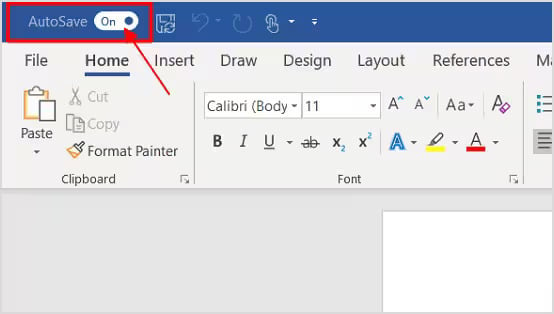
Az Automatikus mentés csak a Word for Microsoft 365-ben érhető el, és csak a OneDrive, a OneDrive Vállalati verzió vagy a SharePoint Online tárhelyen tárolt fájlokhoz. Ha aktív, minden módosítást folyamatosan szinkronizál a felhővel, így a szerkesztési előzmények bármelyik pontját lekérheti.
- Nyisd meg a fájlt Wordben.
- Kattintson az fájl neve a felső címsorban.
- A felugró menüben kattintson a gombra Korábbi verziók.
- A jobb oldalon megnyílik a Verzióelőzmények panel, amely az összes verziót időbélyegekkel együtt listázza. Böngészve megtalálhatja a szükséges verziót.
- Kattintson a verzióra az előnézet megtekintéséhez.
- Kattints Visszaad az információs sávon az adott verzió visszaállításához.
Jegyzet: Ha a Word bal felső sarkában található Automatikus mentés kapcsoló ki van kapcsolva, az Automatikus mentés nem aktív az adott fájlhoz. A fájl OneDrive-ra mentése és a kapcsoló bekapcsolása a továbbiakban engedélyezi azt.
14. 12. módszer: Korábbi verzió visszaállítása
Ha a fájl olyan helyen található, amely támogatja a verziókezelést, akkor közvetlenül visszaállíthatja a korábbi verziót a Word beépített funkcióinak használata nélkül:
- Windows fájltörténet
- macOS időgép
- Google Drive verzióelőzményei
- OneDrive verzióelőzmények
- SharePoint verzióelőzmények
- Dropbox verzióelőzmények
15. 13. módszer: Helyreállítás a Lomtárból
15.1 Forgatókönyvek, amikor a dokumentum a Lomtárban van
- Elutasított egy automatikus helyreállítási kérést mentés nélkül – a Word megváltoztatja a tempótrarmásolja a Lomtárba a végleges törlés helyett.

- Közvetlenül törölte a .docx fájlt a Lomtár ürítése nélkül.
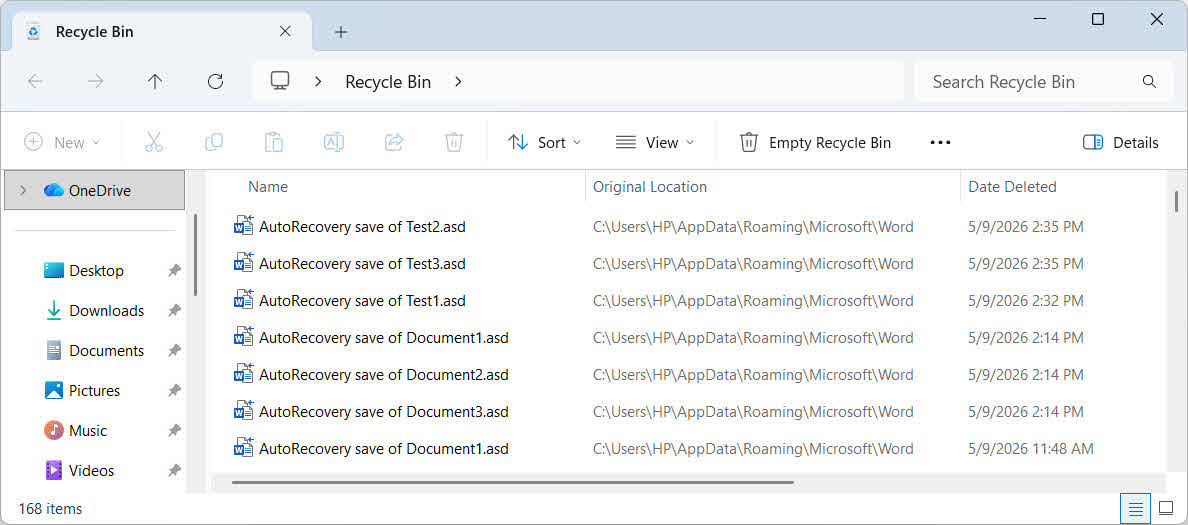
Mindig ellenőrizd a Lomtár tartalmát, mielőtt arra a következtetésre jutnál, hogy a fájl véglegesen eltűnt.
15.2 Visszaállítás a Lomtárból
- Windows Lomtár
- macOS Kuka
- OneDrive Lomtár
- SharePoint Lomtár
- Google Drive Kuka
- Dropbox törölt fájlok
- iCloud Drive nemrég törölve
16. 14. módszer: Használjon professzionális fájl-helyreállító szoftvert
Ha a fenti módszerek egyike sem jár sikerrel, a professzionális fájl-helyreállító szoftverek beolvashatják a meghajtót, és helyreállíthatják a nem mentett Word-dokumentumokat:
- Töltse le és telepítse DataNumen Data Recovery.
- Válassza ki a beolvasni kívánt meghajtót.

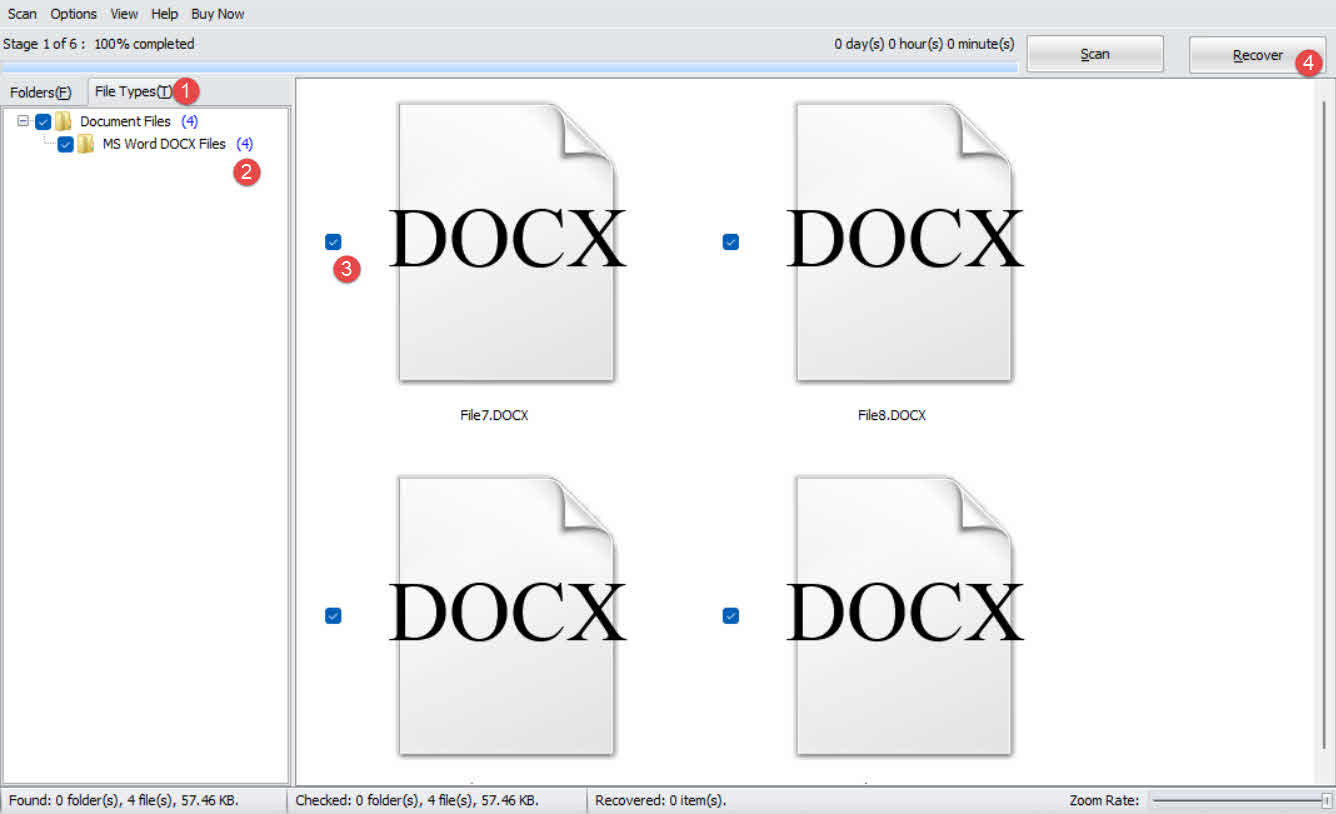
- Kattintson az Fájl típus fül a bal oldali panelen.
- választ Dokumentum fájlok az összes dokumentumfájl szűréséhez. Vagy konkrétabban válassza a MS Word DOCX fájlok.
- Ellenőrizze a lehetséges jelöltfájlokat a megfelelő keresési eredmények között:

- Kattintson az Meggyógyul gombra a helyreállított fájlok másik meghajtóra mentéséhez az adatok felülírásának elkerülése érdekében.

17. Javítsa meg a sérült, helyreállított Word-dokumentumokat
Időről időre előfordulhat, hogy az összeomlási állapotokból, automatikus helyreállítási mappákból, ideiglenes mappákból vagy adat-helyreállítási vizsgálatokból visszaállított nem mentett fájlok sérültek, és nem nyílnak meg megfelelően a Wordben. Ilyen esetben DataNumen Word Repair javíthatja a sérült Word DOC és DOCX fájlokat, és kijavíthatja a fájlt:
- Zárja be a Microsoft Wordöt és más olyan alkalmazásokat, amelyek módosíthatják a forrás Word-dokumentumot.
- Jelölje ki a sérült Word-dokumentumot.
- Állítsa be a fix dokumentumnevet.
- Kattintson az „Start Javítás” gombot
- A javítási folyamat után, DataNumen Word Repair egy új, rögzített Word dokumentumot fog kiadni.

18. Hogyan előzzük meg a jövőbeli veszteségeket
A nem mentett dokumentumok elvesztésének elkerülése érdekében alkalmazza a következő módszereket:
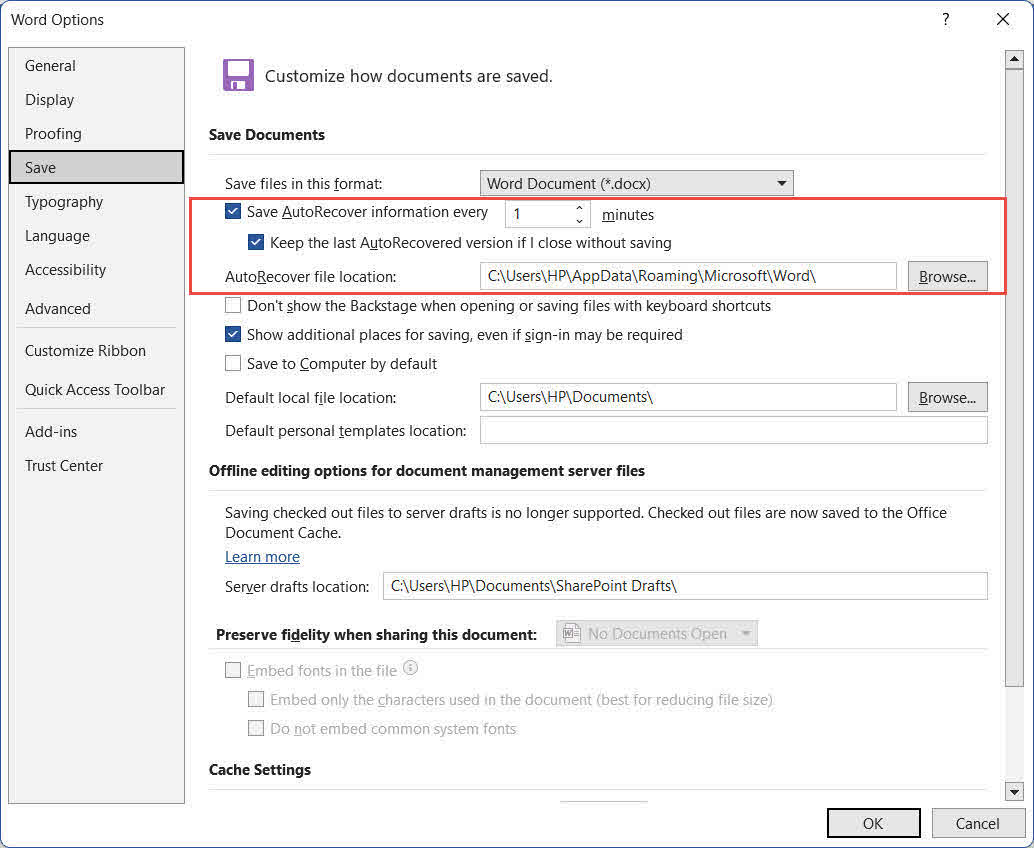
- Engedélyezze az automatikus helyreállítást, és rövidítse le az intervallumot. Az Excelben lépjen ide: filé -> Opciók -> Megtakarítás. Check Az automatikus helyreállítási információk mentése ## percenként és csökkentse az intervallumot az alapértelmezett 10 percről 1–2 percre. Ellenőrizze azt is, Ha mentés nélkül zárom be, tartsa meg az utolsó automatikusan helyreállított verziót:

- Mindig biztonsági másolat létrehozása engedélyezése: Tovább filé -> Opciók -> Részletes, görgessen a lehetőséghez Megtakarítás szakaszban, és ellenőrizze Mindig készítsen biztonsági másolatotA Word minden dokumentum mellett megőrzi az előző mentett verzió .wbk fájlját.
- VBA használatával időszakos mentési emlékeztetőt jeleníthet meg a nem mentett Word-dokumentumokhoz.
- E-mail mellékletek megnyitása előtt mentse el helyben. Amikor közvetlenül egy Outlook e-mail mellékletből nyit meg egy Word-dokumentumot, azonnal mentse el egy állandó helyi fájlba, és ezt követően végezze el a szerkesztéseket a helyi fájlon.
- Alkalmazzon 3-2-1 tartalék stratégiát: A kritikus fájlokról 3 másolatot tároljon 2 különböző adathordozón, amelyek közül 1 másolatot külső telephelyen vagy a felhőben tároljon.
- Minden foglalkozás végén küldj magadnak egy másolatot e-mailben: Kritikus dokumentumok esetén az e-mailben elküldött másolat egyszerű, időbélyeggel ellátott, eszközön kívüli biztonsági mentést biztosít.
- Tartson helyi biztonsági mentést a OneDrive mellett: Néhány felhasználó a OneDrive szinkronizálási ütközései miatti adatvesztésről számolt be. A felhőalapú tárhely mellett a kritikus fájlokról helyi másolatot is tartson fenn.
19. Gyakran ismételt kérdések
K: Visszaállíthatok egy olyan Word-dokumentumot, amelyet soha nem mentettem el?
V: Igen, sok esetben. Ha az automatikus helyreállítás engedélyezve volt, a Word az új dokumentumok piszkozatait ide menti. %AppData%\Microsoft\Word\ és a %LocalAppData%\Microsoft\Office\Mentetlen fájlok. Az 1–5. módszerekkel ellenőrizze ezeket a helyeket. Ha nincs vázlat a lemezen, akkor egy harmadik féltől származó helyreállító szoftver (14. módszer) az utolsó lehetőség.
K: Mennyi ideig őrzi meg a Word az automatikus helyreállítási fájlokat?
V: A Word törli az automatikus helyreállítási fájlokat, amikor a dokumentumot normál módon bezárja, függetlenül attól, hogy mentésre vagy szándékosan elvetésre kerül. Ha a Word összeomlik, a fájlokat mindaddig megőrzi, amíg újra nem állítja.tart Word, és fogadja el vagy utasítsa el a helyreállítási kérdést. Az elvetett fájlok a Lomtárba kerülnek, nem kerülnek végleges törlésre.
K: Hol tárolódnak az AutoRecover fájlok Windows rendszerben?
A: Az alapértelmezett helyek a következők: %AppData%\Microsoft\Word\ a szerkesztés során létrehozott .asd fájlokhoz, és %LocalAppData%\Microsoft\Office\Mentetlen fájlok mentés nélkül bezárt fájlok piszkozataihoz.
K: Hol tárolódnak az AutoRecover fájlok Mac gépen?
A: ~/Library/Containers/com.microsoft.Word/Data/Library/Beállítások/Automatikus helyreállítás/Használd a Findert -> Go -> Go to Folder hogy oda navigáljon, ahogy a LibrarAz y mappa alapértelmezés szerint rejtett.
K: Mi a különbség az Automatikus mentés és az Automatikus helyreállítás között?
A: Az AutoRecover elmenti a tempótrarA dokumentum helyi másolatát beállított időközönként (alapértelmezés szerint 10 perc) menti el, és minden fájlra vonatkozik, függetlenül attól, hogy hol vannak tárolva. Az Automatikus mentés egy csak a Microsoft 365-ben elérhető funkció, amely folyamatosan szinkronizálja az összes módosítást a OneDrive-ra vagy a SharePointre; helyben tárolt fájlok esetében nem működik.
K: Hogyan állíthatok vissza egy nem mentett Word-dokumentumot egy összeomlás után?
A: Nyissa meg újra a Wordöt. A Word 2019-ben és a Microsoft 365-ben a helyreállított dokumentumok automatikusan megnyílnak egy sárga üzenetsávval – kattintson a Megtakarítás azonnal. A Word 2016-os és korábbi verzióiban a Dokumentum-helyreállítási ablaktábla a képernyő bal oldalán jelenik meg. Kattintson duplán a fájlra az ablaktáblán a megnyitásához, majd mentse el.
K: Megtalálhatok egy nem mentett Word-dokumentumot újraindítás után?tarpiszkálom a számítógépemet?
A: Lehetséges. Az .asd fájlok automatikus helyreállítása itt: %AppData%\Microsoft\Word\ túléli az újraindítást, ha a Word összeomlott a normál bezárás helyett.rary fájlok a % Temp% kisebb valószínűséggel élik túl a rezisztenciáttart. Először az AutoRecover mappát ellenőrizd.
K: Mi az az .asd fájl, és hogyan nyithatom meg?
V: Az .asd fájl egy Word automatikus helyreállítási fájl. Nyissa meg a következővel: filé -> Nyisd ki -> Tallózás, módosítsa a fájltípus legördülő menüt a következőre: Minden fájl, és nyissa meg az .asd fájlt. Ha a Word nem hajlandó megnyitni, készítsen róla másolatot, és nevezze át a másolat kiterjesztését erre: . Docx, majd próbáld újra.
K: Mi van, ha véletlenül a „Ne mentsem” gombra kattintottam a Wordben?
Ellenőrzés %LocalAppData%\Microsoft\Office\Mentetlen fájlok azonnal – a Word egy vázlatot ír oda, ha mentés nélkül bezárod. filé -> Nyisd ki -> Friss -> Nem mentett dokumentumok visszaszerzése a lista alján. Ha bezárt egy helyreállítási ablakot, ellenőrizze a Lomtárat – a Word a bezárt helyreállítási fájlokat ide helyezi át a törlés helyett.
K: Vissza lehet állítani harmadik féltől származó szoftverrel egy soha nem mentett Word-dokumentumot?
V: Nem valószínű, de lehetséges. A harmadik féltől származó eszközök a töröltként megjelölt, de még nem felülírt fájltöredékeket keresik a lemezen. A siker attól függ, hogy az AutoRecover írt-e adatokat a lemezre a munkamenet során, és hogy az adatokat azóta felülírták-e. Minél hamarabb futtatja a vizsgálatot, annál nagyobb az esélye a helyreállításnak.
20. Következtetés
Egy nem mentett Word-dokumentum megkereséséhez kezdje a leggyorsabb beépített lehetőségekkel: a Word sárga üzenetsávjával.tartup (1. módszer), a Nem mentett dokumentumok visszaszerzése menü segítségével filé -> Nyisd ki or filé -> Info (2–3. módszer), és az AutoRecover mappát (4. módszer). Ha ezek nem járnak sikerrel, ellenőrizze az UnsavedFiles gyorsítótárat (5. módszer), a biztonsági mentési fájlokat (6–7. módszer), a temporary fájlok (8. módszer) és az Outlook gyorsítótár (9. módszer). Átfogó kereséshez futtasson teljes számítógépes keresést (10. módszer). OneDrive vagy SharePoint alapú dokumentumok esetén használja az Automatikus mentés verzióelőzményeit és a felhőalapú lomtárakat (11–13. módszer). Végső megoldásként DataNumen Data Recovery (14. módszer) olyan fájlokat tud visszaállítani, amelyeket más módszerrel nem lehet helyreállítani. És ha a helyreállított dokumentumok nem nyithatók meg, DataNumen Word Repair megjavíthatják őket.
A jövőben engedélyezze AutoRecover és csökkentse az intervallumot 1–2 percre, engedélyezze Mindig készítsen biztonsági másolatot, és kövessen egy 3-2-1-es tartalék stratégiát. Ez a három stratégia együttesen megakadályozza az most a nem mentett dokumentumokkal kapcsolatos forgatókönyveket, mielőtt azok bekövetkeznének.
A szerzőről
Shou Sheng Microsoft Office szakértő, több mint 10 éves gyakorlati tapasztalattal Word, Excel és más programok használatában. PowerPoint Hibaelhárítás vállalati és oktatási környezetben. Több ezer felhasználónak segített a helyreállításbanost dolgozzanak, megoldják a fájlsérülési problémákat, és optimalizálják az Office-munkafolyamataikat.
Shou műszaki írásai révén elkötelezett amellett, hogy az összetett Office-hibák megoldását világos, gyakorlatias lépésekké alakítsa minden képzettségi szintű felhasználó számára. Folyamatosan figyelemmel kíséri a Microsoft 365 legújabb fejlesztéseit, és folyamatosan teszteli a módszereket valós fájlsérülési forgatókönyvekkel szemben a pontosság biztosítása érdekében.
Kérdései vannak ezzel az útmutatóval kapcsolatban, vagy további segítségre van szüksége az Office-szal kapcsolatos problémákkal kapcsolatban? Szeretettel várjuk. visszajelzéseket és javaslatokat a hibaelhárítási források fejlesztéséért.