
Amikor az SQL-adatbázis helyreállításra váró állapotban elakad, az adatbázis elérhetetlenné válik, és a műveletek leállnak. Ez az átfogó útmutató 15 bevált módszert kínál az SQL-adatbázis helyreállítási problémáinak megoldására, az egyszerű helyreállítási feladatoktól kezdve.tara haladó szintű sürgősségi javításokhoz.
1. Az SQL Database helyreállítási függőben lévő állapotának ismertetése
Mielőtt bármilyen javítást megkísérelne, fontos megérteni, hogy mi okozza az SQL-adatbázis-helyreállítási problémákat a megfelelő megoldás kiválasztásához.
1.1 Mit jelent a „Behajtás függőben” kifejezés?
A függőben lévő behajtás azt jelzi, hogy SQL Server felismeri, hogy az adatbázis helyreállításra szorul, de nem tudja helyreállítanitara helyreállítási folyamatot. A „Helyreállítás” állapottal ellentétben, amely a folyamatban lévő aktív helyreállítást jelzi, a „Helyreállítás függőben” állapot azt jelenti, hogy a helyreállítást valamilyen akadály blokkolja.
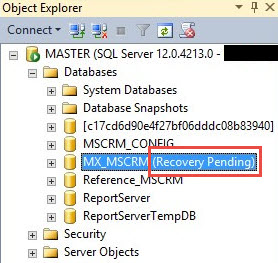
A legfontosabb adatbázis-állapotok a következők:
- ONLINE – Normál üzemállapot
- VISSZAÁLLÍTÁS – A helyreállítási folyamat aktívan fut
- BEHAJTÁS FÜGGŐBEN – A helyreállítás nem lehetségestart
- GYANÚS – Az adatbázis kritikus hibákat tartalmaz
- VÉSZ – Korlátozott, csak olvasási hozzáférés javításokhoz
- OFFLINE – Manuálisan offline állapotba hozva
1.2 Az SQL Database helyreállításának függőben lévő állapotának gyakori okai
Az SQL adatbázis helyreállításával kapcsolatos függőben lévő problémák jellemzően a következő gyakori okokból erednek:
- Hiányzó vagy sérült tranzakciónapló-fájlok (LDF)
- Nincs elegendő lemezterület a helyreállítási műveletek során
- Hardverhibák és váratlan rendszerleállások
- Sérült MDF adatbázisfájlok
- Fájlengedélyekkel kapcsolatos problémák, amelyek megakadályozzák a hozzáférést
- SQL Server szolgáltatás startup időzítési problémák
- FILESTREAM konfigurációs hibák
- Helytelen fájlútvonalak a szervermigrációk után
1.3 Az adatbázis állapotának ellenőrzése
Az adatbázis állapotát a következő módszerekkel ellenőrizheti:
<p></p> SQL Server Menedzsment Stúdió:
- Csatlakozzon a SQL Server példa
- Bontsa Adatbázisok mappa
- Keressen olyan adatbázisokat, amelyek állapota „(Helyreállítás függőben)”
T-SQL parancs használata:
SELECT name, state_desc FROM sys.databases WHERE state_desc = 'RECOVERY_PENDING';2. Kezdeti diagnózisostic lépések
A megfelelő diagnózis elengedhetetlen a függőben lévő SQL-adatbázis-helyreállítási javítások megkísérlése előtt.
2.1 Ellenőrizze SQL Server hibanaplókat
A hibanaplók kulcsfontosságú információkat tartalmaznak arról, hogy mi okozta a helyreállítás függőben lévő állapotot.
- Nyisd ki SQL Server Menedzsment Stúdió
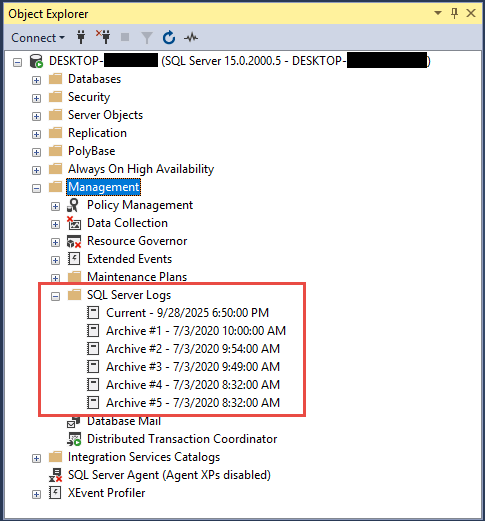
- navigáljon Menedzsment -> SQL Server Naplók
- Kattintson duplán az aktuális naplóra a legutóbbi hibák megtekintéséhez
- Keresse az adatbázishoz kapcsolódó hibaüzeneteket
Alternatív megoldásként használhatja a T-SQL-t:
EXEC sp_readerrorlog;2.2 Ellenőrizze a Windows eseménynaplókat
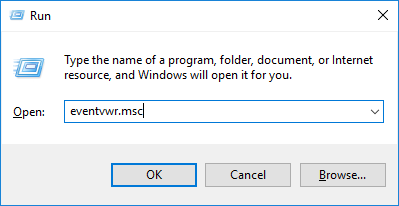
- Sajtó Windows billentyű + R
- típus eventvwr.msc és nyomja meg az Enter billentyűt

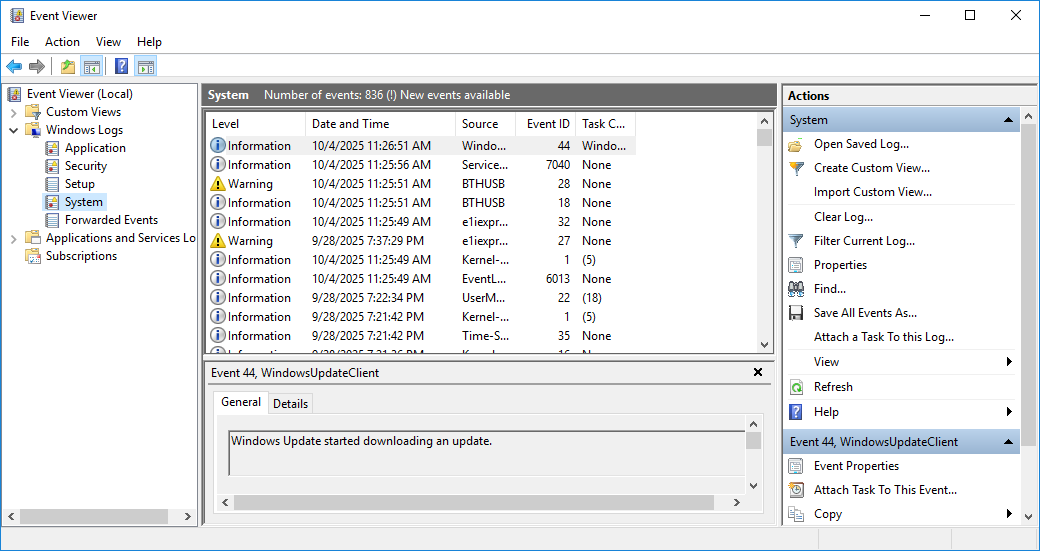
- navigáljon Windows-naplók -> rendszer és a Alkalmazás
- Keres SQL Server kapcsolódó hibák a probléma felmerülésének idején
2.3 Fájlok elérhetőségének ellenőrzése
- Navigáljon az adatbázisfájlok helyéhez
- Ellenőrizze, hogy mind az MDF, mind az LDF fájlok léteznek-e
- Ellenőrizze, hogy a meghajtók online állapotban vannak-e és elérhetők-e
- Ellenőrizze, hogy a hálózati meghajtók megfelelően vannak-e csatlakoztatva
3. 1. számú javítás: Restart SQL Server Szolgáltatások
Restarting SQL Server A szolgáltatások számos, időzítési vagy tempóproblémák által okozott SQL adatbázis-helyreállítási függőben lévő problémát oldanak megrary erőforrás-ütközéseket.
3.1 Mikor áll rendelkezésre szolgáltatás?tart Működik
Ez a módszer hatékony a következőkre:
- Időrary erőforrás-zárak s alatttarcső
- A meghajtó elérhetőségének késései
- Szolgáltatásfüggőségi időzítési problémák
- Kisebb konfigurációs ütközések
3.2 Hogyan kell újraindítanitart SQL Server Szolgáltatások
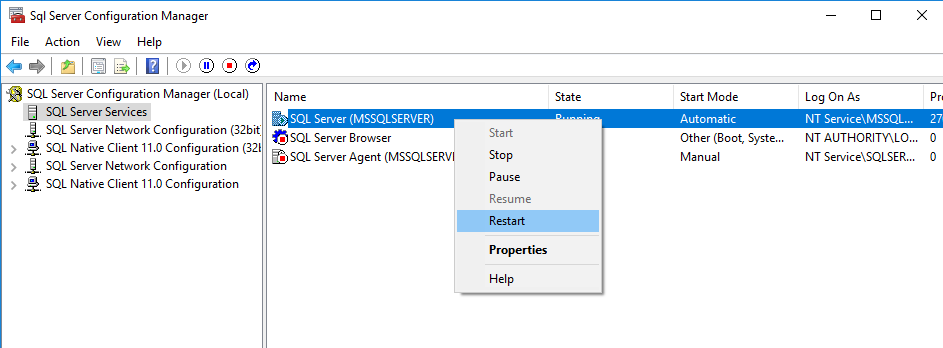
1 módszer: SQL Server Konfigurációkezelő
- Nyisd ki SQL Server Konfigurációkezelő
- Kattints SQL Server Szolgáltatások
- Kattintson a jobb gombbal a SQL Server például, például SQL Server (MSSQLSZERVER)
- választ Restart
- Várja meg, amíg a szolgáltatás teljesen helyreálltart
2. módszer: Szolgáltatások konzol
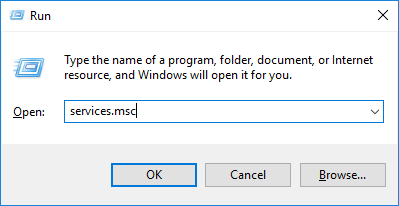
- Sajtó Windows billentyű + R
- típus services.msc és nyomja meg az Enter billentyűt
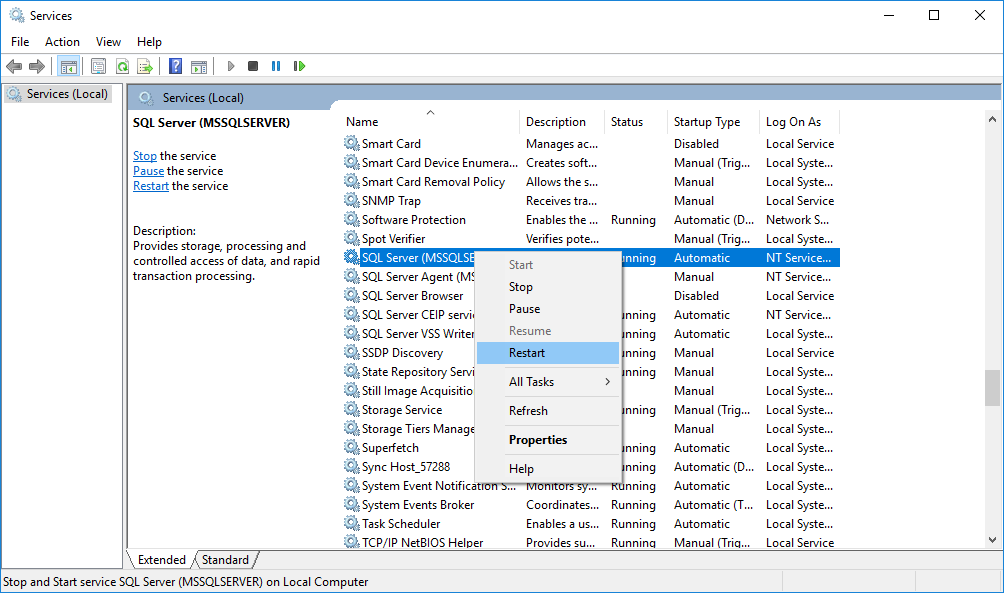
- Keresse meg a SQL Server például, például SQL Server (MSSQLSZERVER)
- Kattintson a jobb gombbal, és válassza a lehetőséget Restart
3. módszer: PowerShell
Restart-Service -Name "MSSQLSERVER" -Force3.3 Post-RestarEllenőrzés
- Várjon 2-3 percet a teljes folyamatigtarcső
- Adatbázis állapotának ellenőrzése az SSMS-ben
- Ellenőrizze a hibanaplókat az új üzenetekhez
- Adatbázis-kapcsolat tesztelése
4. 2. megoldás: Ellenőrizze és oldja meg a lemezterülettel kapcsolatos problémákat
A nem elegendő lemezterület gyakori oka az SQL adatbázis-helyreállítási problémáknak. A helyreállítási műveletekhez további helyre van szükség a tempo-hoz.rary fájlok és naplók növekedése.
4.1 Lemezterület-problémák azonosítása
- Nyisd ki File Explorer
- Navigálás az adatbázisfájlokat tartalmazó meghajtókhoz
- Ellenőrizze a rendelkezésre álló szabad helyet
- Biztosítson legalább 10-20% szabad helyet a helyreállítási műveletekhez
4.2 Lemezterület felszabadítása
- Töröld a felesleges tempótrary fájlokat
- Szűrő kikapcsolása SQL Server biztonsági mentési fájlok, ha kritikus a hely
- Nem létfontosságú fájlok áthelyezése más meghajtókra
- Zsugorítsa a többi adatbázisfájlt, ha lehetséges
Adatbázisfájlok zsugorítása (óvatosan használandó):
DBCC SHRINKFILE (logicalfilename, target_size);4.3 Adatbázis online állapotba állítása a térkijavítás után
Amint lesz elég hely, próbálja meg online állapotba hozni az adatbázist:
ALTER DATABASE [DatabaseName] SET ONLINE;5. 3. megoldás: Beállítás SQL Server Szolgáltatás a Késleltetett S felétart
Beállítás SQL Server késleltetett s-igtarMegoldja az SQL adatbázis-helyreállítással kapcsolatos problémákat, amelyeket a tárolórendszerek vagy hálózati meghajtók rendszerindítás közbeni nem megfelelő állapota okozott.
5.1 Az időzítési problémák megértése
Időzítési problémák akkor jelentkeznek, ha:
- A SAN vagy hálózati tároló inicializálása időbe telik
- A meghajtóbetűjelek nincsenek kiosztva a korai rendszerindítás során
- A hálózati meghajtók hitelesítést igényelnek
- A tárolóvezérlőknek inicializálási időre van szükségük
5.2 Késleltetett S konfigurálásatart
- Sajtó Windows billentyű + R
- típus services.msc és nyomja meg az Enter billentyűt
- Keresse meg a SQL Server például, például SQL Server (MSSQLSZERVER)
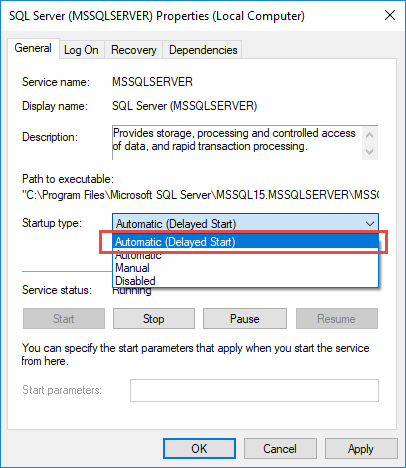
- Kattintson a jobb gombbal, és válassza a lehetőséget Ingatlanok
- Változtat Startup típus nak nek Automatikus (Késleltetett Start)

- Kattints OK
- Restara tesztelendő rendszer
5.3 Alternatív megoldások az időzítésre
A nagyobb kontroll érdekében hozzon létre egy ütemezett feladatot:
- Nyisd ki Task Scheduler
- Kattints Művelet -> Alapfeladat létrehozása
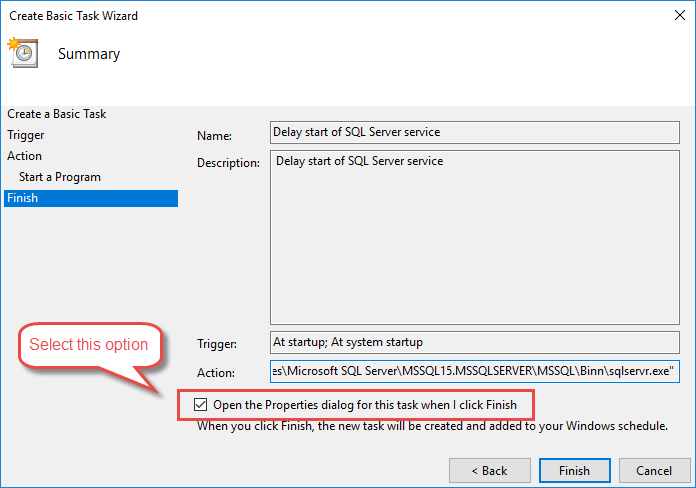
- Adja meg a Név és a Leírás a feladat, például a „Késleltetések”tart SQL Server szolgáltatás"
- Készlet ravasz nak nek Amikor a számítógép starts
- Készlet Akció nak nek Starta program
- Készlet Program / Script a teljes útra Sqlservr.exe, például így: C:\Program Files\Microsoft SQL Server\MSSQL15.MSSQLSERVER\MSSQL\Binn\sqlservr.exe. A Windows keresési funkciójával megtalálhatja.
- A befejező oldalon válassza a Nyissa meg ehhez a feladathoz a Tulajdonságok párbeszédpanelt, amikor a Befejezés gombra kattintok.

- Kattints befejez.
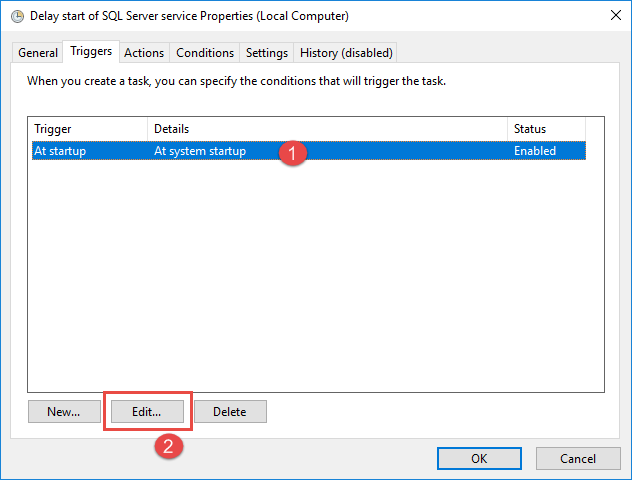
- A feladat tulajdonságai párbeszédpanelen kattintson a Triggerek lap
- Válassza ki a triggert, és kattintson rá Szerkesztés

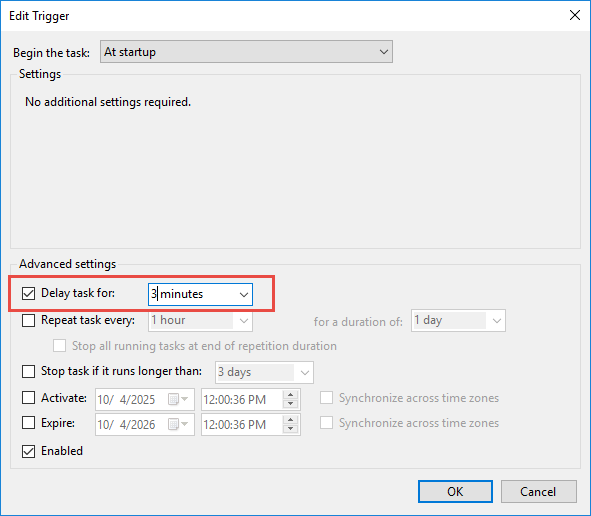
- A Speciális beállításokban jelölje be Feladat késleltetése: és állítsd be az időt 3 percre.

- Kattints OK.
6. 4. javítás: Fájlengedélyek és hozzáférési jogok javítása
Engedélyezési problémák megakadályozzák SQL Server hozzáférést biztosít az adatbázisfájlokhoz, ami SQL adatbázis-helyreállítás függőben lévő állapotokhoz vezethet. A megfelelő fájlengedélyek elengedhetetlenek az adatbázis-műveletekhez.
6.1 Gyakori jogosultsági problémák
- SQL Server a szolgáltatásfióknak nincsenek fájlhozzáférési jogai
- Víruskereső szoftver blokkolja a fájlokhoz való hozzáférést
- Módosított biztonsági irányelvek
- Hálózati megosztási engedélyekkel kapcsolatos problémák
6.2 Mappaengedélyek javítása
- Navigálás az adatbázisfájl mappájához
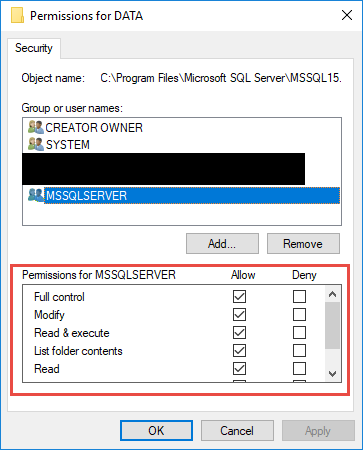
- Kattintson a jobb gombbal a mappára, és válassza a lehetőséget Ingatlanok
- Kattintson az Biztonság lap
- Kattints Szerkesztés
- Adjuk hozzá a SQL Server szolgáltatásfiók, ha hiányzik
- Grant teljes hozzáférés engedélyek
- Kattints OK a változtatások alkalmazásához
Parancssor (icacls) használata:
icacls "C:\Data" /grant "NT SERVICE\MSSQLSERVER":F /T6.3 Szolgáltatásfiókkal kapcsolatos szempontok
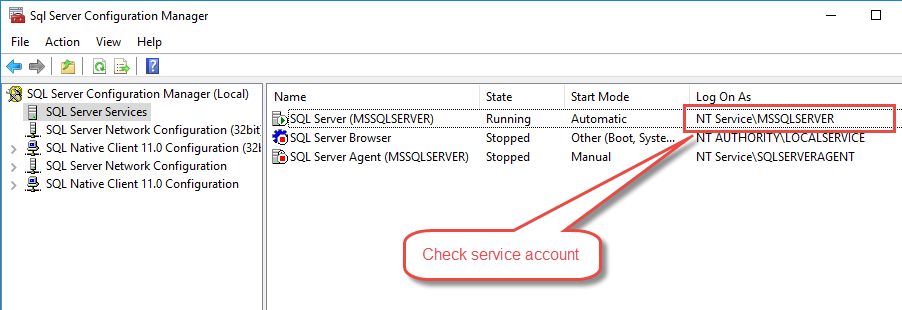
Ellenőrizze a SQL Server szolgáltatásfiók:
- Nyisd ki SQL Server Konfigurációkezelő
- Kattints SQL Server Szolgáltatások
- Jegyezze fel a Bejelentkezés mint számla SQL Server
- Győződjön meg arról, hogy ez a fiók rendelkezik a megfelelő engedélyekkel
7. 5. javítás: Fájlútvonal manuális javítása
Fájlútvonal-problémák akkor fordulnak elő, amikor az adatbázisfájlokat áthelyezik, vagy a meghajtóbetűjelek megváltoznak. Ez a módszer frissíti SQL Serverbelső fájlhivatkozásait a tényleges fájlok áthelyezése nélkül.
7.1 Mikor merülnek fel elérési úttal kapcsolatos problémák
- Szerver hardver változások
- Meghajtóbetűjel-áthozzárendelések
- Hálózati útvonal módosításai
- Adatbázisfájl-áthelyezések
7.2 Fájlútvonalak javítása
- Azonosítsa az aktuális fájlelérési utakat a hibanaplókban
- Keresse meg a tényleges adatbázisfájlokat
- Az ALTER DATABASE használatával frissítheti az elérési utakat
Adatfájl elérési útjának frissítése:
ALTER DATABASE [DatabaseName]
MODIFY FILE (NAME = 'LogicalDataFileName', FILENAME = 'C:\NewPath\DatabaseName.mdf');
Naplófájl elérési útja frissítése:
ALTER DATABASE [DatabaseName]
MODIFY FILE (NAME = 'LogicalLogFileName', FILENAME = 'C:\NewPath\DatabaseName_Log.ldf');
7.3 Ellenőrzési lépések
- Restart SQL Server szolgáltatás
- Adatbázis állapotának ellenőrzése
- Elérési úttal kapcsolatos üzenetek hibanaplóinak ellenőrzése
- Adatbázis-kapcsolat tesztelése
8. 6. megoldás: Az adatbázis offline, majd online állapotba állítása
Ez az egyszerű állapotmódosítás megoldhatja az SQL adatbázis-helyreállítás függőben lévő kisebb problémáit egy tiszta állapotátmenet kikényszerítésével és a tempó törlésével.rary zárak.
8.1 Mikor működik ez a módszer?
- Apróbb állami ellentmondások
- Időrary erőforrás-zárak
- Egyszerű helyreállítási folyamat visszaállításai
- Nem kritikus hibaállapotok
8.2 Offline/online eljárás
- Győződjön meg arról, hogy nincsenek aktív kapcsolatok az adatbázissal
- Hajtsa végre az offline parancsot
- Várjon néhány másodpercet
- Hajtsa végre az online parancsot
Biztonságos módszer (megvárja a kapcsolatok bezárását):
ALTER DATABASE [DatabaseName] SET OFFLINE;
ALTER DATABASE [DatabaseName] SET ONLINE;
Azonnali metódus (kapcsolatok megszakítása):
ALTER DATABASE [DatabaseName] SET OFFLINE WITH ROLLBACK IMMEDIATE;
ALTER DATABASE [DatabaseName] SET ONLINE;
8.3 Kockázatok és szempontok
Figyelmeztetés: A ROLLBACK IMMEDIATE használata adatvesztést okozhat a nem véglegesített tranzakciókból. Csak szükség esetén használja, és győződjön meg arról, hogy a felhasználók kijelentkeztek.
9. 7. javítás: Kapcsolja ki az AUTOMATIKUS BEZÁRÁS funkciót
Az AUTOMATIKUS BEZÁRÁS funkció problémákat okozhat az SQL-adatbázis-helyreállítás során, amikor az adatbázisok gyakran megnyílnak és bezárulnak, ami időzítési ütközéseket okoz a helyreállítási műveletek során.
9.1 Az AUTOMATIKUS ZÁRÁS hatásának megértése
- Az adatbázis bezárul az utolsó felhasználó lecsatlakozása után
- Minden alkalommal vissza kell állítani, amikor az adatbázis megnyílik
- Gyakori regenerálódási ciklusokat hoz létre
- Zavarhatja a többi műveletet
9.2 Az AUTOMATIKUS ZÁRÁS letiltása
T-SQL használata:
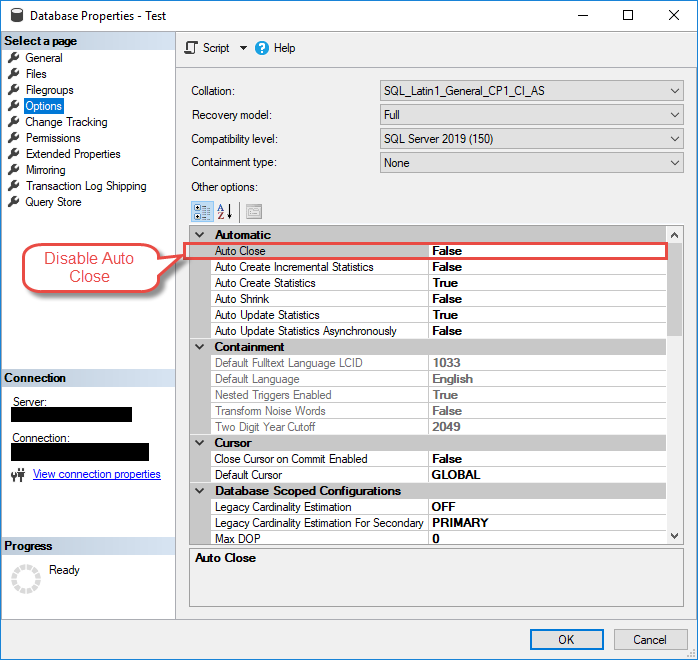
ALTER DATABASE [DatabaseName] SET AUTO_CLOSE OFF;<p></p> SQL Server Menedzsment Stúdió:
- Kattintson a jobb gombbal az adatbázisra
- választ Ingatlanok
- Tovább Opciók oldal
- Készlet Auto Close nak nek Hamis
- Kattints OK
9.3 Kapcsolódó AUTO beállítások
A jobb teljesítmény érdekében érdemes lehet letiltani az AUTO_SHRINK funkciót is:
ALTER DATABASE [DatabaseName] SET AUTO_SHRINK OFF;10. 8. javítás: Törölje a sérült naplófájlt és a Restart
Ez a módszer akkor működik, ha a tranzakciónapló-fájl súlyosan sérült, és a sérülés helyrehozhatatlan. Csak fejlesztői környezetben vagy akkor szabad használni, ha az adatvesztés elfogadható.
10.1 Mikor helyénvaló a napló törlése
⚠️ FONTOS FIGYELMEZTETÉS: Ez a módszer adatvesztést okoz!
Csak akkor használja, ha:
- Fejlesztői/tesztelési adatbázisokkal való munka
- A naplófájl teljesen sérült
- Nincsenek más helyreállítási lehetőségek
- Legutóbbi biztonsági mentések elérhetők
10.2 Naplófájl törlésének eljárása
- megáll SQL Server teljes körű szolgáltatás
- Navigálás az adatbázisfájl helyére
- Töröld az .LDF fájlt (tartsd meg az .MDF fájlt)
- Start SQL Server szolgáltatás
- SQL Server automatikusan létrehoz egy új naplófájlt
10.3 Fontos figyelmeztetések
Adatvesztés következményei:
- Minden nem véglegesített tranzakció lost tartósan
- A naplólánc megszakadt – a differenciális biztonsági mentések érvénytelenek
- Az adott időpontban történő helyreállítás lehetetlenné válik
- Csak nem termelési környezetben használható
11. 9. javítás: Adatbázis leválasztása és újracsatolása
Erők leválasztása és újracsatolása SQL Server hiányzó vagy sérült naplófájlok újjáépítéséhez. Ez a módszer megoldhatja az SQL adatbázis-helyreállítással kapcsolatos függőben lévő problémákat, ha a naplófájlok problémásak.
11.1 Mikor működik a leválasztás/újracsatlakoztatás
- Hiányzó naplófájlok
- Sérült naplófájl-fejlécek
- Naplófájl elérési útjának változásai
- Egyszerű korrupciós forgatókönyvek
11.2 Standard leválasztási/újracsatlakoztatási eljárás
- Először állítsa az adatbázist vészhelyzeti módba
- Váltás többfelhasználós módra
- Az adatbázis leválasztása
- Csak az MDF-fájl használatával csatolja újra
-- Set to emergency mode
ALTER DATABASE [DatabaseName] SET EMERGENCY;
ALTER DATABASE [DatabaseName] SET MULTI_USER;

-- Detach database
EXEC sp_detach_db '[DatabaseName]';

-- Re-attach with single file (MDF only)
EXEC sp_attach_single_file_db
    @DBName = '[DatabaseName]',
    @physname = N'C:\Data\DatabaseName.mdf';
11.3 Alternatív csatolási módszerek
Több fájllal rendelkező forgatókönyvek esetén:
CREATE DATABASE [DatabaseName]
ON (FILENAME = 'C:\Data\DatabaseName.mdf'),
   (FILENAME = 'C:\Data\DatabaseName_2.ndf')
FOR ATTACH;
12. 10. javítás: Tranzakciónapló-fájlok újraépítése
A naplók újraépítése új tranzakciónapló-fájlt hoz létre, ha az eredeti hiányzik vagy helyrehozhatatlanul megsérül. Ez a módszer megoldja az SQL adatbázis-helyreállítással kapcsolatos függőben lévő problémákat, de adatvesztést eredményez.
12.1 Mikor szükséges a napló újraépítése
- Hiányzó LDF fájlok hardverhiba után
- Súlyosan sérült tranzakciós naplók
- A naplófájl elérési útjának nem korrigálható változásai
- Vészhelyzeti helyreállítási helyzetek
12.2 Napló-újraépítési folyamat
⚠️ FIGYELMEZTETÉS: Ez adatvesztést okoz!
- Adatbázis beállítása vészhelyzeti módba
- Használja a REBUILD LOG parancsot
- Adja meg az új naplófájl helyét
- Adatbázis online állapotba hozása
ALTER DATABASE [DatabaseName] SET EMERGENCY;
GO

ALTER DATABASE [DatabaseName] REBUILD LOG ON
(NAME = 'DatabaseName_Log', FILENAME = 'C:\Logs\DatabaseName_Log.ldf');
GO

ALTER DATABASE [DatabaseName] SET ONLINE;
GO
12.3 Az adatvesztés következményeinek megértése
A napló újraépítésének okai:
- Az összes nem véglegesített tranzakció elvesztése
- Hibás naplósorszámok
- Nem lehetséges a későbbi naplómentések alkalmazása
- Az adott időpontban történő helyreállítás lehetetlenné válik
13. 11. javítás: Vészhelyzeti módú javítás a következővel: DBCC CHECKDB
A vészhelyzeti módú javítás az SQL-adatbázisok helyreállításának végső megoldása a sérülés okozta problémák esetén. Ez a módszer képes az adatbázisok javítására, de jelentős adatvesztést eredményezhet.
13.1 A vészhelyzeti üzemmód ismertetése
⚠️ SZÉLÉM FIGYELMEZTETÉS: Magas az adatvesztés kockázata!
Csak akkor használja a vészhelyzeti üzemmódot, ha:
- Minden más módszer kudarcot vallott
- Nincsenek elérhető friss biztonsági mentések
- Bizonyos adatmentés jobb, mint a teljes adatvesztés
- Az adatbázis kritikusan sérült
13.2 Sürgősségi javítási eljárás
- Először készítsen biztonsági másolatot a sérült adatbázisfájlokról
- Adatbázis beállítása vészhelyzeti módba
- Váltson egyfelhasználós módra
- Futtassa a CHECKDB-t javítási opcióval
- Visszatérés többfelhasználós módba
-- Step 1: Set to emergency mode
ALTER DATABASE [DatabaseName] SET EMERGENCY;
GO

-- Step 2: Single user mode
ALTER DATABASE [DatabaseName] SET SINGLE_USER;
GO

-- Step 3: Repair with no data loss
DBCC CHECKDB ([DatabaseName], REPAIR_REBUILD) WITH ALL_ERRORMSGS;
GO

-- Step 4: Return to multi-user
ALTER DATABASE [DatabaseName] SET MULTI_USER;
GO
13.3 Post-Javítási felmérés
- A CHECKDB kimenetének áttekintése javítási műveletekhez
- Hiányzó táblázatok vagy adatok keresése
- Kritikus alkalmazásfunkciók ellenőrzése
- Fontolja meg a biztonsági mentésből való visszaállítást, ha túl sok adat vanost
14. 12. javítás: A FILESTREAM konfigurációjának ellenőrzése és javítása
A FILESTREAM konfigurációs problémái SQL adatbázis-helyreállítási problémákat okozhatnak. Ez a módszer a FILESTREAM-specifikus helyreállítási hibákat kezeli.
14.1 FILESTREAM-mel kapcsolatos helyreállítási problémák
- FILESTREAM illesztőprogram csatlakozási hibák
- Konfigurációs eltérések a következők között: SQL Server és OS
- Időzítési problémák a szervizelések sorántarcső
- Engedélyezési problémák a FILESTREAM konténerekkel
14.2 FILESTREAM hibaelhárítás
- FILESTREAM konfigurációs szint ellenőrzése
- Ellenőrizze, hogy a Windows funkció engedélyezve van-e
- Restarszükséges szolgáltatások
- FILESTREAM konténer jogosultságainak ellenőrzése
Ellenőrizd a FILESTREAM konfigurációját:
SELECT SERVERPROPERTY('FilestreamEffectiveLevel') AS CurrentLevel;FILESTREAM engedélyezése példányszinten:
EXEC sp_configure 'filestream access level', 2;
RECONFIGURE;
14.3 FILESTREAM ajánlott gyakorlatok
- Biztosítsa a konzisztens konfigurációt a különböző erőforrások közötttarts
- Ellenőrizze, hogy a FILESTREAM konténer elérési útjai elérhetők-e
- Ellenőrizze, hogy a Windows FILESTREAM funkció megfelelően engedélyezve van-e
- FILESTREAM-mel kapcsolatos hibaüzenetek figyelése
15. 13. javítás: Frissítés SQL Server Verzió/Szervizcsomagok
Régebbi SQL Server A verziók, különösen az RTM kiadások, ismert hibákat tartalmaznak, amelyek SQL adatbázis-helyreállítási problémákat okozhatnak. A legújabb szervizcsomagokra való frissítés megoldja ezeket a problémákat.
15.1 Ismert problémák a régebbi verziókban
- SQL Server 2005-ös RTM helyreállítási hibák
- Szervizcsomag-specifikus javítások a helyreállítási folyamatokhoz
- Összesített frissítések a szélsőséges esetek kezelésére
- Kompatibilitási problémák az újabb Windows verziókkal
15.2 Frissítési folyamat
- Ellenőrizze az áramot SQL Server változat
- A legújabb elérhető szervizcsomag azonosítása
- Letöltés Microsoft Download Center

- Karbantartási időszak ütemezése
- Szervizcsomag telepítése
- Restart szolgáltatások
- Adatbázis működésének ellenőrzése

Aktuális verzió ellenőrzése:
SELECT @@VERSION;15.3 Post-Frissítés-ellenőrzés
- Verziószám módosításának megerősítése
- Ellenőrizd, hogy az összes adatbázis megfelelően online elérhető-e
- Alapvető funkcionális tesztek futtatása
- Figyelje a hibanaplókat az új problémák észlelése érdekében
16. 14. javítás: Adatbázis visszaállítása biztonsági mentésből
Ha az SQL-adatbázis-helyreállítási problémák nem oldhatók meg javítási módszerekkel, akkor egy ismert, jó biztonsági mentésből való visszaállítás biztosítja a szükséges segítséget.ost megbízható megoldás kiszámítható adatvesztési határokkal.
16.1 Amikor a biztonsági mentés visszaállítása a megoldás
- Több javítási kísérlet is kudarcot vallott
- A kritikus termelési adatok bizonyosságot igényelnek
- Elfogadható adatvesztési ablak létezik
- A korrupció túl kiterjedt ahhoz, hogy helyrehozza
16.2 Teljes adatbázis-visszaállítási folyamat
- Azonosítsa az m-etost legutóbbi használható biztonsági mentés
- Biztosítson elegendő lemezterületet a visszaállításhoz
- Az adatbázis offline állapotba hozása vagy szükség esetén eltávolítása
- Visszaállítás biztonsági mentésből
- Naplómentések alkalmazása, ha elérhetők
Alapvető visszaállítás teljes biztonsági mentésből:
RESTORE DATABASE [DatabaseName]
FROM DISK = 'C:\Backups\DatabaseName.bak'
WITH REPLACE;
Visszaállítás naplófájlok biztonsági mentésével az adott időpontban történő helyreállításhoz:
RESTORE DATABASE [DatabaseName]
FROM DISK = 'C:\Backups\DatabaseName.bak'
WITH NORECOVERY, REPLACE;

RESTORE LOG [DatabaseName]
FROM DISK = 'C:\Backups\DatabaseName_Log.trn'
WITH RECOVERY;
16.3 Ellenőrzés és tesztelés
- Az adatbázis online állapotának ellenőrzése
- Adatintegritás ellenőrzése a CHECKDB segítségével
- Kritikus alkalmazásfunkciók tesztelése
- A biztonsági mentés/visszaállítás hibák nélküli befejezésének megerősítése
16.4 Referencia
További információkat tőlünk kaphat Átfogó útmutató a biztonsági mentéshez és visszaállításhoz SQL Server adatbázisok.
17. 15. javítás: Professzionális SQL-helyreállító eszközök
Amikor a manuális módszerek nem oldják meg az SQL-adatbázis-helyreállítással kapcsolatos függőben lévő problémákat, speciális helyreállító szoftverek képesek kinyerni az adatokat a súlyosan sérült adatbázisokból, amelyeket a standard módszerekkel nem lehet helyrehozni.
17.1 Mikor érdemes harmadik féltől származó eszközöket fontolóra venni?
- Súlyos korrupció, amely meghaladja a kézi javítás lehetőségeit
- Kritikus adatok, amelyekről nem állnak rendelkezésre biztonsági mentések
- Több sikertelen kézi javítási kísérlet
- Időkritikus helyreállítási követelmények
17.2 DataNumen SQL Recovery
DataNumen SQL Recovery egy erőteljes SQL Server adatbázis-helyreállító eszköz.
Az alábbiakban a használatának lépései találhatók:
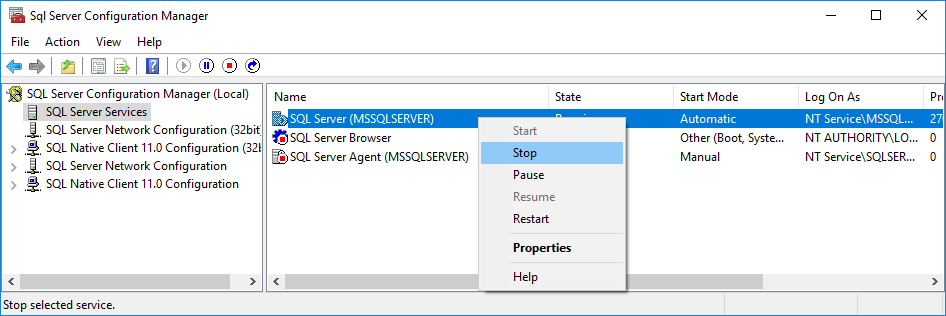
- Állítsa le a SQL Server Service.

- Készítsen másolatot a helyreállítás függőben lévő állapotú adatbázis fájljairól, beleértve az elsődleges MDF fájlt és a másodlagos NDF fájlokat is.
- Start a SQL Server Service.
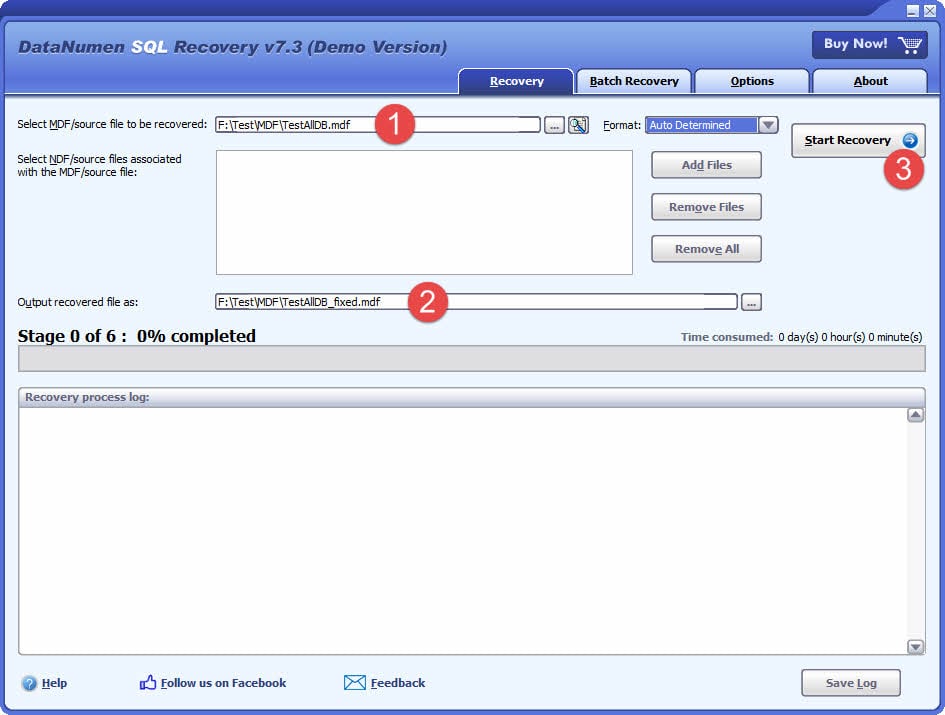
- Start DataNumen SQL Recovery.
- Az eredeti fájl helyett a másolatot válassza ki a helyreállítandó adatbázis forrásaként.
- Kattintson az „Star„Helyreállítás” lehetőséget, és kövesse az utasításokat az adatbázis helyreállításához.
- A helyreállítási folyamat után egy új helyreállítási adatbázis jelenik meg a SQL Server amely tartalmazza az összes visszaállított adatot.
18. Speciális hibaelhárítási forgatókönyvek
Az összetett környezetek speciális megközelítéseket igényelnek az SQL-adatbázis-helyreállítási problémák megoldásához.
18.1 Több adatbázisfájllal kapcsolatos problémák
A több adatfájlt (NDF) tartalmazó adatbázisok körültekintő kezelést igényelnek:
- Azonosítsa az érintett fájlcsoportokat
- Az összes NDF fájl akadálymentességének ellenőrzése
- Fájlcsoport-specifikus helyreállítási lehetőségek megfontolása
- Csak olvasható fájlcsoportok megfelelő kezelése
18.2 Mindig bekapcsolt elérhetőségi csoportok
SQL adatbázis helyreállítása függőben van Always On környezetek:
- Először ellenőrizze az elsődleges replika állapotát
- Szinkronizáció állapotának ellenőrzése
- Fontolja meg a problémás replika eltávolítását és újbóli hozzáadását
- Elérhetőségi csoport konfigurációjának áttekintése
18.3 Klaszter és magas rendelkezésre állású forgatókönyvek
SQL adatbázis helyreállítása függőben van feladatátvevő fürt és a magas rendelkezésre állás forgatókönyvek:
- Megosztott tárhely elérhetőségének ellenőrzése
- Fürtcsomópont-kommunikáció ellenőrzése
- Feladatátvevő fürt naplóinak áttekintése
- Biztosítsa a megfelelő DNS-feloldást
18.4 WMI és rendszerszintű problémák
A rendszer szintű problémák adatbázis-problémákat okozhatnak:
- WMI-tárház sérülése
- Sikertelen Windows frissítések
- Regisztrációs adatbázis sérülése
- Szolgáltatásfüggőségi problémák
19. Megelőzési stratégiák
Az SQL-adatbázis-helyreállítási problémák függőben lévő megelőzése hatékonyabb, mint a problémák utólagos javítása.
19.1 A biztonsági mentés bevált gyakorlatai
- Automatizált teljes biztonsági mentési ütemtervek megvalósítása
- Rendszeres differenciális biztonsági mentések konfigurálása
- Gyakori tranzakciónapló-mentések beállítása
- Rendszeresen tesztelje a biztonsági mentések visszaállítási eljárásait
- A biztonsági mentések tárolása különálló tárolórendszereken
- A biztonsági mentés integritásának ellenőrzése a RESTORE VERIFYONLY segítségével
19.2 Felügyelet és karbantartás
- Lemezterület-figyelési riasztások beállítása
- Rendszeres DBCC CHECKDB műveletek ütemezése
- monitor SQL Server napi hibanaplók
- végrehajtja teljesítmény alapérték monitorozás
- konfigurálása SQL Server Ügynöki riasztások kritikus hibák esetén
19.3 Infrastruktúra-megfontolások
- Telepítsen UPS rendszereket az áramellátás védelme érdekében
- Vállalati szintű, redundáns tárolás használata
- Megfelelő leállítási eljárások alkalmazása
- A megosztott tárhely hálózati stabilitásának biztosítása
- Rendszeres hardverállapot-felügyelet
19.4 SQL Server Konfigurációs ajánlott eljárások
- Válassza ki a megfelelő helyreállítási modelleket
- Ésszerű automatikus növekedési beállítások konfigurálása
- Adat- és naplófájlok elkülönítése különböző meghajtókon
- Használjon dedikált szolgáltatásfiókokat minimális jogosultságokkal
- Tart SQL Server frissítve a legújabb szervizcsomagokkal
20. Döntési fa és módszertan hibaelhárítása
Kövesse ezt a szisztematikus megközelítést, ha függőben lévő SQL-adatbázis-helyreállítási problémákba ütközik.
20.1 Szisztematikus diagnosztikai megközelítés
- Először ellenőrizze a hibanaplókat – Mindig start vele SQL Server és Windows naplók
- Fájl hozzáférhetőségének ellenőrzése – Győződjön meg arról, hogy minden adatbázisfájl létezik és olvasható
- Ellenőrizze a lemezterületet – Ellenőrizze a mentési műveletekhez szükséges elegendő helyet
- Először próbáljon ki egyszerű megoldásokat – Szolgáltatási választaroffline/online
- Előrehaladás a komplex javítások felé – Csak miután az egyszerű módszerek kudarcot vallottak
- Fontolja meg a visszaállítást biztonsági mentésből – Amikor a javítási kockázatok túl magasak
20.2 A megfelelő javítási módszer kiválasztása
Alacsony kockázat (először próbáld ki):
- Restart SQL Server szolgáltatások
- Lemezterület ellenőrzése és feloldása
- Fájlengedélyek javítása
- Offline/Online adatbázis
Közepes kockázat:
- Fájlútvonal-javítások
- AUTOMATIKUS ZÁRÁS letiltása
- FILESTREAM konfigurációs javítások
- Szolgáltatás késik start
Magas kockázat (adatvesztés lehetséges):
- Naplófájl törlése és választart
- Adatbázis leválasztása/újracsatolása
- Tranzakciónaplók újraépítése
- Vészhelyzeti üzemmódú javítás DBCC CHECKDB
20.3 Mikor kell eszkalálni
Kérjen szakember segítségét, ha:
- Több magas kockázatú módszer is kudarcot vallott
- Az adatbázis pótolhatatlan kritikus adatokat tartalmaz
- A korrupció több adatbázist is érint
- Rendszerszintű problémák gyanúja merül fel
- Az időbeli korlátok garantált eredményeket igényelnek
21. GYIK
K: Mi a különbség a „HELYREÁLLÍTÁS” és a „HELYREÁLLÍTÁS FÜGGŐBEN” adatbázis-állapotok között?
A: A „HELYREÁLLÍTÁS” azt jelenti, hogy az adatbázis aktívan helyreállítási műveleteket hajt végre, és a műveletek befejeztével automatikusan online állapotba kerül. A „HELYREÁLLÍTÁS FÜGGŐBEN” azt jelenti, hogy SQL Server nem tud stara helyreállítási folyamatot valamilyen akadály, például hiányzó fájlok, elégtelen tárhely vagy sérülés miatt lelassítja. A függőben lévő helyreállítás manuális beavatkozást igényel a megoldáshoz.
K: Melyik javítást érdemes kipróbálnom először, ha függőben lévő SQL-adatbázis-helyreállítási problémákba ütközöm?
V: MindigtarElőször a legbiztonságosabb módszerekkel ellenőrizze SQL Server hibanaplók, ellenőrizze a lemezterület elérhetőségét, majd próbálja újratarting SQL Server szolgáltatások. Ezek az alacsony kockázatú megközelítések megoldják a problémátost gyakori helyreállítási függőben lévő problémák adatvesztés kockázata nélkül.
K: Mennyi ideig kell várnom, mielőtt másik javítási módszert próbálnék ki?
A: Szervizkérdésekretarvárjon 2-3 percet a teljes folyamat befejezéséheztaregyszerű állapotváltoztatásoknál, mint például az offline/online, várjon 30-60 másodpercet. Összetett javításoknál, mint például a DBCC CHECKDB, az adatbázis méretétől függően több órát is várjon. Ne szakítsa meg a helyreállítási folyamatokat a folyamat befejezése után.tarted.
K: Elveszítenek-e adatok az SQL adatbázis-helyreállítással kapcsolatos függőben lévő problémák megoldása során?
V: Az adatvesztés a használt módszertől függ. A biztonságos módszerek, mint például a szolgáltatás visszaállításatarA biztonsági mentések, a lemezterület-javítások és az engedélyek javítása nem okoz adatvesztést. A magas kockázatú módszerek, mint például a vészhelyzeti módú javítás, a naplók újjáépítése vagy a naplófájlok törlése jelentős adatvesztést eredményezhetnek. Mindig először a biztonságos módszereket próbálja meg.
K: Megakadályozhatom az SQL adatbázis-helyreállítással függőben lévő problémák előfordulását?
V: Igen, most A problémák megfelelő karbantartással megelőzhetők. Rendszeres biztonsági mentések végrehajtása, lemezterület figyelése, megfelelő tárolókapacitás fenntartása, UPS-védelem használata, rutinszerű DBCC CHECKDB műveletek végrehajtása, és a rendszer karbantartása. SQL Server legújabb szervizcsomagokkal frissítve.
K: Megpróbálhatom javítani az éles adatbázisokat munkaidőben?
V: Soha ne próbálkozzon magas kockázatú javítási módszerekkel éles adatbázisokon munkaidőben. Az összetett javításokhoz ütemezzen be karbantartási időszakokat. Azonban a biztonságos módszerek, mint például a szervizjavítások,...tarA ts vagy lemezterület-javítások azonnal megkísérelhetők, ha blokkolják a kritikus műveleteket.
K: Mikor érdemes biztonsági mentésből visszaállítani a fájlt a javítás megkísérlése helyett?
A: Biztonsági mentésből kell visszaállítani, ha több javítási kísérlet is sikertelen, ha kritikus éles adatokkal dolgozik, amelyeknél nem áll fenn a további sérülés kockázata, ha vannak elfogadható adatvesztési időintervallumú, nemrégiben készült biztonsági mentései, vagy ha a javítási módszerek tovább tartanának, mint a visszaállítási műveletek.
K: Honnan tudhatom, hogy az adatbázisfájljaim sérültek-e vagy egyszerűen nem érhetők el?
Ellenőrzés SQL Server Hibanaplók adott hibaüzenetekhez. A fájl-hozzáférési problémák a „fájl nem található” vagy jogosultsági hibákat mutatnak. A sérülések jellemzően ellenőrzőösszeg-hibákat, oldalszintű hibákat vagy konzisztencia-sértéseket mutatnak. A DBCC CHECKDB használatával véglegesen tesztelheti a sérülést, amikor az adatbázis elérhető.
K: Mi a legbiztonságosabb módja az adatbázisfájlok másolásának a javítás megkísérlése előtt?
V: Állj SQL Server szolgáltatást teljesen, majd másolja át az MDF és LDF fájlokat egy biztonsági mentési helyre. Alternatív megoldásként használjon adatbázis-mentési parancsokat, ha az adatbázis még elérhető. Soha ne másolja a fájlokat, miközben SQL Server fut, mivel ez inkonzisztens másolatokat hozhat létre.
K: Az SQL adatbázis-helyreállítási függőben lévő problémák egyszerre több adatbázist is érinthetnek?
V: Igen, rendszerszintű problémák, például elégtelen lemezterület, szolgáltatásfiók-problémák, tárhelyhibák vagy SQL Server A konfigurációs hibák több adatbázist is érinthetnek. Mindig ellenőrizze, hogy más adatbázisok is tapasztalnak-e hasonló problémákat, hogy azonosítsa a tágabb rendszerproblémákat.
K: Milyen gyakran kell tesztelnem az adatbázis-visszaállítási eljárásaimat?
A: Kritikus adatbázisok esetén havonta, fontos adatbázisok esetén negyedévente tesztelje a visszaállítási eljárásokat. Tartalmazzon különböző visszaállítási forgatókönyvek tesztelését, például adott időpontban történő helyreállítást, naplósorozat-visszaállítást és vészhelyzeti visszaállítási eljárásokat. Dokumentálja és időzítse az egyes teszteket a vészhelyzeti tervezéshez.
K: Mikor kell felvennem a kapcsolatot a Microsoft ügyfélszolgálatával, vagy szakember segítségét kérnem?
V: Kérjen szakember segítségét, ha több javítási kísérlet is kudarcot vall, kritikus fontosságú adatokkal kell dolgoznia biztonsági mentések nélkül, összetett, több adatbázisban előforduló adatsérüléssel kell szembenéznie, dokumentálatlan hibaüzeneteket kap, vagy ha az időbeli korlátok garantált helyreállítási eredményeket igényelnek.
K: Megéri-e a befektetés harmadik féltől származó SQL-helyreállító eszközökbe?
V: A helyreállítási eszközök akkor értékesek, ha a manuális módszerek kudarcot vallanak, és nincsenek biztonsági mentések. Most Az eszközök ingyenes próbaverziókat kínálnak a visszaállíthatóság tesztelésére a vásárlás előtt. Vegye figyelembe a cost a professzionális szolgáltatásokkal, az adatértékkel és a siker valószínűségével szemben. Az eszközök a strukturális sérülések esetén működnek a legjobban, de nem feltétlenül állítanak vissza minden adattípust.
K: Mit tegyek, ha az SQL-adatbázis helyreállítása függőben van? A probléma továbbra is fennáll.
V: Az ismétlődő problémák mögöttes rendszerproblémákra utalnak. Ellenőrizze a hardverhibákat, az elégtelen erőforrásokat, a tárolórendszerrel kapcsolatos problémákat vagy a konfigurációs problémákat. Figyelje a Windows eseménynaplókat, vezessen be átfogó megfigyelést, és fontolja meg a hardver frissítését vagy a megbízhatóbb tárolórendszerekre való áttérést.
22. Konklúzió és gyors áttekintés
Az SQL adatbázis-helyreállítással kapcsolatos függőben lévő problémákat ez a 15 bevált módszerrel lehet megoldani, az egyszerű szolgáltatás-helyreállítástól kezdvetarbonyolult sürgősségi javításokig.
22.1 Gyorsjavítások Összefoglaló Táblázata
| Fix módszer | Kockázati szint | Adatvesztés kockázata | Legjobban használható |
|---|---|---|---|
| Restart SQL Server | Alacsony | Egyik sem | Időzítési problémák, tempórary zárak |
| Ellenőrizze a lemezterületet | Alacsony | Egyik sem | Űrrel kapcsolatos hibák |
| Késleltetett start | Alacsony | Egyik sem | Tárolási időzítési problémák |
| Javítsa az engedélyeket | Alacsony | Egyik sem | Hozzáférés megtagadva hibák |
| Helyes fájlútvonalak | Alacsony | Egyik sem | Útvonalváltozások, migrációk |
| Offline / Online | közepes | Minimális | Állami ellentmondások |
| AUTOMATIKUS ZÁRÁS letiltása | Alacsony | Egyik sem | Gyakori nyitási/zárási ciklusok |
| Naplófájl törlése | Magas | Igen | Sérült naplók, fejlesztői környezetek |
| Leválasztás/újracsatolás | Magas | Igen | Hiányzó vagy sérült naplók |
| Naplók újraépítése | Magas | Igen | Hiányzó LDF fájlok |
| Vészhelyzeti javítás DBCC CHECKDB segítségével | Nagyon magas | Igen | Súlyos korrupció, végső megoldás |
| Javítsa ki a FILESTREAM-et | közepes | Egyik sem | FILESTREAM konfigurációs problémák |
| Frissítések SQL Server | közepes | Egyik sem | Ismert verzióhibák |
| Visszaállítás biztonsági mentésből | Alacsony | Ellenőrzött | Amikor a javítási módszerek kudarcot vallanak |
| Helyreállítási eszközök | közepes | Változó | Súlyos adatvesztés, nincsenek biztonsági mentések |
22.2 Vészhelyzeti reagálási ellenőrzőlista
Első 5 perc:
- Jelölje be SQL Server hibanaplók
- Adatbázisfájlok elérhetőségének ellenőrzése
- Elérhető lemezterület ellenőrzése
- Kísérlet a szolgáltatás visszaállításáratart
- Dokumentum hibaüzenetek
Következő 15 perc:
- Próbálja ki offline/online, ha a szolgáltatás továbbra is működik.tarnem sikerült
- Ellenőrizze és javítsa ki a nyilvánvaló jogosultsági problémákat
- Ellenőrizze, hogy a fájlútvonalak helyesek-e
- Windows eseménynaplók áttekintése
- A biztonsági mentés elérhetőségének felmérése
22.3 További források
Ne feledje: A megfelelő biztonsági mentésekkel, monitorozással és karbantartással történő megelőzés mindig jobb, mint a helyreállítás. Ezen eljárások rendszeres tesztelése nem termelési környezetekben biztosítja, hogy felkészüljön az SQL-adatbázis-helyreállítással kapcsolatos függőben lévő problémákra.
A szerzőről
Yuan Sheng több mint 10 éves tapasztalattal rendelkező vezető adatbázis-adminisztrátor (DBA) SQL Server környezetekben és vállalati adatbázis-kezelésben. Több száz adatbázis-helyreállítási forgatókönyvet oldott meg sikeresen pénzügyi szolgáltatások, egészségügyi ellátás és gyártási szervezetek számára.
Yuan specializálódott SQL Server adatbázis-helyreállítás, magas rendelkezésre állású megoldások és teljesítményoptimalizálás. Kiterjedt gyakorlati tapasztalata magában foglalja a több terabájtos adatbázisok kezelését, az Always On Availability Groups megvalósítását, valamint az automatizált biztonsági mentési és helyreállítási stratégiák kidolgozását kritikus fontosságú üzleti rendszerekhez.
Yuan műszaki szakértelmének és gyakorlatias megközelítésének köszönhetően átfogó útmutatók készítésére összpontosít, amelyek segítik az adatbázis-adminisztrátorokat és az informatikai szakembereket a komplex problémák megoldásában SQL Server hatékonyan kihívásokat intéz. Folyamatosan naprakész a legújabb információkkal. SQL Server kiadásait és a Microsoft fejlődő adatbázis-technológiáit, rendszeresen tesztelve a helyreállítási forgatókönyveket annak érdekében, hogy ajánlásai a valós legjobb gyakorlatokat tükrözzék.
Kérdései vannak a SQL Server helyreállításra vagy további adatbázis-hibaelhárítási útmutatásra van szüksége? Yuan örömmel fogadja visszajelzéseket és javaslatokat ezen technikai erőforrások fejlesztéséért.