
Korrupt javítás PSD fájlt a teljes 2026-os útmutatónkkal, beleértve az ingyenes helyreállítási tippeket, a fejlett módszereket és a professzionális eszközöket.
1. Bevezetés
1.1 Mi az a Photoshop? PSD Fájl?
A PSD A (Photoshop Document) fájl az Adobe Photoshop natív fájlformátuma. Az összes projektadatot – rétegeket, maszkokat, korrekciós rétegeket, keverési módokat és metaadatokat – egyetlen fájlban tárolja. Mivel PSD Bár a fájlok megőrzik ezt az összetett, réteges szerkezetet, általában nagyok, és jobban ki vannak téve a sérülésnek, mint az egyszerűbb formátumok, például a JPEG vagy a PNG.
1.2 Signs Your PSD A fájl sérült
1.2.1 Gyakori hibaüzenetek
Amikor megpróbál megnyitni egy sérült PSD fájl esetén a Photoshop általában az alábbi hibaüzenetek egyikét jeleníti meg:
- „Váratlan fájlvéggel találkoztunk”
- „Fájl vége hiba” megnyitáskor
- „Nem sikerült teljesíteni a kérését, mert a fájl nem kompatibilis a Photoshop ezen verziójával.”
- „Ez a fájl sérültnek tűnő rétegeket tartalmaz.”
1.2.2 Egyéb tünetek PSD vesztegetés
A hibaüzeneteken túl a sérülés a következő tünetek formájában is jelentkezhet:
- Fájlméret-anomáliák: A PSD aminek a mérete drámaian csökken (pl. 500 MB-ról 7 MB-ra) egy összeomlás után, az erősen jelzi, hogy most az adatok nem kerültek lemezre.
- A miniatűr helyesen jelenik meg, de a fájl nem nyílik meg: A Photoshop beágyaz egy bélyegképet a fájl fejlécébe. A helyes bélyegkép nem jelenti azt, hogy a rétegadatok épek.
- Hiányzó vagy piros/fekete sávként megjelenített rétegek: A részleges sérülés lehetővé teheti a fájl megnyitását, de a rétegek sérült csatornaadatokat mutathatnak, vagy teljesen hiányozhatnak.
1.3 Gyakori okok PSD A fájl korrupciója
- Photoshop vagy rendszerösszeomlás mentés közben: A most gyakori forgatókönyv. A Photoshop összeomlik, vagy a számítógép lefagy írás közben PSD, így a fájl hiányos marad.
- Hirtelen áramkimaradás mentés közben: Áramkimaradás esetén a rendszer megszakítja az írási műveletet; a fájl feldolgozása a mentés helyett leáll.
- Hardveres problémák: A hibás RAM, a meghibásodott merevlemezek vagy a problémás tárolóeszközök I/O szinten károsíthatják a fájladatokat.
- Photoshop szoftverhibák: Magában a Photoshopban előforduló technikai hibák okozhatnak mentési hibákat. A felhasználók arról számoltak be, hogy a fájlok egyszerűen a Photoshop megnyitása és bezárása miatt megsérülnek.
- Kártevő és vírusfertőzés: A rendszert vagy a fájlrendszert támadó rosszindulatú programok kárt tehetnek a PSD adatokat.
2. 1. módszer: Helyreállítás a Photoshop automatikus helyreállítási fájljaiból
2.1 Automatikus helyreállítási fájlok megkeresése és helyreállítása
Alapértelmezés szerintA Photoshop rendszeresen automatikusan helyreállító másolatot készít a megnyitott dokumentumokról a következő alapértelmezett helyekre:
- Windows:
%AppData%\Adobe\Adobe Photoshop [version]\AutoRecover\ - MacOS:
~/Library/Application Support/Adobe/Adobe Photoshop [version]/AutoRecover/
Ha a Photoshop összeomlik egy fájl szerkesztése vagy mentése közben, megpróbálhatja visszaállítani a fájl automatikus helyreállítási másolatát:
- NE nyisd meg a Photoshopot. Az automatikus helyreállítási fájl törlődik, amikor a Photoshop újraindul egy összeomlás után.
- A helyreállítási fájl megkereséséhez navigáljon közvetlenül a fenti helyekre.
- Készítsen másolatot a helyreállítási fájlról egy másik helyre.
- Nyisd meg a másolatot a Photoshopban.
- Ha sikeresen megnyílik, azonnal használd filé -> Mentés másként hogy újként mentse el PSD.
2.2 Az automatikus helyreállítási beállítások ellenőrzése vagy módosítása
Az automatikus helyreállítási beállításokat a következőképpen ellenőrizheti vagy módosíthatja:
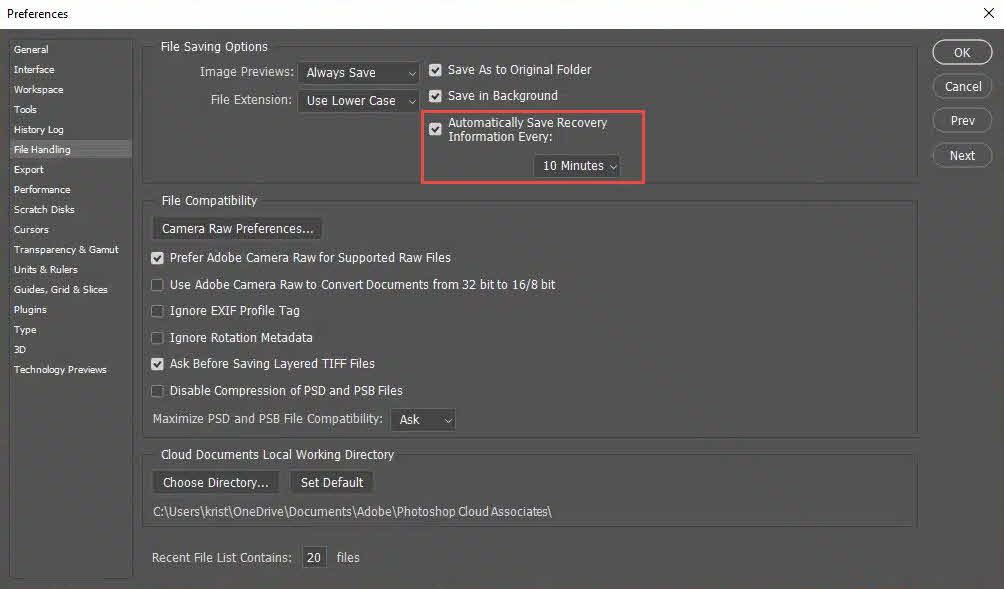
- A Photoshop alkalmazásban lépjen a következőre: Szerkesztés -> preferenciák -> Fájlkezelés
- A Fájlmentési beállítások szakaszban, erősítse meg A helyreállítási információk automatikus mentése minden alkalommal [X] Perc be van jelölve.
- Állítsa az intervallumot 5–10 percre. Nagy fájlok esetén a túl rövid intervallum ronthatja a teljesítményt.
3. 2. módszer: Helyreállítás a Photoshop .temp fájlból
Míg a PSD meg van nyitva, a Photoshop egy működő .temp fájlt ír a rendszer ideiglenes könyvtárába. Ha a Photoshop összeomlik, megpróbálhatja visszaállítani a PSD adatok a .temp fájlból.
3.1 Helyreállítás a Photoshop .temp fájlból (Windows)
- NE nyisd meg a Photoshopot. Az automatikus helyreállítási fájlokhoz hasonlóan a .temp fájl is törlődik, amikor a Photoshop újraindul egy összeomlás után.
- Sajtó Win + R, típus % Temp%, és nyomja meg a gombot belép a temp mappa megnyitásához.

- Keressen egy olyan fájlt, amelynek az alapneve megegyezik a saját fájlnevével. PSD, vagy egy Photoshophoz kapcsolódó névvel.
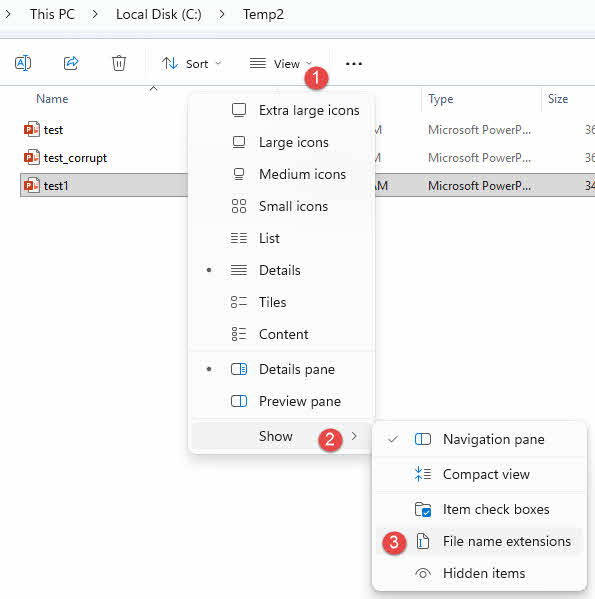
- Windows rendszeren a fájlkiterjesztések alapértelmezés szerint rejtve vannak. Megjelenítésükhöz nyissa meg a File ExplorerKattintson az Kilátás fülön és ellenőrizze Fájlnév kiterjesztésekWindows 11 rendszeren kattintson a következőre: Kilátás -> Előadás -> Fájlnév kiterjesztések.
- Kattintson a jobb gombbal a fájlra, válassza ki átnevezése, és változtassa meg .temp kiterjesztése .psd.
- Nyissa meg az átnevezett fájlt a Photoshopban. Ha megnyílik, használja a filé -> Mentés másként hogy azonnal elmentse egy új helyre.

3.2 Helyreállítás a Photoshop .temp fájlból (macOS)
- NE nyisd meg a Photoshopot. Az automatikus helyreállítási fájlokhoz hasonlóan a .temp fájl is törlődik, amikor a Photoshop újraindul egy összeomlás után.
- A Finderben nyomja meg a Shift + Command + G és írja be
/var/folders/hogy a temp könyvtárba navigáljon. - Keresd meg a Photoshophoz kapcsolódó .temp fájlt.
- Kattintson a jobb gombbal a fájlra, válassza ki átnevezése, és módosítsa a kiterjesztést erre: .psd.
- Nyisd meg az átnevezett fájlt a Photoshopban, és használd a filé -> Mentés másként hogy sikeres mentés esetén új helyre mentse.
4. 3. módszer: Visszaállítás egy korábbi verzióra PSD filé
Ha a fájl olyan helyen található, amely támogatja a verziókezelést, akkor a sérült fájl javítása nélkül visszaállíthatja a sérülés előtti állapotába. PSD fájl. A következő szolgáltatások és eszközök mind automatikusan karbantartják a verzióelőzményeket:
- Windows fájltörténet
- macOS időgép
- Google Drive verzióelőzményei
- OneDrive verzióelőzmények
- Dropbox verzióelőzmények
- SharePoint verzióelőzmények
5. 4. módszer: Nyissa meg a korruptot PSD egy alternatív alkalmazásban
Harmadik féltől származó alkalmazások, amelyek támogatják a PSD formátum néha jobban kezeli a részleges sérüléseket, mint a Photoshop. Miután sikeresen megnyitotta a fájlt az ilyen alkalmazásokban, exportálja vagy mentse el új fájlként. PSD azonnal.
5.1 Photopea (böngészőalapú) PSD Szerkesztő)
A Photopea egy ingyenes, böngészőalapú szerkesztő, amely széleskörű funkciókkal rendelkezik. PSD támogatás. Ez az most széles körben ismert ingyenes lehetőség a sérült fájlok helyreállítására PSD fájlokat, és nem igényel telepítést.
- Tovább photopea.com böngészőben.
- választ filé -> Nyisd ki és válaszd a megromlottat PSD fájlt.
- Tekintse át a helyreállított rétegeket a Rétegek panelen.
- választ filé -> Mentés PSD egy tiszta másolat exportálásához.
5.2 Krita (Letöltés és telepítés szükséges)
A Krita egy ingyenes, nyílt forráskódú festőalkalmazás, amely támogatja a .psd formátumban, és a jelentések szerint sérülten nyílik meg PSDamire a Photoshop nem képes. Bizonyos Photoshop rétegtípusok – például az intelligens objektumok vagy néhány korrekciós réteg – nem feltétlenül támogatottak teljes mértékben, és figyelmeztetéseket válthatnak ki, vagy eltérően jelenhetnek meg.
- Töltsd le és telepítsd a Kritát innen: krita.org.
- választ filé -> Nyisd ki és válaszd a megromlottat PSD.
- Ha a fájl megnyílik, válassza a filé -> Mentés másként És válasszon Photoshop PSD formátumban.
5.3 GIMP (Letöltés és telepítés szükséges)
A GIMP megnyitható PSD fájlok, és a GIMP-ből való újramentés kisebb hibákat okozhat. Az eredmények inkonzisztensek a súlyosan sérült fájlok esetében.
- Töltsd le és telepítsd a GIMP-et innen: gimp.org.
- választ filé -> Nyisd ki és válaszd a megromlottat PSD.
- Ha a fájl megnyílik, válassza a filé -> Exportálás másként és spóroljon egy .psd kiterjesztés.
5.4 Corel Painter (Letöltés és telepítés szükséges)
A Corel Painter támogatja a .psd formátumot, és megnyithatja a Photoshop által elutasított fájlokat. Importálás közben figyelmeztetések jelenhetnek meg a nem támogatott rétegtípusokról.
- Töltsd le és telepítsd a Corel Paintert innen: festékrartist.com.
- Nyisd meg a Corel Paintert, és válaszd ki a filé -> Nyisd ki.
- Válassza ki a sérült PSD fájlt.
- Ha a fájl megnyílik, válassza a filé -> Mentés másként És válasszon .psd formátumban.
5.5 A fájl megnyitása a Photoshop egy későbbi verziójában
A Photoshop későbbi verziói jobban tolerálhatják a részleges sérüléseket, mint az a verzió, amelyben a fájlt létrehozták. Ha egy kollégája vagy egy szolgáltatása újabb Photoshop-példánnyal rendelkezik, érdemes megpróbálni ott megnyitni a sérült fájlt, mielőtt arra a következtetésre jutna, hogy az helyrehozhatatlan.
5.6 Adobe Fireworks (régi)
A tűzijáték kinyitható és újramenthető PSD fájlok, m megőrzéseost rétegek és adatok. A felhasználók beszámolói szerint ez a megközelítés számos sérülési esetet kijavít. Fontos megjegyezni, hogy a Fireworks már nem elérhető, és meglévő telepítést igényel.
- Nyissa meg a sérült PSD a Tűzijátékban.
- választ filé -> Mentés másként és mentse el a fájlt egy .psd új fájlnévvel. Ne írja felül az eredetit.
- Nyisd meg az újonnan mentett fájlt a Photoshopban.
6. 5. módszer: Nyisson meg egy sima másolatot a PSD
6.1 Mi az a sima másolat?
A lapos másolat egy egyesített, egyrétegű kompozit, amelyet a PSD fájlt a réteges adatok mellett. Ez a dokumentumot úgy ábrázolja, ahogyan az a képernyőn megjelent az utolsó mentéskor. A Photoshop csak akkor írja ezt a kompozitot, ha a fájlt a következővel menti el: A kompatibilitás maximalizálása engedélyezve.
6.2 Hogyan nyissunk meg egy sima másolatot
- Windows: Tart Alt+Shift miközben a Photoshopban a fájlra kattint Nyisd ki párbeszéd.
- MacOS: Tart Opció + Shift miközben a Photoshopban a fájlra kattint Nyisd ki párbeszéd.
Ez a funkció rétegek nélkül nyitja meg az összetett képet. Akkor hasznos, ha a rétegadatok sérültek, de az összetett kép sértetlen. Megnyitás után azonnal mentse el a következővel: filé -> Mentés másként.
6.3 korlátai
- Minden egyes réteginformáció lost — csak egy lapított kompozit anyag nyerhető vissza.
- Ez a módszer csak akkor működik, ha a fájlt korábban mentette a következővel: A kompatibilitás maximalizálása engedélyezve van a Photoshop fájlkezelési beállításaiban. Az alapértelmezett beállítás a Rákérdezés, ami azt jelenti, hogy a Photoshop mindig megkérdezi, hogy engedélyezi-e A kompatibilitás maximalizálása minden alkalommal, amikor mentesz egy PSD fájlt.
7. 6. módszer: Használjon professzionális megoldást PSD Szoftver javítás
Ha a fenti módszerek egyike sem jár sikerrel, próbálkozhat szakemberrel. PSD javítószoftver, amely fejlett algoritmusokat használ a javításhoz PSD súlyosan sérült fájlok.
7.1 Használat DataNumen PSD Repair Javítani PSD Fájlok
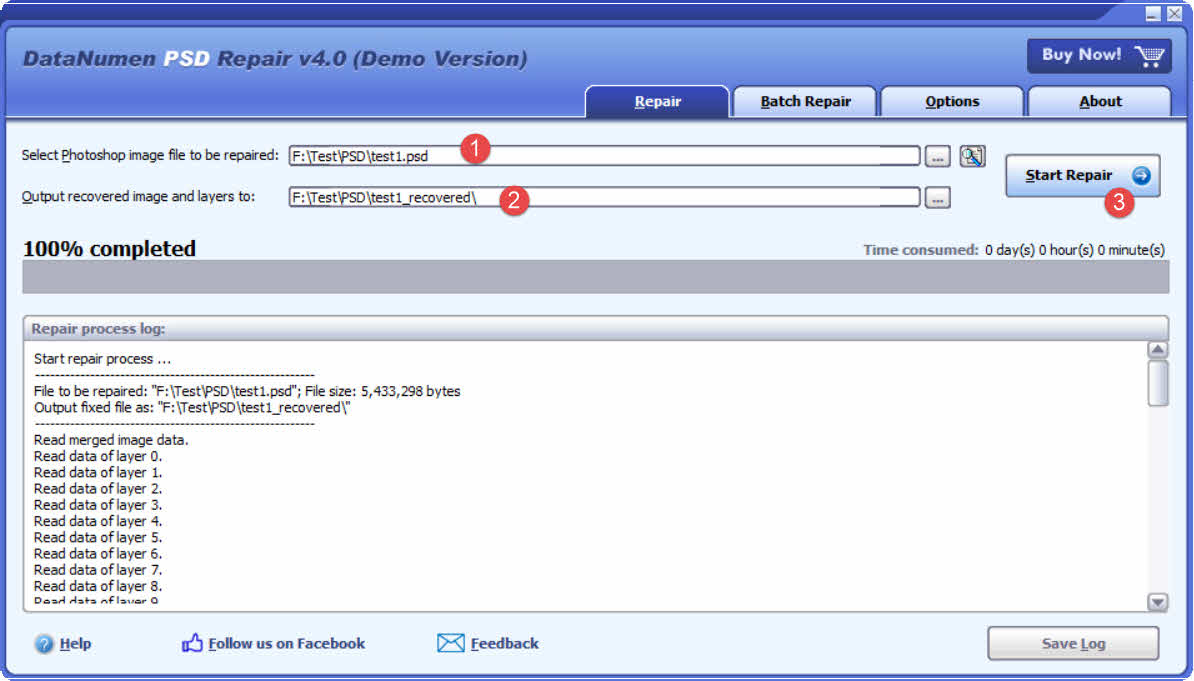
- Töltse le és telepítse DataNumen PSD Repair Től honlapja.
- Válassza ki a sérült PSD javítandó fájl.
- Adjon meg egy kimeneti könyvtárat a helyreállított kép és rétegek számára.
- Kattints Start Javítás a javítási folyamat megkezdéséhez.
- Ha kész, nyissa meg a kimeneti könyvtárat a helyreállított adatok ellenőrzéséhez.
7.2 Helyreállítás PSD Adatok merevlemezről, lemezképről vagy biztonsági mentési fájlokból
PSD az adatok közvetlenül merevlemezekről, lemezképekről vagy biztonsági mentési fájlokról állíthatók vissza, ha nincs meg az eredeti PSD fájlokat, például:
- Te törlöd a PSD véglegesen iktatni.
- Formázza a merevlemezt.
- Merevlemez hiba.
- A VMWare vagy a Virtual PC virtuális lemeze sérült vagy sérült.
- A biztonsági mentési adathordozón található biztonsági mentési fájl sérült vagy sérült, és nem lehet visszaállítani. PSD fájlt belőle.
- A lemezképfájl sérült vagy sérülékeny, és nem lehet visszaállítani. PSD fájlt belőle.
Ha kéznél van a lemezkép vagy a biztonsági mentési fájlok, akkor a következőket teheti:
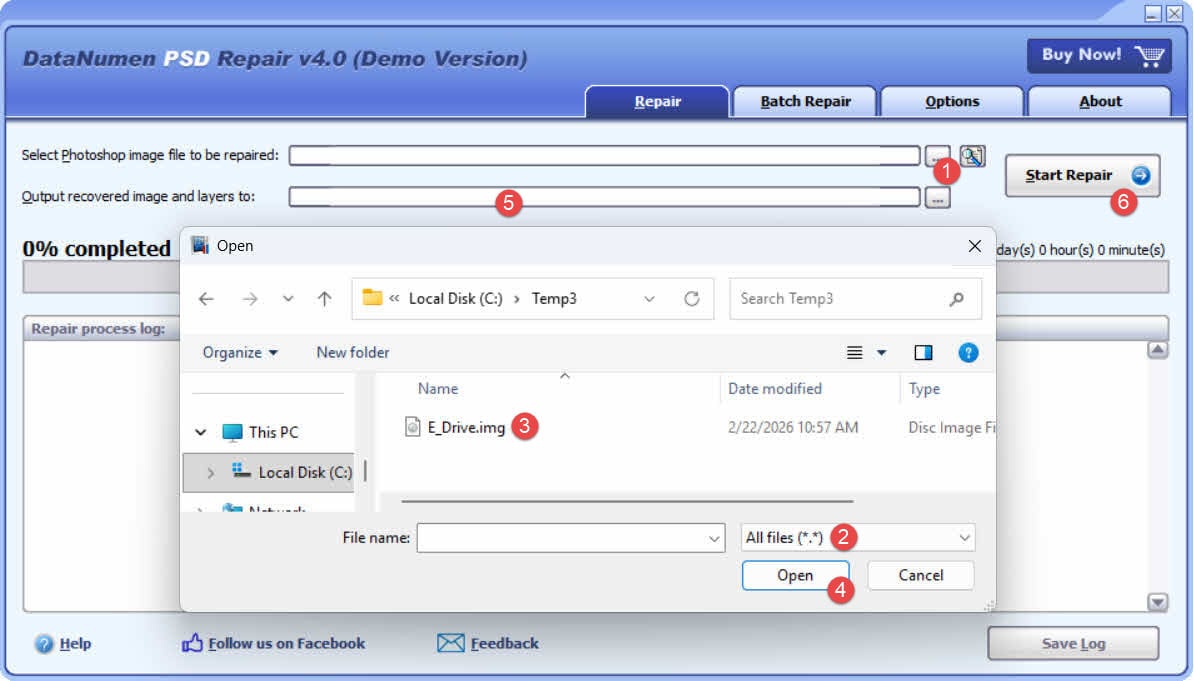
- Kattintson a „…” gombra a forrásfájl kiválasztásához.
- A „Fájl megnyitása” párbeszédpanelen válassza ki az „Összes fájl (*.*)” szűrőt.
- Válassza ki a lemezképet vagy a biztonsági mentési fájlt a javítandó forrásfájlként.
- Állítsa be a kimeneti könyvtárat.
- Kattintson az S gombratarJavítás a javítási folyamat megkezdéséhez.
- Miután a javítási folyamat befejeződött, nyissa meg a kimeneti könyvtárat.
- Nevezze át a helyreállított fájl kiterjesztését .img-ről .img-re.psd.
- Nyisd meg a .psd fájl a Photoshopban.
Ha közvetlenül a merevlemezről szeretne helyreállítani, akkor ezt kell használnia DataNumen Disk Image lemezképfájl létrehozásához a merevlemezhez:
- Válassza ki a merevlemezt vagy a lemezt.
- Állítsa be a kimeneti képfájl nevét.
- Kattintson az „Start Klónozás” gombot a lemezképfájl létrehozásához a merevlemezről/lemezről.

7.3 Online javítóeszközök
Az online javítási szolgáltatások lehetővé teszik a sérült fájl feltöltését PSD fájlt böngészőn keresztül, szoftver telepítése nélkül. Ne feledje, hogy a fájlok harmadik fél szervereire való feltöltése adatvédelmi következményekkel járhat a tulajdonjogok tekintetében.tary műalkotás. Az elérhető szolgáltatások a következők:
- psd.javítás: https://www.psd.repair/
- onlinefile.javítás: https://www.onlinefile.repair/photoshop
- Helyreállító eszköztár a Photoshop Online-hoz: https://photoshop.recoverytoolbox.com/online/
- OfficeRecovery Online: https://online.officerecovery.com/
8. Hogyan előzzük meg PSD A fájl korrupciója
8.1 Photoshop automatikus helyreállítás engedélyezése
Tovább Szerkesztés -> preferenciák -> Fájlkezelés és engedélyezze A helyreállítási információk automatikus mentése minden alkalommal [X] PercÁllítsa az intervallumot 5–10 percre.
8.2 Mentés növekményesen verziózott fájlnevekkel
Felhasználás filé -> Mentés másként verziószám utótaggal (pl. project_v01.psd, project_v02.psd) rendszeres időközönként. A régebbi verziók kötegelt törlése a tárhely kezelése érdekében. A nyílt forráskódú Photoshop-Auto-Save-PSDA -script (elérhető a GitHubon) segítségével automatizálhatók a növekményes mentések egy konfigurálható billentyűparancs segítségével.
8.3 Biztonsági mentés felhőalapú tárhelyre verzióelőzményekkel
A OneDrive, a Google Drive és a Dropbox is ingyenes vagy alacsony szintű fájlverzió-előzményeket tárol.ost szintek. A munkaterület tárolása PSD A szinkronizált felhőalapú helyen található mappa azt jelenti, hogy minden mentés automatikusan létrehoz egy visszaállítható verziót.
8.4 A Windows fájlelőzmények vagy a macOS Time Machine engedélyezése
Windows rendszeren konfigurálja a Fájlelőzményeket úgy, hogy külön meghajtóra vagy hálózati helyre készítsen biztonsági mentést. macOS rendszeren engedélyezze a Time Machine funkciót – ez óránként készít helyi pillanatképeket, és 24 órán át megőrzi azokat a helyi lemezen. Bármilyen sérülési esemény után azonnal ellenőrizze a biztonsági mentés állapotát.
8.5 Használjon szünetmentes tápegységet az áramellátás védelmére
A szünetmentes tápegység (UPS) akkumulátoros biztonsági mentést biztosít áramkimaradás esetén, így a Photoshopnak ideje van befejezni az aktuális mentési műveletet, mielőtt a rendszer leállna.
8.6 A „Maximalizált kompatibilitás” engedélyezése itt: PSD Beállítások mentése
Tovább Szerkesztés -> preferenciák -> Fájlkezelés és állítsa be Maximize PSD és PSB fájlkompatibilitás nak nek MindigEz egy lapított kompozitot ír minden egyes elembe. PSD, engedélyezve a lapos másolat-helyreállítási módszert (5. módszer), ha a rétegzett adatok később megsérülnek.
8.7 Tartsa naprakészen a Photoshopot és az operációs rendszert
A szoftverfrissítések a fájlírási rutinok ismert hibáit javítják. A Photoshopban látogasson el a következőre: Segítség -> Frissítés a legújabb verzió ellenőrzéséhez és telepítéséhez.
8.8 Egészséges tároló hardverek karbantartása
Futtasson rendszeres lemezállapot-ellenőrzéseket olyan eszközökkel, mint a CrystalDiskInfo (Windows) vagy a Disk Utility (macOS). Azonnal cserélje ki a SMART hibákat mutató meghajtókat. Kerülje a nagyméretű meghajtókon való munkát. PSD fájlok közvetlenül USB flash meghajtókról, amelyek korlátozott írási élettartammal és magasabb meghibásodási aránnyal rendelkeznek tartós terhelés alatt.
9. GYIK: Sérült elemek javítása PSD Fájlok
K: Javítható egy sérült Photoshop fájl?
V: Igen, sok esetben – feltéve, hogy a rétegadatokat a lefagyás előtt lemezre írták és/vagy elérhető egy korábbi verzió vagy ideiglenes fájl. Azok a fájlok, amelyeknél a lefagyás a legkorábbi időpontban történttarAz írási művelet hibái általában helyreállíthatatlanok.
K: Miért sérült a PSD A fájl helyes bélyegképet mutat?
A: A Photoshop beágyazza a bélyegképet a fájl fejlécébe, amely a rétegadatok elé kerül. Ha az összeomlás a fejléc után, de a rétegadatok írása előtt történt, a bélyegkép megmarad, míg a tényleges tartalom megjelenik.ost.
K: Mi a legjobb ingyenes módja egy sérült eszköz javításának? PSD fájlt?
A: A Photopea (photopea.com) következetesen az most hatékony ingyenes lehetőség. Böngészőben fut, nem igényel telepítést, és olyan fájlokat is helyreállított, amelyeket a Photoshop és más eszközök nem tudtak megnyitni. A Krita és a GIMP szintén ingyenes alternatívák, érdemes kipróbálni.
K: Hogyan javíthatok meg egy PSD fájl, ami „fájl vége” hibát ad?
V: Először ellenőrizze az automatikus helyreállítási és ideiglenes fájlokat. Ha ezek hiányoznak, próbálja meg megnyitni a PSD a Photopea vagy a Krita programban. Ha a fájl részleges tartalommal nyílik meg, exportálja tiszta fájlként PSD azonnal.
K: Dedikáltat kellene használnom? PSD javító szoftver?
A: A dedikált eszközök akkor adnak értéket, ha az ingyenes alternatívák kudarcot vallanak, és a fájl tartalma indokolja a költséget.ostHasználd őket végső megoldásként, miután kimerítetted az ideiglenes fájlokat, a korábbi verziókat és az alternatív alkalmazásokat.
K: Hogyan kerülhetem el a veszteséget? PSD dolgozni a jövőben?
V: Engedélyezze a Photoshop automatikus helyreállítását, mentsen növekményesen verziózott fájlnevekkel, és használjon olyan felhőalapú tárhelyszolgáltatást, amely megőrzi a verzióelőzményeket. Kritikus projektek esetén használjon szünetmentes tápegységet az áramkimaradás okozta sérülés megelőzése érdekében.
K: Én PSD A fájl teljes méretűnek tűnik egy összeomlás után, de mégsem nyílik meg – helyreállítható?
V: Nem feltétlenül. A teljes fájlméret csak azt jelenti, hogy a fájltábla bejegyzése lett kiírva, nem a tényleges rétegadatok. Ha a fájlt hexadecimális szerkesztőben vagy sima szövegszerkesztőben nyitjuk meg, akkor az első csonk után üres terület vagy szemétadatok jelennek meg, ha a tartalom soha nem lett kiírva. Ebben az esetben a helyreállítás valószínűtlen, hacsak nem áll rendelkezésre ideiglenes fájl vagy korábbi verzió.
K: Újranyitottam a Photoshopot az összeomlás után, mielőtt megpróbáltam volna helyreállítani a programot – sikerült?ost az ideiglenes fájlom?
V: Lehetséges. A Photoshop törli a működő ideiglenes fájlt, amikor normál módon bezárul vagy újra megnyílik. Ha a Photoshop újraindításra került az ideiglenes fájl megtalálása és átnevezése előtt, akkor a helyreállítási útvonal már nem érhető el. Ehelyett ellenőrizze az automatikus helyreállítási fájlokat és a korábbi verziókat.
K: Én PSD megnyílt, de csak egy réteget jelenít meg piros képként renderelve – mit tegyek?
V: Ez részleges sérülést jelez, ahol csak a fájlfejléc és a rétegadatok egy része lett kiírva az összeomlás előtt. Próbálja meg megnyitni a fájlt Photopea vagy Krita programmal, amelyek több réteget rekonstruálhatnak, mint a Photoshop. Próbálja ki a flat copy módszert is — tartsa lenyomva a gombot. Alt+Shift (Windows) vagy Opció + Shift (macOS) a fájl Photoshopban történő megnyitásakor – legalább az összetett kép helyreállítása érdekében.
K: Mi okozza a PSD fájl megsérülhet?
A: Az most Gyakori okok lehetnek a Photoshop vagy a rendszer összeomlása mentés közben, hirtelen áramkimaradás, hibás RAM vagy tárolóhardver, hibák magában a Photoshopban, valamint rosszindulatú programok. Minden esetben ugyanaz az alapmechanizmus: a Photoshop írási művelete megszakad, mielőtt az összes fájladat lemezre kerülne.
K: Mi az a lapos másolat, és mikor kell használnom egy javításhoz PSD fájlt?
A: A lapos másolat egy egyesített, egyrétegű kompozit, amelyet a PSD a rétegzett adatok mellett. Ha a rétegzett adatok sérültek, de a lapos másolat sértetlen, akkor a Alt+Shift (Windows) vagy Opció + Shift (macOS) a fájl Photoshopban történő megnyitása közben visszaállítja az összetett képet. Minden egyes réteg lost ebben a folyamatban.
K: Meg lehet nyitni egy sérült PSD Kritában több adatot lehet visszaállítani, mint Photopea-ban?
V: Az eredmények fájlonként eltérőek. Általában a Photopea-t próbálják ki először, mivel nem igényel telepítést, és széles körben hatékonynak tartják. A Krita egy megéri második próbálkozás, de nem támogatja teljes mértékben az összes Photoshop rétegtípust, így egyes rétegek eltérően jelenhetnek meg, vagy figyelmeztetéseket válthatnak ki. Ha mindkettő hiányos eredményt ad, próbálja ki a Corel Paintert vagy egy erre a célra szolgáló javítóeszközt, például DataNumen PSD Repair.
10. Következtetés
Korrupt ügy javítása PSD a fájl helyreállítási módszereit legalább m sorrendben kell átnézniost invazív: stara Photoshop automatikus helyreállítási fájljaival és ideiglenes fájljaival, majd ellenőrizze a korábbi verziókat és a felhőalapú biztonsági mentéseket, majd próbálja meg megnyitni a fájlt alternatív alkalmazásokban, például a Photopea-ban vagy a Kritában, végül pedig használjon dedikált javítószoftvert, például a DataNumen PSD Repair ha minden más lehetőség kudarcot vall. A flat copy módszer végső megoldást kínál az összetett kép helyreállítására, ha a rétegadatok nem rekonstruálhatók. A jövőbeni adatvesztés elkerülése érdekében engedélyezze az automatikus helyreállítást, végezzen növekményes mentést, tartson fenn mind felhőalapú, mind helyi biztonsági mentéseket, és tartsa a tároló hardvert jó állapotban.
A szerzőről
Tai Yi több mint 12 éves tapasztalattal rendelkező kép- és CAD-fájl-helyreállítási szakember. Gyakorlati tapasztalata magában foglalja a natív helyreállítási funkciókkal, fájlszerkezet-elemző eszközökkel való munkát, valamint az összetett képek és rajzok javítására szolgáló szisztematikus megközelítések kidolgozását.
Technikai tudásának és gyakorlatias megközelítésének köszönhetően Tai átfogó útmutatókat készít, amelyek segítenek mind a kezdő felhasználóknak, mind a tapasztalt tervezőknek a fájlsérülési problémák hatékony megoldásában. Rendszeresen teszteli a helyreállítási módszereket különböző verziókon, naprakész a legújabb fájlformátumokkal és javító segédprogramokkal, és biztosítja, hogy ajánlásai a valós helyzetekben dokumentált sikerarányokkal rendelkező, bevált technikákat tükrözzék.
Kérdései vannak a képpel és PSD fájl-helyreállítás vagy segítségre van szüksége más kép- és PSD kihívásokat nyújt be? Tai üdvözli visszajelzéseket és javaslatokat ezen technikai erőforrások fejlesztéséért.