
1. Bevezetés
1.1 Az Outlook e-mailek küldésének elmaradásának okai
Amikor az Outlook nem küld e-maileket, az azonnali frusztrációt és kommunikációs zavarokat okoz. Gyakori tünetek a következők:
- E-mailek ragadtak a Kimenő mappában
- Hibaüzenetek küldési kísérletek során
- Kézbesítési hibák, amelyek megakadályozzák, hogy az üzenetek eljussanak a címzettekhez.
Ezek a problémák különféle okokból adódhatnak, beleértve a szerverkonfigurációs problémákat, a hitelesítési hibákat, a hálózati kapcsolódási problémákat vagy a sérült alkalmazásadatokat.
1.2 Hogyan segít ez az útmutató?
Ez az átfogó útmutató 24 bevált megoldást kínál a Microsoft Outlook e-mail-küldési hibáinak javítására. A módszerek az Outlook verziója és összetettsége szerint vannak csoportosítva, az egyszerű, minden változatban működő javításoktól kezdve a haladó hibaelhárítási technikákig. Minden megoldás lépésről lépésre bemutatott utasításokat tartalmaz, amelyeket nem műszaki felhasználók számára terveztek.
1.3 Gyorsdiagnosztikai ellenőrzőlista
Mielőtt belemerülnénk a konkrét javításokba, azonosítsuk az Outlook verzióját:
- Klasszikus OutlookAsztali alkalmazás (Outlook 2016, 2019, 2021, Microsoft 365)
- Új OutlookWindows alkalmazás modern felülettel
- Outlook.comBöngészőn keresztül elérhető webes verzió
Gyakori hibaüzenetek a következők: „Küldés/fogadás hiba”, „Nem lehet csatlakozni a kimenő szerverhez”, „Hitelesítés sikertelen”, „Az üzenet a Kimenő mappában ragadt” és „Hiba (0x80048002): Ez a feladat megszakítva lett a befejezése előtt”.
2. Gyakori megoldások többféle Outlook-változatra
2.1 1. módszer: Ellenőrizze az internetkapcsolatát
A hálózati kapcsolódási problémák gyakran az elsődleges oka annak, hogy az Outlook nem küld e-maileket. A stabil internetkapcsolat elengedhetetlen az e-mailek továbbításához.
Az összes Outlook-változathoz:
- Nyissa meg a böngészőt, és látogasson el www.microsoft.com or www.google.com
- Ha a weboldalak nem töltődnek be, indítsd újra a routert úgy, hogy 30 másodpercre kihúzod a konnektorból.
- Teszteljen más internetfüggő alkalmazásokat a kapcsolat megerősítéséhez
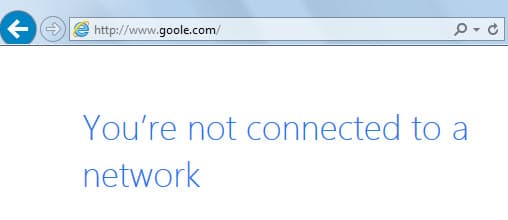
Csatlakozási állapot ellenőrzése:
- Klasszikus kilátások: A jobb alsó sarokban ellenőrizze a „Kapcsolódva a szerverhez” vagy más állapotot

- Új kilátások: Még nem elérhető. Lásd ezt a hozzászólást
 a részletes információkat.
 - Outlook.com: Győződjön meg arról, hogy a weboldal teljesen és hibák nélkül töltődik be


2.2 2. módszer: Fiókbeállítások ellenőrzése és frissítése
2.2.1 Jelszó-szinkronizálási problémák
A nemrég módosított jelszavakat minden eszközön és alkalmazásban frissíteni kell a hitelesítési hibák elkerülése érdekében.
Klasszikus Outlook esetén:
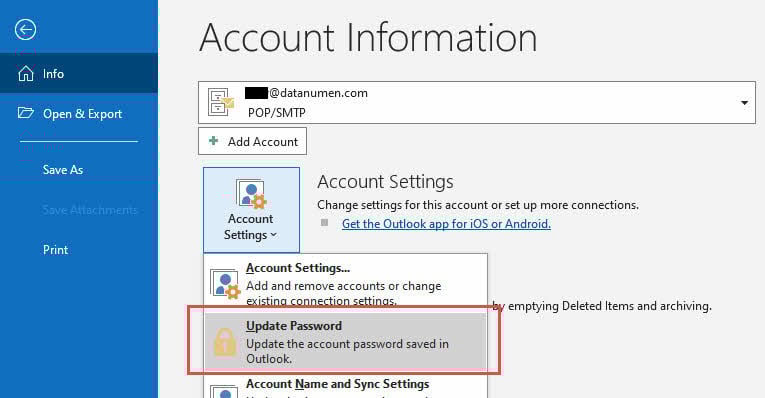
- Kattints filé
- Válassza ki az e-mail fiókját
- Kattints A fiók beállításai -> Jelszó frissítése
- Írja be a frissített jelszavát a jelszó mezőbe
- Kattints Következő -> közel -> befejez
Új Outlook esetén:
- Kattintson az e-mail fiók neve melletti fiók ikonra
- választ folytatódik amikor a rendszer bejelentkezésre kéri
- Add meg az új jelszavadat, és kövesd a hitelesítési utasításokat
Outlook.com esetén:
- Teljesen kijelentkezzen fiókjából
- Jelentkezzen be újra a frissített jelszavával
- Végezzen el bármilyen kétfaktoros hitelesítést, ha a rendszer kéri
2.3 3. módszer: Nagyméretű mellékletek eltávolítása
A túlméretezett mellékletek gyakran küldési hibákat okoznak, mivel túllépik a szolgáltató korlátait, vagy időtúllépés történik az átvitel során.
Klasszikus és új Outlook esetén:
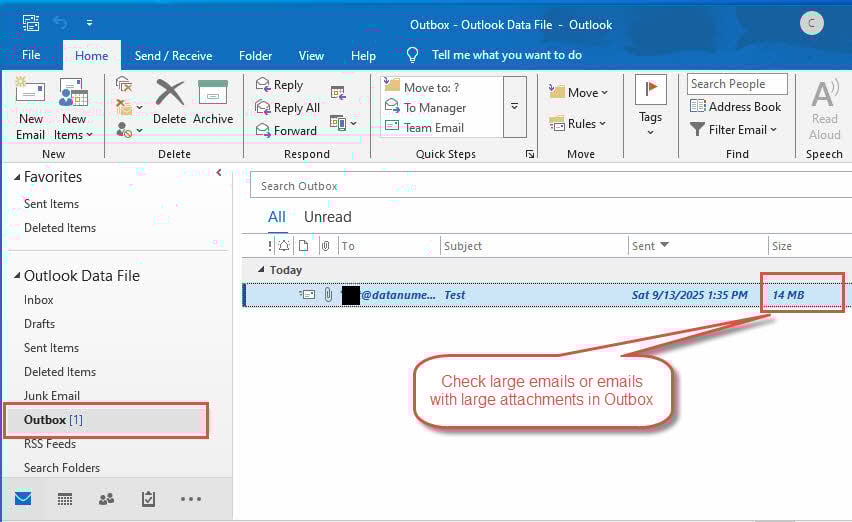
- Navigáljon a Kimenő üzenetek mappa
- Kattintson duplán az egyes elakadt e-mailekre a megnyitáshoz
- Távolítsa el az internetes fiókok esetén 20 MB-nál, Exchange-fiókok esetén pedig 10 MB-nál nagyobb mellékleteket.
- Mentsd el az e-mailt, és próbáld meg újra elküldeni
Outlook.com esetén:
- Ellenőrizze a Piszkozatok el nem küldött üzenetek mappa
- Nagy mellékleteket tartalmazó e-mailek megnyitása
- Túlméretezett mellékletek törlése (25 MB+ korlát az Outlook.com-on)
- Használjon OneDrive-linkeket nagy fájlok megosztásához
2.4 4. módszer: Kimenő üzenetek törlése és üzenetek újraküldése
2.4.1 Kimenő üzenetek manuális törlése
A Kimenő üzenetek mappában elakadt e-mailek megakadályozhatják az új üzenetek küldését, ami manuális beavatkozást igényelhet.
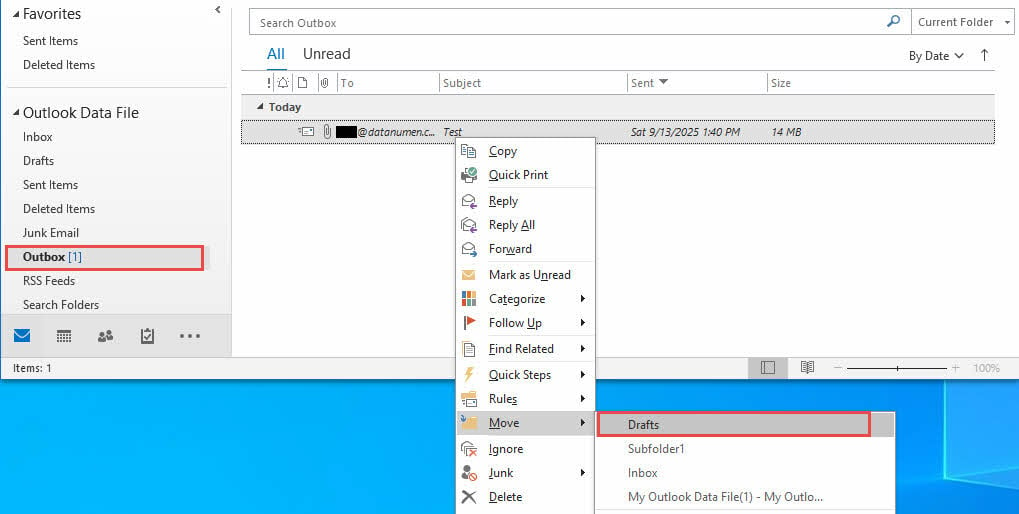
- Menj a te Kimenő üzenetek mappa
- Kattintson a jobb gombbal az elakadt e-mailekre, és válassza a lehetőséget Mozog -> Egyéb Folder
- A pop-art design, négy időzóna kijelzése egyszerre és méretének arányai azok az érvek, amelyek a NeXtime Time Zones-t kiváló választássá teszik. Válassza a Piszkozatok és kattintson OK
2.4.2 Újraküldési technika
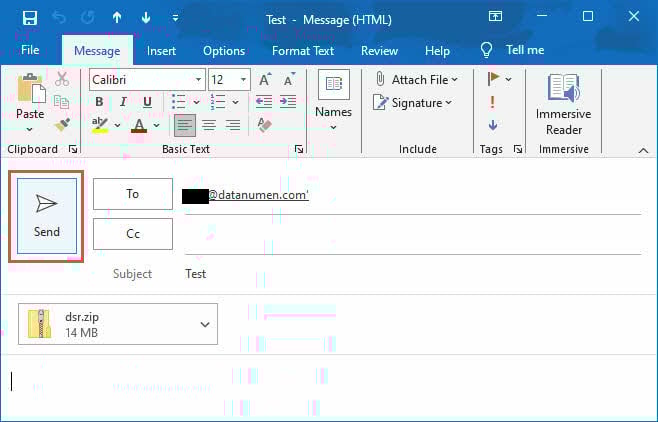
Klasszikus és új Outlook esetén:
- Nyissa meg a Piszkozatok mappa
- Kattintson duplán az egyes áthelyezett e-mailekre a megnyitáshoz
- Kattints Küldés újra megpróbálni a kézbesítést
- Ellenőrizze, hogy az üzenetek megjelennek-e Elküldött elemek
Outlook.com esetén:
- Új üzenet írása a vázlatok szerkesztése helyett
- Szükség esetén másolja a tartalmat a beragadt üzenetekből
- Új üzenet küldése normál módon
2.5 5. módszer: Online/Offline állapot ellenőrzése
Az Outlook véletlenül offline módba válthat, ami megakadályozza az e-mailek továbbítását, miközben továbbra is lehetővé teszi az üzenetek írását.
Klasszikus Outlook esetén:
- A kapcsolat állapotát a jobb alsó sarokban láthatja.
- Ha az „Offline munka” feliratot látja, kattintson a Küldés fogadás lap
- Kattints Offline munka online mód váltásához

- Kattints Minden mappa küldése / fogadása a sorban álló e-mailek feldolgozásához



Új Outlook esetén:
- Ellenőrizze a szinkronizálási állapotjelzőket a felületen
- Kattintson az Szinkronizálás gombot a Kilátás fül, ha elérhető
- Győződjön meg róla, hogy az internetkapcsolat stabil

Outlook.com esetén:
- Frissítse a böngészőoldalt, ha az e-mailek nem küldődnek el
- Ellenőrizze, hogy el tud-e navigálni az Outlook.com más részeire
- Töröld a böngésző gyorsítótárát, ha a kezelőfelület nem reagál
- Próbáld meg elérni az Outlook.com-ot inkognitó módban/privát ablakban
2.6 6. módszer: Az Outlook indítása Windows tiszta rendszerindítási módban (klasszikus és új Outlook)
Klasszikus és új Outlook esetén:
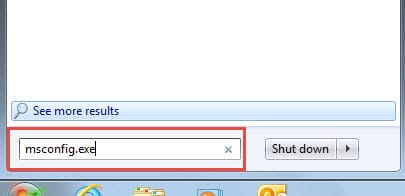
Ha utána Outlook futtatása biztonságos módban Ha a 0x80048002-es hiba továbbra is fennáll, megpróbálhatja újraindítani az Outlookot tiszta rendszerindítással.
- Nyissa meg a „Start menüt”, és írja be az „msconfig.exe” parancsot a keresőmezőbe. Nyomja meg az Enter billentyűt a megnyitásához.

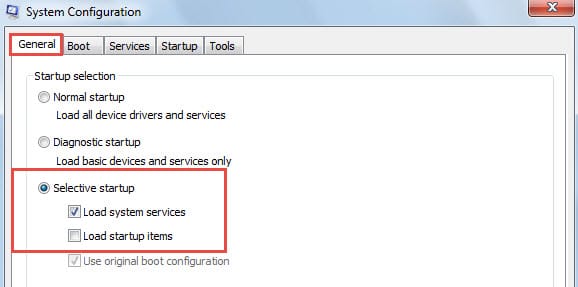
- Ezután a következő párbeszédpanelen az „Általános” lapon válassza a „Szelektív indítás” lehetőséget, és törölje a jelölést az „Indítási elemek betöltése” elől.

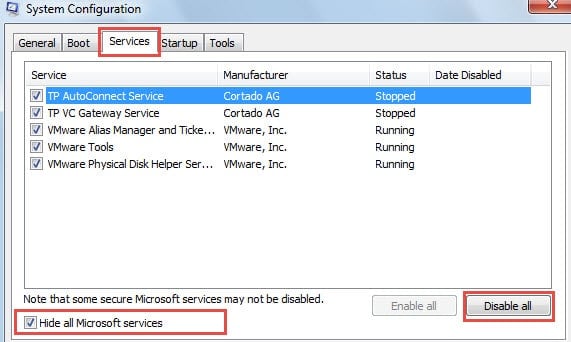
- Ezután váltson át a „Szolgáltatások” fülre, jelölje be az „Összes Microsoft-szolgáltatás elrejtése” jelölőnégyzetet, majd nyomja meg az „Összes letiltása” gombot.

- Végül kattintson az „OK” gombra, és indítsa újra a számítógépet. Indítsa el az Outlookot, hogy ellenőrizze, megfelelően működik-e.
3. Megoldások a klasszikus Outlookhoz (asztali alkalmazás)
3.1 7. módszer: Ellenőrizze e-mail fiókja beállításait
Tekintettel arra, hogy ez a hiba a küldési/fogadási hibákhoz tartozik, ellenőrizze, hogy az e-mail fiók beállítása megfelelő-e, beleértve a bejövő és kimenő szervert is.
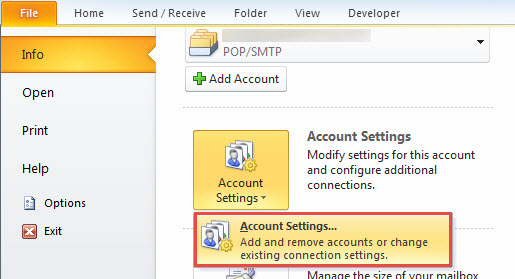
- Indítsa el az Outlook programot, és lépjen a „Fájl” menübe,
- Ezután kattintson a „Fiókbeállítások” gombra.

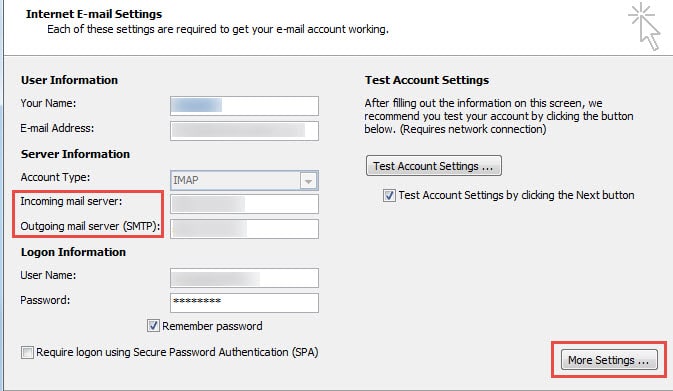
- Válassza ki a célfiókot, majd kattintson a „Módosítás” gombra.
- Végül megvizsgálhatja a konkrét beállításokat. További részletekért kattintson a „További beállítások” gombra. Ha nem biztos a bejövő és kimenő szervert illetően, lépjen kapcsolatba a szerver adminisztrátorával.

3.2 8. módszer: Az SMTP-kiszolgáló beállításainak javítása
A helytelen SMTP-konfiguráció gyakori oka annak, hogy a Microsoft Outlook nem küld e-maileket. A megfelelő szerverbeállítások biztosítják az üzenetek sikeres kézbesítését.
- Nyissa meg az Outlookot, és kattintson az filé -> Info
- Kattints A fiók beállításai -> A fiók beállításai
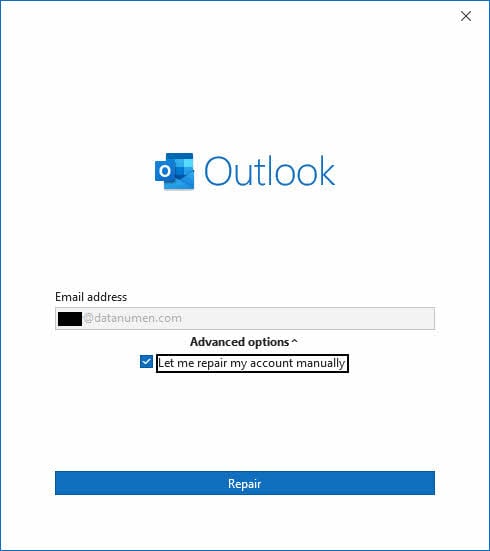
- Válaszd ki az e-mail fiókodat, és kattints Javítás
- Jelölje be Hadd javítsam meg manuálisan a fiókomat
- Kattints Javítás gomb

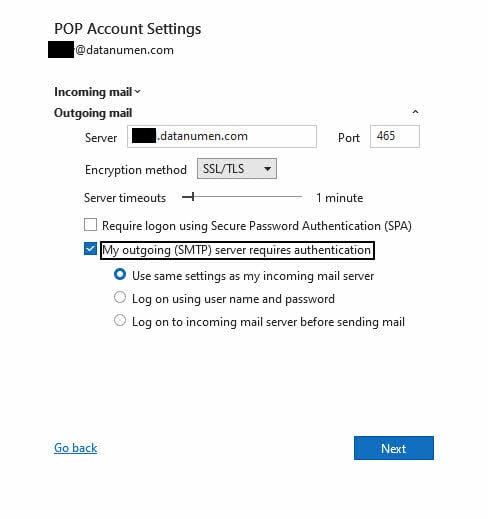
- Kattints Kimenő levél szakasz
- Jelölje be A kimenő (SMTP) szerverem hitelesítést igényel
- választ Használja ugyanazokat a beállításokat, mint a bejövő e-mail szerverem
- Ellenőrizze, hogy a kimenő szerver portszáma megfelel-e a szolgáltató követelményeinek.
- Győződjön meg arról, hogy a megfelelő titkosítási módszer van kiválasztva (általában SSL/TLS)

- Kattints Következő gomb
- Tekintse át a teszteredményeket az esetleges hibák szempontjából
- Kattintás előtt javítsa ki a jelentett problémákat OK
- Kattints befejez a változások mentéséhez
3.2 9. módszer: Küldési/fogadási csoportok újradefiniálása IMAP e-mail fiók használata esetén
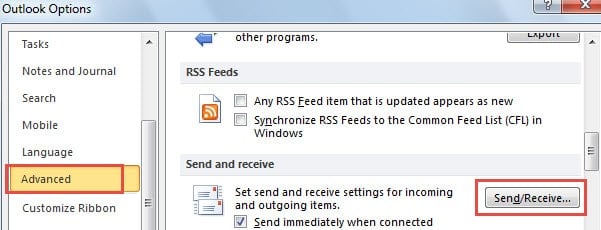
Ezenkívül az IMAP e-mail fiók hibás küldési/fogadási beállításai is kiválthatják a problémát. Hajtsa végre az alábbi műveleteket.
- Lépjen a „Fájl” > „Opciók” > „Speciális” lehetőségre.
- Ezután a „Speciális” lapon keresse meg és kattintson a „Küldés/fogadás” gombra.

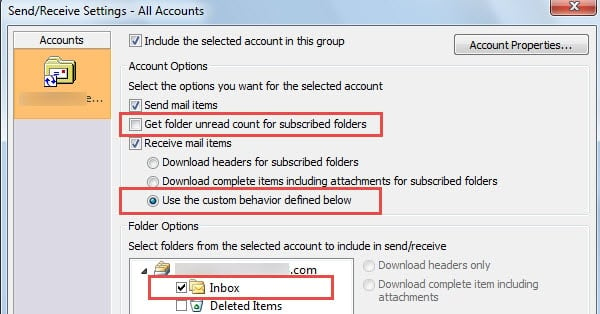
- A felugró párbeszédpanelen kattintson a „Szerkesztés” gombra.
- Ezután a következő párbeszédpanelen törölje a jelet a „Mappa olvasatlan számának lekérése előfizetett mappákhoz” jelölőnégyzetből, és válassza a „Az alább meghatározott egyéni viselkedés használata” lehetőséget.

- Ezenkívül alul csak az Inbox mappát válassza.
- Végül kattintson egy sor „OK” gombra a módosítások mentéséhez. Ha végzett, próbáljon újra e-maileket küldeni.
3.3 10. módszer: Az Outlook alkalmazás javítása
3.3.1 Gyors javítási folyamat
Az alkalmazás sérülése megakadályozhatja a normál e-mail-küldési funkciókat, és a megfelelő működés visszaállításához javításra van szükség.
- Zárja be az összes Microsoft Office alkalmazást
- típus Control Panel a Windows keresőmezőjében, és nyomja meg a belép
- Tovább Programok > Programok és funkciók
- Találjon Microsoft Office a telepített programok listájában
- Kattints módosít és válassza ki a Igen amikor megkérdezi
- A pop-art design, négy időzóna kijelzése egyszerre és méretének arányai azok az érvek, amelyek a NeXtime Time Zones-t kiváló választássá teszik. Válassza a Gyors javítás és kattintson Javítás
- Indítsa újra az Outlookot a javítás befejezése után

3.3.2 Online javítás összetett problémák esetén
- Ha a gyorsjavítás nem oldja meg a problémát, ismételje meg a fenti 1–4. lépéseket.
- választ Online javítás helyette
- Kattints Javítás és várja meg a teljes körű javítás befejezését
- Ez a folyamat 30 percig vagy tovább is eltarthat
- Indítsa újra a számítógépet a befejezés után

3.4 11. módszer: Új Outlook-profil létrehozása
3.4.1 Mikor kell új profilt létrehozni?
A sérült Outlook-profil tartós küldési problémákat okozhat, amelyek más javítási kísérleteket is megakadályozhatnak.
- típus Control Panel a Windows keresőben, és nyisd meg
- Kattints felhasználói fiókok -> Levél
- A Levelezés párbeszédpanelen kattintson a Profilok megjelenítése
- Kattints hozzáad új profil létrehozásához

3.4.2 Profil létrehozása lépésről lépésre
- Adjon nevet az új profiljának (pl. „Új Outlook”).
- Kattints OK És válasszon Kézi beállítás
- választ Internetes e-mail és kattintson Következő
- Adja meg e-mail fiókja adatait és szerverbeállításait
- Kattints Tesztelje a fiókbeállításokat a konfiguráció ellenőrzéséhez
- Kattints Következő -> befejez amikor a tesztek sikeresek
3.4.3 Adatok migrálása új profilba
- Térjen vissza a Levelezés párbeszédpanelre, és válassza a Mindig ezt a profilt használja
- Válaszd ki az új profilodat a legördülő menüből
- Kattints OK és indítsa el az Outlookot
- Szükség esetén importálja az adatokat a régi profiljából
3.5 12. módszer: Futtassa az Outlookot csökkentett módban
A bővítmények és bővítmények zavarhatják az e-mail küldését, ezért csökkentett módú tesztelést igényelnek a problémás összetevők azonosításához.
- Sajtó Windows gomb + R a Futtatás párbeszédpanel megnyitásához
- típus outlook.exe / biztonságos és nyomja meg az belép
- Próbáljon meg teszt e-mailt küldeni biztonságos módban
- Siker esetén látogassa meg a filé -> Opciók -> Bővítmények
- választ COM bővítmények a Kezelés legördülő menüből, és kattintson a gombra Go
- Törölje az összes bővítmény jelölését, és indítsa újra az Outlookot normál módon
- A problémás bővítmények azonosításához engedélyezze újra a bővítményeket egyenként

3.6 11. módszer: Sérült PST fájlok javítása
A sérült PST fájlok megakadályozhatják az e-mailek küldését, és speciális javítóeszközökre van szükség a javításukhoz.
3.6.1 ScanPST (Beérkezett üzenetek javítóeszköze)
ScanPST (Beérkezett üzenetek javítóeszköze) az Outlook beépített eszköze a sérült PST fájlok javítására. Először kipróbálhatod, mivel ez a Microsoft hivatalos és ingyenes eszköze.
3.6.2 Harmadik féltől származó professzionális eszközök
Az összetett, a ScanPST által nem javítható hibák esetén próbálkozhat fejlettebb módszerekkel. Outlook pst javító szoftver.
3.7 12. módszer: TCP/IP protokollbeállítások ellenőrzése
A helytelen hálózati protokoll-konfiguráció megakadályozhatja, hogy az Outlook megfelelő kiszolgálókapcsolatokat hozzon létre.
- Sajtó Windows gomb + R és típusa ncpa.cpl parancsot
- Sajtó belép a Hálózati kapcsolatok megnyitásához
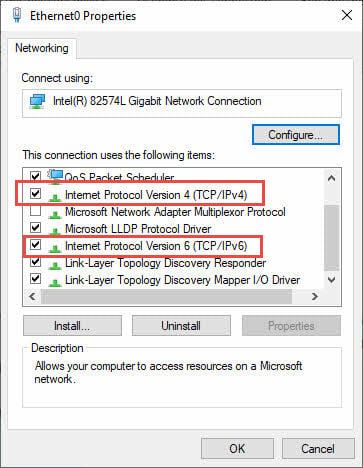
- Kattintson jobb gombbal az internetkapcsolatára, és válassza a lehetőséget Ingatlanok
- Alatt hálózatépítés fül, győződjön meg róla, 4 Internet Protocol Version (TCP / IPv4) és a 6 Internet Protocol Version (TCP / IPv6) ellenőrizve vannak
- Ha be van jelölve, jelölje be, és kattintson OK
- Indítsa újra a számítógépet, és tesztelje az Outlookot
4. Megoldások az új Outlookhoz (Windows alkalmazás)
4.1 13. módszer: Kézi szinkronizálás kényszerítése
Az új Outlook alkalmazásnak időnként manuális szinkronizálásra van szüksége a kimenő üzenetek megfelelő feldolgozásához.
- Nyissa meg az Új Outlookot, és kattintson a Kilátás fül a szalagon
- Kattintson az Szinkronizálás gomb a manuális szinkronizálás kikényszerítéséhez
- Várja meg, amíg az üzenetlista alján található állapotüzenet befejeződik.
- Megjegyzés: Ez a funkció csak Microsoft 365 és Exchange fiókokkal működik.
- Próbálja meg újra elküldeni az e-mailt a szinkronizálás befejezése után
4.2 14. módszer: Az Outlook gyorsítótárának törlése
4.2.1 Gyorsítótárfájlok megkeresése
A sérült gyorsítótárfájlok megakadályozhatják a megfelelő e-mail-küldést az új Outlook alkalmazásban.
- Új Outlook teljes bezárása
- Sajtó Windows gomb + R és típusa % localappdata%
- Sajtó belép a Helyi AppData mappa megnyitásához
- navigáljon microsoft -> Outlook
- Töröld az összes fájlt ebben a mappában (automatikusan újra létrejönnek)
4.2.2 Biztonságos gyorsítótár-törlési folyamat
- Győződjön meg róla, hogy az Outlook teljesen bezárult, mielőtt törölné a gyorsítótár-fájlokat
- Törölje az Outlook gyorsítótár mappájának tartalmát
- Új Outlook újraindítása
- Várja meg, amíg az alkalmazás újraépíti a gyorsítótárát (ez eltarthat több percig is)
- E-mail küldésének tesztelése a gyorsítótár visszaállítása után
4.3 15. módszer: Új Outlook alkalmazás frissítése
Az Új Outlook elavult verziói olyan hibákat tartalmazhatnak, amelyek megakadályozzák a megfelelő e-mail-küldési funkciót.
- Nyissa meg a Microsoft Store app
- Kattints könyvtár a bal alsó sarokban
- Kattints Get frissítések az elérhető frissítések ellenőrzéséhez
- Ha az Outlook megjelenik a frissítési listában, kattintson a Frissítések
- Indítsa újra az alkalmazást a frissítés befejezése után
- Vagy távolítsa el és telepítse újra az új Outlookot a tiszta telepítéshez
5. Megoldások az Outlook.com-hoz (webes verzió)
5.1 Fiókspecifikus problémák
5.1.1 Fiókfelfüggesztés feloldása
Az Outlook.com ideiglenesen felfüggesztheti a fiókokat gyanús tevékenység vagy a spamszűrő aktiválódása miatt.
- E-mailek küldésekor figyeljen a felfüggesztési értesítésekre
- Kattints Fiók megerősítése ha felszólítják
- Teljes személyazonosság-ellenőrzés telefonon vagy alternatív e-mail címen keresztül
- Ha nem jelenik meg ellenőrző kérdés, látogasson el a következő oldalra: account.microsoft.com
- Biztonsági riasztások ellenőrzése és a korrekciós lépések végrehajtása
5.1.2 E-mail aliasok kezelése
Az aktív aliasok időnként ütközhetnek a küldési engedélyekkel, ami kézbesítési hibákat okozhat.
- Új e-mail írásának megkezdése
- Kattints Opciók -> Mutassa
- Kattintson az e-mail címre a tól mező
- Válassza ki az elsődleges Outlook.com-címét, még akkor is, ha már ki van választva
- Küldjön egy tesztüzenetet a javítás ellenőrzéséhez
5.2 Tárhely- és korlátproblémák
5.2.1 Tárhelykvóta ellenőrzése
A megtelt postaládák megakadályozzák az e-mailek küldését és fogadását az Outlook.com-on.
- Látogat outlook.live.com és jelentkezz be
- Kattints beállítások (fogaskerek ikon)
- Tovább Általános -> Tárolás
- Tekintse át a tárhelyhasználatot és a rendelkezésre álló területet
- Töröld a felesleges e-maileket, és ürítsd ki a Törölt tárgyak mappa, ha a tárhely megtelt

5.2.2 Napi küldési limitek
Az Outlook.com napi küldési korlátozásokat érvényesít a spamekkel való visszaélések megelőzése érdekében.
- Ha túllépted a napi limitet, várj a következő napig az e-mailek küldésével.
- A korlátok növeléséhez látogassa meg a Microsoft Fiókbiztonság oldalt
- Kattints információ frissítése és igazolja személyazonosságát
- A biztonsági beállítások javításához kövesse az utasításokat
- A magasabb szintű biztonsági ellenőrzés jellemzően növeli a küldési kvótákat
5.3 Böngésző- és webspecifikus javítások
- Töröld a böngésző gyorsítótárát és a sütiket az outlook.com oldalon
- Próbáld meg egy másik böngészőből elérni az Outlook.com-ot
- Tiltsa le azokat a böngészőbővítményeket, amelyek zavarhatják az e-mail működését
- Győződjön meg arról, hogy a JavaScript engedélyezve van a böngésző beállításaiban
- Próbáld ki az inkognitómódot vagy a privát böngészési módot
6. Speciális hibaelhárítás
6.1 Víruskereső és tűzfal okozta interferencia
A biztonsági szoftverek blokkolhatják az Outlook kommunikációját az e-mail szerverekkel, megakadályozva az üzenetek kézbesítését.
- Ideiglenesen tiltsa le a víruskereső e-mail-ellenőrzési funkcióját vagy a teljes víruskereső szoftvert.
- Konfigurálja a víruskeresőt úgy, hogy az Outlookot kizárja a valós idejű vizsgálatból
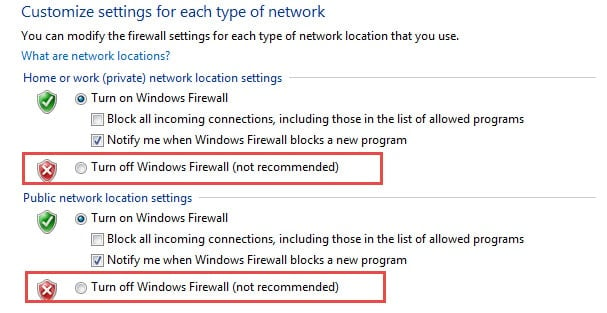
- Ideiglenesen kapcsold ki a tűzfaladat.

- Futtassa az Outlookot rendszergazdaként.
- Teszt e-mail küldés ideiglenesen letiltott biztonsági szoftverrel
- Ha ez megoldja a problémát, hozzon létre állandó kivételeket a biztonsági szoftverében.
6.2 E-mail-szolgáltatóra jellemző problémák
6.2.1 Gmail integrációs problémák
- Engedélyezze a kétfaktoros hitelesítést a Gmail-fiókjában
- Alkalmazásspecifikus jelszó létrehozása az Outlookhoz
- Használja az alkalmazás jelszavát a szokásos Gmail-jelszava helyett az Outlookban
- Győződjön meg arról, hogy az IMAP engedélyezve van a Gmail beállításaiban
6.2.2 Yahoo és más szolgáltatók
- Ellenőrizze, hogy a szolgáltatója alkalmazásspecifikus jelszavakat igényel-e
- Ellenőrizze, hogy a POP3/IMAP hozzáférés engedélyezve van-e a fiókbeállításaiban
- Győződjön meg arról, hogy a szolgáltatója nem módosította a közelmúltban a szerver beállításait
- Ha a problémák továbbra is fennállnak, forduljon az e-mail szolgáltatójához
6.3 Hálózati és internetszolgáltatóval kapcsolatos problémák
- Ellenőrizd, hogy az internetszolgáltatód blokkolja-e a gyakori e-mail portokat (25, 465, 587, 993, 995)
- Próbálja meg az e-mail szolgáltatója által biztosított alternatív SMTP portokat használni
- Tesztelje az e-mail küldését egy másik hálózatról, hogy kiszűrje az internetszolgáltatóval kapcsolatos problémákat
- A VPN ideiglenes letiltása az útvonalütközések kizárása érdekében
- Ha portblokkolás gyanúja merül fel, vegye fel a kapcsolatot az internetszolgáltatójával
7. Megoldások különleges forgatókönyvekre
7.1 Hiba e-mail küldésekor több címzettnek
Az Outlook lehetővé teszi, hogy egyetlen e-mailt több címzettnek küldjön, így könnyedén elérhet egyszerre nagy csoportokat. Ha azonban egyszerre több száz címzettnek küld e-maileket, előfordulhat, hogy „Túl sok címzett” hibaüzenetet kap. Maga az Outlook azonban nem korlátozza a címzettek számát.
A „Túl sok címzett” hiba megértése
Ez a hiba az e-mail szerver által beállított korlátozásokból ered, amelyeket jellemzően az internetszolgáltató (ISP) szabályoz. Ezek a korlátozások óránkénti vagy napi küldési limiteket tartalmazhatnak. Ha ezzel a problémával találkozik, vegye fel a kapcsolatot az internetszolgáltatójával az alkalmazandó korlátozások megismeréséhez.
Vállalati környezetben az informatikai rendszergazda hasonló korlátozásokat vezethet be, beleértve az e-mailben küldhető címzettek számának korlátozását is. Érdeklődjön a technikai támogatási csapatnál az érvényben lévő korlátozásokról.
A körlevélkészítéssel kapcsolatos probléma megoldása
Az Outlook körlevél funkciójával ütemezheti az e-mailek kézbesítését a szerver vagy a rendszergazdai korlátoknak megfelelően. Eloszthatja a küldéseket – például óránkénti kötegeket küldhet a nap folyamán. Az e-mailek körlevélben történő ütemezéséhez hozzon létre egy szabályt, amely a kézbesítést megadott számú perccel késlelteti. Alternatív megoldásként harmadik féltől származó Outlook-bővítmények is elérhetők a folyamat egyszerűsítésére.
8. Megelőzés és legjobb gyakorlatok
8.1 Rendszeres karbantartási tippek
- Tartsa naprakészen az Outlookot és a Windowst a legújabb verziókra
- Rendszeresen ellenőrizze és tisztítsa a postaládáját a tárolási problémák megelőzése érdekében
- E-mail fiók beállításainak figyelése a szolgáltató változásai szempontjából
- Rendszeres beérkező levelek javítási eszközeinek futtatása az adatok integritásának megőrzése érdekében
- Rendszeresen készítsen biztonsági másolatot az Outlook adatfájljairól
8.2 Biztonsági mentési stratégiák
- Postaláda-adatok exportálása PST-fájlokba havonta
- Dokumentálja jelenlegi e-mail fiókbeállításait
- Jegyezze fel a működő szerverkonfigurációkat
- Rendszer-visszaállítási pontok létrehozása az Outlook nagyobb módosításai előtt
További részletekért lásd útmutatónk hogyan készíthet biztonsági másolatot az Outlook e-mailekről.
8.3 Mikor kell kapcsolatba lépni az ügyfélszolgálattal
Forduljon szakemberhez, ha:
- Több módszer sem oldja meg a problémát
- A hibaüzenetek szerveroldali problémákat jeleznek
- A szervezete összetett konfigurációjú Exchange Servert használ
- Az adatvesztés több e-mail fiókot is érint
9. GYIK
K: Miért fogadja az Outlook az e-maileket, de nem küldi el őket?
V: Ez a gyakori probléma jellemzően akkor fordul elő, ha a bejövő levelek beállításai (POP3/IMAP) helyesek, de a kimenő levelek szerverének (SMTP) beállításai rosszul vannak konfigurálva. A bejövő és kimenő szerverek eltérő konfigurációkat használnak, így az e-mailek fogadása nem garantálja a küldés működését. Ellenőrizze az SMTP hitelesítési beállításait, és győződjön meg arról, hogy a megfelelő portszámok és titkosítási módszerek vannak konfigurálva.
K: Megakadályozhatja-e az Outlook a nagyméretű mellékletek küldését?
V: Igen, a méretkorlátot meghaladó mellékletek blokkolják az e-mail küldését. A legtöbb internetes e-mail-szolgáltató 20-25 MB-ra korlátozza a mellékleteket, míg az Exchange szerverek általában 10 MB-ot engedélyeznek. Távolítsa el a nagy mellékleteket, és használjon felhőalapú tárhelyhivatkozásokat, vagy tömörítse a fájlokat csatolás előtt a küldési problémák megoldása érdekében.
K: Honnan tudom, hogy az Outlookom offline módban működik?
V: Az Outlook ablak jobb alsó sarkában ellenőrizze a kapcsolat állapotát. Ha a „Offline munka”, a „Lekapcsolva” vagy a „Kapcsolódási kísérlet” üzenetet látja, az Outlook nem tud e-maileket küldeni. Kattintson a Küldés/fogadás fülre, és kapcsolja be az Offline munka gombot az e-mail-kiszolgálóhoz való újracsatlakozáshoz.
K: Mit tegyek, ha az e-mailek véglegesen beragadtak a Kimenő mappámba?
V: Helyezze át az elakadt e-maileket a Kimenő üzenetek mappából a Piszkozatok mappába, majd nyissa meg és küldje el újra őket egyenként. Ez a folyamat gyakran megoldja a sérült üzenetek vagy ideiglenes szerverproblémák okozta küldési blokkolásokat. Az újraküldés megkísérlése előtt törölje a problémás mellékleteket tartalmazó e-maileket.
K: Egy új Outlook-profil létrehozása törli a meglévő e-mailjeimet?
V: Egy új profil létrehozása nem törli automatikusan a meglévő e-maileket, de azok kezdetben nem lesznek láthatók az új profilban. Az e-mail adatai PST fájlokban maradnak a számítógépén. Importálhatja ezeket a fájlokat az új profilba, vagy szükség esetén a régi profilra való visszatéréssel is elérheti őket.
K: Milyen gyakran kell futtatnom az Üzenetfájl-javító eszközt (ScanPST)?
V: A ScanPST programot csak akkor futtassa, ha konkrét problémákat tapasztal, például sérült e-maileket, küldési hibákat vagy az Outlook összeomlását. A felesleges futtatása adatvesztést okozhat. Használja hibaelhárítási eszközként a rutinszerű karbantartás helyett, és a javítások futtatása előtt mindig készítsen biztonsági másolatot a PST-fájlokról.
K: Megakadályozhatja-e a víruskereső szoftver az Outlook e-mailek küldését?
V: Igen, az e-mail-ellenőrzési funkciókkal rendelkező víruskereső programok blokkolhatják a kimenő üzeneteket, vagy zavarhatják a szerverkapcsolatokat. Ideiglenesen tiltsa le az e-mail-ellenőrzést, vagy vegye fel az Outlookot a víruskereső kivétellistájára, hogy tesztelje, ez megoldja-e a küldési problémákat. Konfiguráljon állandó kivételeket, ha az ideiglenes letiltás megoldja a problémát.
K: Miért kell frissítenem a jelszavamat az Outlookban, ha online megváltoztattam?
V: Az Outlook helyben tárolja az e-mail jelszavát a szerver hitelesítése érdekében. Amikor az e-mail szolgáltató webhelyén keresztül módosítja a jelszavát, az Outlook továbbra is a régi jelszót használja, ami hitelesítési hibákat okoz. Frissítse a jelszót az Outlook fiókbeállításaiban, hogy megegyezzen az új online hitelesítő adataival.
K: Mi a különbség a gyorsjavítás és az online javítás között?
V: A Gyorsjavítás internetkapcsolat nélkül is kijavítja az Office gyakori problémáit, percek alatt elvégezhető. Az Online Javítás átfogó javításokat végez friss programfájlok letöltésével a Microsofttól, de internetkapcsolatot igényel, és több mint 30 percet vesz igénybe. Próbálja ki először a Gyorsjavítást, majd a tartós problémák esetén az Online Javítást.
K: Hogyan tudom megállapítani, hogy az Outlook melyik verzióját használom?
V: A verzióadatok megtekintéséhez kattintson a Fájl -> Office-fiók -> Az Outlook névjegye menüpontra. A klasszikus Outlook a verziószámokat (2016, 2019, 2021) jeleníti meg, míg az új Outlook „Microsoft Outlook” néven jelenik meg modern felülettel. A webalapú Outlook.com a böngészőben fut, és a böngésző lapján az „Outlook” felirat látható.
K: Használhatom ezeket a javításokat, ha több e-mail fiókom van az Outlookban?
V: Igen, a legtöbb módszer több fiók esetén is működik, de előfordulhat, hogy minden fiókot külön kell konfigurálni. A kiszolgálóbeállítások vagy jelszavak ellenőrzésekor minden e-mail fiókot külön-külön ellenőrizni kell. A profillal kapcsolatos javítások az adott profilon belüli összes fiókot érintik, míg a fiókspecifikus beállításokat e-mail címenként kell frissíteni.
K: Mit tegyek, ha ezek a módszerek egyike sem oldja meg az e-mail küldési problémámat?
V: Speciális hibaelhárítási segítségért forduljon a Microsoft ügyfélszolgálatához vagy az e-mail-szolgáltató technikai támogatásához. Dokumentálja, hogy mely módszereket próbálta ki, és milyen hibaüzeneteket kapott. Ha összetett üzleti e-mail-rendszereket vagy Exchange-kiszolgálókat használ, érdemes lehet informatikai szakemberrel konzultálnia, mivel ezek speciális konfigurációt igényelhetnek.
K: Hogyan előzhetem meg az Outlook e-mail-küldési problémáit a jövőben?
V: Tartsa naprakészen az Outlookot, rendszeresen készítsen biztonsági másolatot e-mail adatairól, figyelje a postaláda tárhelyhasználatát, és dokumentálja a működő e-mail beállításait. Kerülje a kétes bővítmények telepítését, tartson fenn stabil internetkapcsolatot, és a jelszavakat azonnal frissítse, ha megváltoznak. A rendszeres karbantartás megelőzi a leggyakoribb küldési problémákat.
K: Biztonságos fájlokat törölni az Outlook gyorsítótár mappájából?
V: Igen, a gyorsítótárfájlok törlése biztonságos, mivel az Outlook automatikusan újra létrehozza azokat. Az adatok sérülésének elkerülése érdekében azonban a gyorsítótárfájlok törlése előtt győződjön meg arról, hogy az Outlook teljesen bezárult. A gyorsítótár újjáépítési folyamata az Outlook újraindítása után több percig is eltarthat, eközben egyes funkciók lassan töltődhetnek be.
10. Következtetés
10.1 Megoldások összefoglalása
Ha az Outlook nem küld e-maileket, kezdje az alapvető csatlakozási ellenőrzésekkel és fiókellenőrzéssel, mielőtt bonyolultabb megoldásokra térne át. Az 1-5. módszerek az összes Outlook-verzióban előforduló gyakori problémákat kezelik, míg a 6-15. módszerek meghatározott platformokat és speciális problémákat céloznak meg.
A legsikeresebb javítások közé tartozik az internetkapcsolat ellenőrzése, a jelszavak frissítése, a kimenő üzenetek mappájából elakadt üzenetek törlése és a szerverbeállítások ellenőrzése. Állandó problémák esetén a profil újraindítása és az alkalmazásjavítás gyakran végleges megoldást kínál.
10.2 Záró tippek a sikerhez
A hibaelhárítást szisztematikusan közelítse meg, dokumentálva az egyes lépéseket és azok eredményeit. Ez a módszertan segít azonosítani a hatékony megoldásokat, és megakadályozza a sikertelen próbálkozások megismétlődését. Ne feledje, hogy az „Outlook nem küld e-maileket” problémáknak gyakran több közrejátszó tényezőjük van, ezért a türelem és a kitartás elengedhetetlen.
Tartsa naprakészen az Outlook alkalmazását, készítsen rendszeres biztonsági mentéseket, és figyelje az e-mail fiók beállításait a jövőbeni küldési problémák megelőzése érdekében. Kétség esetén kezdje a legegyszerűbb megoldásokkal, mielőtt bonyolultabb javításokat próbálna megtenni.
A szerzőről
Xiu Xing egy tapasztalt informatikai szakember, aki több mint 8 éves tapasztalattal rendelkezik vállalati levelezőrendszerek és Microsoft Office hibaelhárítás terén. Több ezer felhasználónak segített összetett Outlook problémák megoldásában változatos vállalati környezetekben.
Xiu az e-mail rendszerek migrációjára, az adatmentésre és a termelékenységnövelő szoftverek optimalizálására specializálódott. Gyakorlati tapasztalatai közé tartozik az Exchange Server telepítéseinek kezelése, a MAPI csatlakozási problémák elhárítása és a robusztus biztonsági mentési stratégiák megvalósítása a kritikus fontosságú e-mail rendszerek számára.
Xiu műszaki írásai révén elkötelezett amellett, hogy összetett informatikai megoldásokat tegyen elérhetővé a mindennapi felhasználók számára. Folyamatosan naprakész az Office 365 és az Exchange Online legújabb fejlesztéseivel, valamint az újonnan megjelenő e-mail technológiákkal kapcsolatban. Amikor éppen nem az e-mail rejtélyeket oldja meg, Xiu szívesen oszt meg gyakorlati technikai tippeket, amelyek segítik az embereket a hatékonyabb munkavégzésben.
Kérdései vannak ezzel az útmutatóval kapcsolatban, vagy további segítségre van szüksége az Outlookkal kapcsolatos problémákkal kapcsolatban? Xiu szívesen látja visszajelzéseket és javaslatokat a hibaelhárítási források fejlesztéséért.