
Amikor a Microsoft Outlook összeomlik, lefagy, vagy nem hajlandó megnyitni, az Outlook csökkentett módja az elsődleges hibaelhárítási lehetőség. Ez a diagnosztikai funkció segít azonosítani és megoldani a gyakori problémákat azáltal, hogy minimális funkcionalitással indítja el az Outlookot. Ez az átfogó útmutató pontosan bemutatja, hogyan nyithatja meg az Outlookot csökkentett módban, és hogyan használhatja hatékonyan a hibaelhárításhoz.
1. Mi az Outlook csökkentett módja?
1.1 Az Outlook csökkentett módjának ismertetése
Az Outlook csökkentett módja egy beépített diagnosztikai indítási módszer, amely az alkalmazást csak a legszükségesebb összetevőkkel indítja el. A normál működéssel ellentétben a csökkentett mód ideiglenesen letiltja a gyakran problémákat okozó bővítményeket, testreszabásokat és speciális funkciókat.

Ez a diagnosztikai funkció tiszta környezetet teremt a hibaelhárításhoz azáltal, hogy elkülöníti a lehetséges konfliktusforrásokat. Amikor az Outlook megfelelően működik csökkentett módban, magabiztosan megállapíthatja, hogy a probléma a letiltott összetevőkkel, nem pedig az alkalmazás alapvető fájljaival van-e.
1.2 Amit az Outlook csökkentett módja letilt
1.2.1 COM bővítmények és bővítmények
Az összes harmadik féltől származó bővítmény, például a CRM-szoftverek, a víruskeresők és a termelékenységi eszközök ideiglenesen le vannak tiltva. Ezek a bővítmények az Outlook instabilitásának és indítási hibáinak leggyakoribb okai.
1.2.2 Eszköztár és menüszalag testreszabása
Az egyéni eszköztár-konfigurációk és a menüszalag-módosítások kimaradnak, ehelyett az alapértelmezett felület töltődik be. Ez kiküszöböli a testreszabási fájlok sérülésének lehetséges okát.
1.2.3 Olvasóablak beállításai
Az Olvasóablak alapértelmezés szerint le van tiltva, hogy megakadályozza a hibásan formázott e-mailek okozta összeomlásokat indításkor. Szükség esetén manuálisan újra engedélyezheti a csökkentett módú munkamenet során.
1.2.4 Speciális beállítások (hardveres grafikus gyorsítás)
A grafikus gyorsítás és az egyéb speciális megjelenítési funkciók ideiglenesen ki vannak kapcsolva, hogy elkerüljék az illesztőprogram-ütközéseket, amelyek vizuális hibákat vagy összeomlásokat okozhatnak.
1.3 Mi marad működőképes csökkentett módban
A korlátozások ellenére az Outlook csökkentett módja továbbra is fenntartja az összes alapvető funkciót. E-maileket írhat, küldhet és fogadhat, hozzáférhet a naptárához, kezelheti a névjegyeket, és elvégezheti az alapvető hibaelhárítási feladatokat anélkül, hogy teljesen elszakadna a munkájától.
2. Mikor kell használni az Outlook csökkentett módját?
2.1 Gyakori esetek, amelyek csökkentett módot igényelnek
2.1.1 Az Outlook nem nyílik meg, vagy összeomlik indításkor
Amikor duplán kattint az Outlook ikonra, és az alkalmazás eltűnik a betöltési képernyő megjelenítése után, vagy „A Microsoft Outlook működése leállt” üzenetet kap, itt az ideje, hogy az Outlookot csökkentett módban indítsa el.
2.1.2 Gyakori lefagyások vagy „Nem válaszol” hibák
Ha az Outlook megnyílik, de nem reagál e-mailekre kattintáskor, mappák közötti váltáskor vagy alapvető műveletek végrehajtásakor, a csökkentett mód segíthet a hiba okának azonosításában.
2.1.3 Specifikus hibaüzenetek
Az olyan hibaüzenetek, mint a „Nem lehet elindítani a Microsoft Outlookot. Nem lehet megnyitni az Outlook ablakot” vagy a „A mappák nem nyithatók meg”, gyakran profil- vagy bővítményütközéseket jeleznek, amelyeket a csökkentett mód segíthet diagnosztizálni.
2.1.4 Hirtelen teljesítményproblémák
Amikor az Outlook hirtelen rendkívül lelassul a korábban normálisan működő rendszer után, különösen szoftverfrissítések vagy új telepítések után, a csökkentett mód segít megállapítani, hogy a bővítmények túlzott erőforrás-fogyasztást igényelnek-e.
2.2 Jelek, amelyekre szükség van a biztonságos módú hibaelhárításhoz
Figyeljen ezekre a jelekre, amelyek arra utalnak, hogy biztonságos módban kell hibaelhárítást végezni:
- Az alkalmazás hibaüzenetek megjelenítése nélkül összeomlik
- A nemrég telepített bővítmények teljesítményproblémákkal járnak
- A mappanézetek helytelenül jelennek meg, vagy összeomlásokat okoznak
- Az Outlook automatikusan kéri a csökkentett módban való indítást
3. Az Outlook megnyitása csökkentett módban: 4 bevált módszer
3.1 1. módszer: A Ctrl billentyűparancs használata
Ez a leggyorsabb és legfelhasználóbarátabb módszer az Outlook biztonságos módban történő indítására, amely minden Windows-verzióban és Outlook-kiadásban működik.
3.1.1 Lépésről lépésre útmutató
- Keresse meg az Outlook parancsikonját az asztalon, a Start menüben vagy a tálcán
- Nyomja meg és tartsa lenyomva a Ctrl gombot a billentyűzeten
- Tartás közben Ctrl, kattintson duplán az Outlook parancsikonra

- Tartsa tovább Ctrl amíg meg nem jelenik egy párbeszédpanel
- Kattints Igen amikor a rendszer megkérdezi: „Lenyomva tartja a CTRL billentyűt. Szeretné csökkentett módban elindítani az Outlookot?”

- Engedje el a Ctrl billentyűt, és várja meg, amíg az Outlook elindul

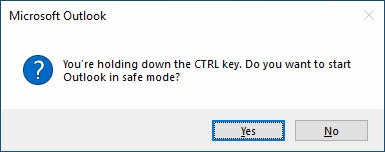
3.1.2 A biztonságos mód vizuális megerősítése
A csökkentett módban való futtatás akkor lehetséges, amikor az Outlook címsorában a „(Biztonságos mód)” felirat, a tálca ikonján pedig egy felkiáltójel látható.
3.1.3 Hibaelhárítás ennél a módszernél
Ha ez a módszer nem működik, győződjön meg róla, hogy tartja a Ctrl kattintás előtt, és tartsa lenyomva, amíg meg nem jelenik a párbeszédpanel. Egyes rendszereknél a vártnál hosszabb ideig kell lenyomva tartani a billentyűt.
3.2 2. módszer: Parancs futtatása módszer
Ez az univerzális módszer a parancsikonok elérhetőségétől függetlenül működik, és különösen hasznos, ha az asztali parancsikonok hiányoznak vagy sérültek.
3.2.1 Windows + R billentyűparancs folyamat
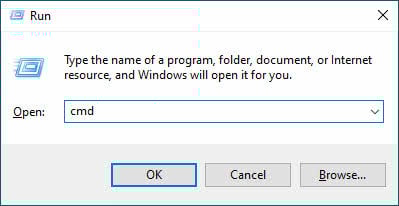
- Sajtó A Windows + R egyszerre a Futtatás párbeszédpanel megnyitásához
- típus Outlook.exe /safe a szövegmezőben
- Kattints OK vagy nyomja meg a gombot belép
- Válassza ki az Outlook-profilját, ha a rendszer kéri

3.2.2 Alternatív Start menü hozzáférés
Ha a Futtatás párbeszédpanel korlátozott, nyissa meg a Start menüt, és írja be a következőt: Outlook.exe /safe közvetlenül a keresőmezőbe Windows 10 és 11 rendszeren.

3.2.3 Parancsszintaxis variációk
A parancs nem megkülönbözteti a kis- és nagybetűket. Mindkettő outlook.exe / biztonságos és a OUTLOOK.EXE /SAFE azonosan működnek.
3.3 3. módszer: Parancssor/Terminál módszer
Ez a módszer biztosítja a legnagyobb kontrollt, és elengedhetetlen, ha egyéni fájlelérési utakat kell megadnia, vagy olyan környezetekben kell dolgoznia, ahol más módszerek kudarcot vallanak.
3.3.1 Parancssor megnyitása
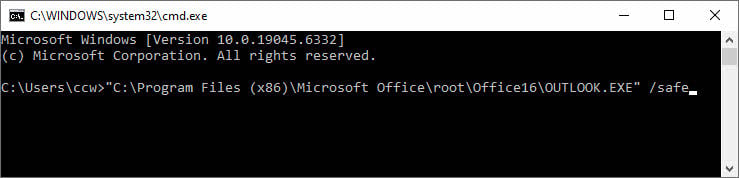
- Sajtó A Windows + R és típusa cmd
- Sajtó belép a parancssor megnyitásához
- Vagy keressen rá a következőre: Parancssor a Start menüben
3.3.2 Fájlútvonal-követelmények az Outlook verziói szerint
Microsoft 365 és Modern Outlook elérési utak:
- „C:\Program Files\Microsoft Office\root\Office16\OUTLOOK.EXE” /safe
- „C:\Program Files (x86)\Microsoft Office\root\Office16\OUTLOOK.EXE” /safe
Office 2019/2016 elérési utak:
- „C:\Program Files\Microsoft Office\Office16\OUTLOOK.EXE” /safe
- "C:\Program Files (x86)\Microsoft Office\Office16\OUTLOOK.EXE" /safe
Office 2013 elérési utak:
- „C:\Program Files\Microsoft Office\Office15\OUTLOOK.EXE” /safe
- "C:\Program Files (x86)\Microsoft Office\Office15\OUTLOOK.EXE" /safe
Office 2010 elérési utak:
- „C:\Program Files\Microsoft Office\Office14\OUTLOOK.EXE” /safe
- "C:\Program Files (x86)\Microsoft Office\Office14\OUTLOOK.EXE" /safe
3.3.3 32 bites és 64 bites rendszerek összehasonlítása
64 bites telepítésekhez használja a „Program Files” mappát, 32 bites telepítésekhez pedig a „Program Files (x86)” mappát. Ha bizonytalan, próbálja meg az első elérési utat, majd ha az első nem sikerül, a másodikat.
3.4 4. módszer: Biztonságos mód parancsikon létrehozása
Egy dedikált parancsikon létrehozása egyetlen kattintással elérhetővé teszi a csökkentett módot, ami ideális informatikai szakemberek vagy az Outlookkal gyakran problémákat elhárító felhasználók számára.
3.4.1 Asztali parancsikon létrehozása
- Kattintson jobb gombbal egy üres asztalterületre
- választ Újszerű -> parancsikon

- Lépjen be a teljes Outlook elérési út idézőjelek között, majd /safe, a 3.3.2. szakaszban leírtak szerint.
- Kattints Következő
- Nevezd el a parancsikont „Outlook csökkentett mód”-ként.
- Kattints befejez
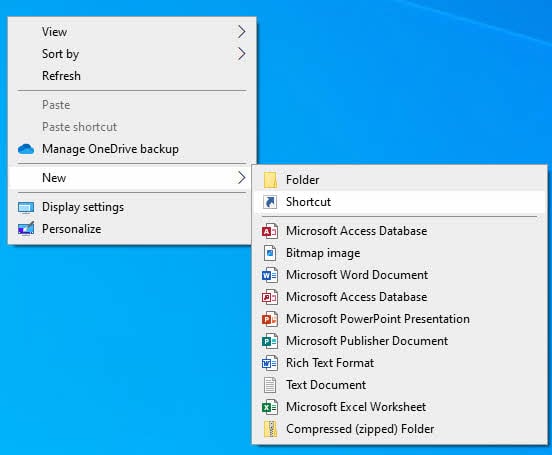
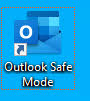
3.4.2 Gyorsbillentyű célpont
Példa parancsikon célpontjára: „C:\Program Files (x86)\Microsoft Office\root\Office16\OUTLOOK.EXE” /safe
3.4.3 Tálcaintegráció
Húzza az új csökkentett mód parancsikonját a tálcára a hibaelhárítási munkamenetek során a még gyorsabb hozzáférés érdekében.

3.5 Vállalati környezettel kapcsolatos szempontok
Vállalati környezetben a Futtatás parancsot csoportházirend letilthatja. Alternatív megközelítések a következők:
- A Start menü keresési módszerének használata
- IT segítség kérése a hibaelhárításhoz
- A Ctrl billentyű módszer használata, ha elérhetők gyorsbillentyűk
- Koordináció az informatikai osztállyal a szabályzati kivételek tekintetében
4. Biztonságos mód azonosítása
4.1 Vizuális jelzők
4.1.1 Címsor értesítés
A legmegbízhatóbb jelző a „(Biztonságos mód)” felirat, amely az Outlook címsorában jelenik meg.
4.1.2 A tálca ikonjának változásai
A tálcán található Outlook ikon egy felkiáltójelet jelenít meg, amely arra figyelmeztet, hogy a program nem működik megfelelően.
4.1.3 Felületek közötti különbségek
Előfordulhat, hogy hiányoznak az eszköztár testreszabásai, letiltott bővítménygombok, és az Olvasóablak alapértelmezés szerint ki van kapcsolva.
4.2 Funkcionalitás-megerősítés
Biztonságos módban az alapvető e-mail-funkciók továbbra is elérhetők maradnak, míg a speciális funkciók korlátozottak. Küldhet és fogadhat e-maileket, hozzáférhet mappákhoz és módosíthatja az alapvető beállításokat, de nem használhat letiltott bővítményeket vagy egyéni konfigurációkat.
5. Hibaelhárítás csökkentett módban: lépésről lépésre
5.1 Bővítményvizsgálat (elsődleges hibaelhárítás)
A bővítmények okozzák az Outlook indítási és teljesítménybeli problémáinak többségét. Ez a szisztematikus megközelítés segít azonosítani a problémás bővítményeket.
5.1.1 Bővítmények menü elérése
- Kattints filé a szalagon
- választ Opciók
- Kattints Bővítmények a bal oldali panelen
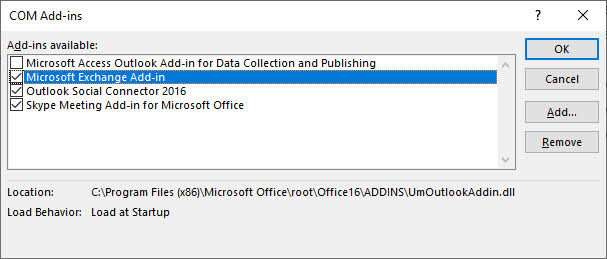
- Alul győződjön meg arról, COM bővítmények van kiválasztva a kezel legördülő
- Kattints Go

5.1.2 Aktuális bővítmények dokumentálása
- Készítsen képernyőképet a COM-bővítmények párbeszédpanelről
- Vagy írja le az összes ellenőrzött bővítményt és azok állapotát.
- Figyelje meg, mely bővítmények vannak engedélyezve és melyek letiltva
5.1.3 Az összes bővítmény letiltása
- Törölje a jelölést a listában szereplő összes bővítmény elől
- Kattints OK a változtatások alkalmazásához
- Zárja be teljesen az Outlookot

5.1.4 Normál módú indítás tesztelése
- Indítsa el az Outlookot normál módon (ne csökkentett módban)
- Ha az Outlook sikeresen megnyílik, a bővítmények okozták a problémát
- Ha az Outlook továbbra is hibát jelez, folytassa más hibaelhárítási módszerekkel
5.1.5 Bővítmények újraengedélyezése egyenként
- Vissza filé -> Opciók -> Bővítmények
- Egy bővítmény engedélyezése és az Outlook újraindítása
- Ha az Outlook normálisan elindul, engedélyezze a következő bővítményt
- Amikor az Outlook nem indul el, a legutóbb engedélyezett bővítmény problémás
- Tiltsa le a problémás bővítményt, és vegye fel a kapcsolatot a szállítójával a frissítésekért
5.2 Hardveres grafikus gyorsítási problémák
A grafikus gyorsítási ütközések megjelenítési problémákat és összeomlásokat okozhatnak, különösen régebbi vagy inkompatibilis videoillesztőkkel rendelkező rendszereken.
5.2.1 Grafikus beállítások megkeresése
- Biztonságos módban kattintson a filé -> Opciók
- választ Részletes a bal oldali panelen
- Görgessen lefelé a kijelző szakasz
5.2.2 Hardveres gyorsítás letiltása
- Jelölje be a jelölőnégyzetet A hardveres grafikus gyorsítás letiltása
- Kattints OK a beállítás mentéséhez
- Zárja be teljesen az Outlookot
5.2.3 Változások tesztelése
- Indítsa el az Outlookot normál módon
- Ha a probléma megoldódott, tartsa letiltva a hardveres gyorsítást
- Ha a problémák továbbra is fennállnak, engedélyezze újra a beállítást, és próbáljon ki más megoldásokat
5.3 Profil- és adatfájl-problémák
5.3.1 Profilhiba jelei
A profil sérülésének jelzői közé tartoznak a hiányzó mappák, a helytelen fiókbeállítások és a tartós indítási hibák még csökkentett módban is.
5.3.2 Új profilok létrehozása
- Zárja be teljesen az Outlookot
- Nyisd ki Control Panel -> Mail (Microsoft Outlook)
- Kattints Profilok megjelenítése
- Kattints hozzáad új profil létrehozásához
- Adjon meg egy profilnevet, és állítsa be az e-mail fiókját
- Új profil beállítása alapértelmezettként

5.3.3 Adatfájl-javítási lehetőségek
Ha adatfájl sérülésének gyanúja merül fel, használja a beépített ScanPST.exe eszköz vagy szakember PST javító segédprogram súlyosan sérült fájlok esetén.
6. Speciális hibaelhárítás, ha nem lehet biztonságos módban elindulni, vagy ha a biztonságos mód sikertelen
Ha nem tudja megnyitni az Outlookot csökkentett módban, vagy ha a csökkentett mód nem oldja meg a problémát, az alábbi hibaelhárítási módszereket használhatja.
6.1 Parancssori kapcsolók megoldásai
Ezek a speciális parancskapcsolók bizonyos típusú hibákat, különösen az indítási problémákat képesek megoldani.
- Sajtó A Windows + R
- típus Outlook.exe / resetnavpane
- Sajtó belép
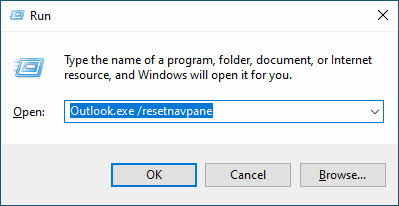
Ez újraépíti a navigációs ablakot, és kijavítja a „A mappák halmaza nem nyitható meg” hibákat.
6.1.2 /cleanviews kapcsoló
- Sajtó A Windows + R
- típus Outlook.exe /cleanviews
- Sajtó belép
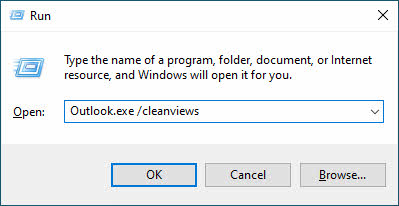
Ez visszaállítja az összes mappanézetet az alapértelmezett beállításokra, megoldva a nézettel kapcsolatos összeomlásokat.
6.1.3 /resetfolders kapcsoló
- Sajtó A Windows + R
- típus Outlook.exe /resetfolders
- Sajtó belép
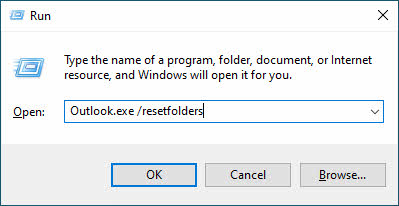
Ez újra létrehozza a hiányzó alapértelmezett mappákat, például a Beérkezett üzenetek, az Elküldött elemek és a Törölt elemek mappákat.
6.1.4 További parancssori kapcsolók
Az alábbiakban további parancssori kapcsolókat talál, amelyeket kipróbálhat:
| parancs | Használat |
| Outlook /restore | Állítsa vissza a profilt és a mappákat a legutóbbi sikeres indításkor |
| Outlook /cleanprofile | Távolítsa el az érvénytelen profilkulcsokat, és adott esetben állítsa elő újra az alapértelmezett beállításkulcsokat |
| Outlook /cleanpst | Indítsa el az Outlookot egy új, tiszta PST-fájllal. Ezt követően megpróbálhatja megnyitni az eredeti PST-fájlt az Outlook programban. |
6.2 Profilkezelés
6.2.1 Új Outlook-profilok létrehozása
Amikor a meglévő profilok helyrehozhatatlanul megsérülnek, új profilok létrehozása gyakran megoldja a makacs problémákat a szervereken tárolt e-mail adatok elvesztése nélkül.
6.2.2 Profilmigrációs stratégiák
Az új profilok létrehozása előtt exportálja a fontos beállításokat, például az aláírásokat, szabályokat és egyéni űrlapokat, hogy minimalizálja az újrakonfigurálási időt.
6.2.3 Több profil konfigurálása
Konfigurálja az Outlookot úgy, hogy indításkor kérje a profil kiválasztását, így könnyedén tesztelheti a különböző konfigurációkat.
6.3 Irodai telepítési javítás
A sérült Office-telepítés a csökkentett módban való indítás sikertelenségéhez vagy hibákhoz is vezethet.
6.3.1 Gyors javítási folyamat
- Nyisd ki Control Panel -> Programok és funkciók
- Keresse meg és válassza ki Microsoft Office or Microsoft 365
- Kattints Változtat
- választ Gyors javítás
- Kövesse az utasításokat a javítás befejezéséhez

6.3.2 Online javítási módszer
- Kövesse a fenti 1-3. Lépéseket
- választ Online javítás helyette
- Biztosítsa az internetkapcsolatot a frissített fájlok letöltéséhez
- Szánjon több időt az átfogó javítási folyamatra

6.3.3 Teljes újratelepítés
Végső megoldásként teljesen távolítsa el az Office-t a Vezérlőpulton vagy a következő használatával: A Microsoft eltávolító eszköze , majd hajtson végre tiszta telepítést.
6.4 Rendszerfájl-sérülés javítása
- Nyisson meg parancssort rendszergazdaként
- típus sfc / scannow és nyomja meg az belép
- Hagyja, hogy a rendszerfájl-ellenőrző befejeződjön
- Indítsa újra a számítógépet, és próbálja meg újra a csökkentett módot
Megtalálhatja a miénket Átfogó útmutató az sfc /scannow használatához.
6.5 Regisztrációs problémák
A beállításjegyzék sérülése a csökkentett módú indítást is megakadályozhatja. Érdemes lehet a Rendszer-visszaállítás használatával visszaállítani egy korábbi működő állapotot, vagy kérjen szakember segítségét a beállításjegyzék javításához.
6.6 Adatfájl-javító megoldások
Az adatfájlok sérülése megakadályozhatja az Outlook biztonságos módban történő indítását, vagy más problémákat okozhat.
6.6.1 Beépített ScanPST.exe eszköz
Beépített Outlook ScanPST.exe Az eszköz képes kijavítani az Outlook PST fájlokban található kisebb hibákat.
6.6.2 Professzionális PST javítóeszközök
Ha a ScanPST meghibásodik, vagy nem tudja kezelni a súlyosan sérült fájlokat, használjon harmadik féltől származó programot. PST javítóeszköz amely fejlettebb helyreállítási lehetőségeket kínál.
6.6.3 Adat-helyreállítási stratégiák
végrehajtja rendszeres biztonsági mentési stratégiák és fontolja meg a szerveralapú e-mail megoldásokat az adatvesztés kockázatának minimalizálása érdekében.
6.7 Vállalati környezet kihívásai
6.7.1 Csoportházirend-korlátozások
A vállalati csoportházirendek megakadályozhatják a csökkentett módú indítást, vagy korlátozhatják a hibaelhárítási lehetőségeket. Egyeztessen az informatikai részleggel a megfelelő diagnosztikai eljárásokról.
6.7.2 Hálózati hitelesítési problémák
Az Exchange szerver kapcsolódási problémái zavarhatják a csökkentett módú működést vállalati környezetekben. Teszteld offline módban vagy más hálózati kapcsolatokkal.
6.7.3 Alternatív diagnosztikai módszerek
Ha a csökkentett mód korlátozott, az Outlook Web Access segítségével ellenőrizze a kiszolgáló kapcsolatát és izolálja az ügyféloldali problémákat.
6.8 Verzióspecifikus problémák
6.8.1 Microsoft 365 szempontok
A Microsoft 365 telepítései eltérő fájlelérési útvonalakkal vagy frissítési mechanizmusokkal rendelkezhetnek, amelyek befolyásolják a csökkentett módú működést. Ellenőrizze az adott telepítéshez tartozó megfelelő végrehajtható fájl elérési útját.
6.8.2 Klasszikus és új Outlook közötti különbségek
Az új Windows Outlook alkalmazás korlátozott csökkentett módú funkciókkal rendelkezik a klasszikus Outlookhoz képest. Használja a klasszikus Outlookot az átfogó hibaelhárításhoz.
6.8.3 Kompatibilitási mód beállításai
Néhány régebbi rendszeren a megfelelő csökkentett módú működéshez kompatibilitási mód beállításokra lehet szükség. Kattintson a jobb gombbal az Outlook futtatható fájljára, és szükség esetén módosítsa a kompatibilitási beállításokat.
6.9 Microsoft támogatási és helyreállítási asszisztens (SaRA)
Letöltés A Microsoft automatizált diagnosztikai eszköze a hivatalos weboldalról. A SaRA számos Outlook-problémát képes automatikusan azonosítani és kijavítani.
7. Kilépés a biztonságos módból és a jövőbeni problémák megelőzése
7.1 Hogyan lehet kilépni a csökkentett módból
7.1.1 Normál újraindítási folyamat
- Zárja be teljesen az Outlookot
- Várja meg, amíg az összes Outlook-folyamat leáll
- Indítsa el az Outlookot a szokásos billentyűparancsával vagy módszerével
7.1.2 Normál üzemmód biztosítása
Ellenőrizze, hogy a „(Biztonságos mód)” felirat már nem jelenik-e meg a címsorban, és hogy a tálca ikonján nincs-e felkiáltójel.

7.1.3 Feladatkezelő ellenőrzése
- Sajtó Ctrl + Shift + Esc a Feladatkezelő megnyitásához
- Ellenőrizd a folyamatok lap a fennmaradó Outlook-folyamatokhoz
- A normál újraindítás előtt fejezze be az összes folyamatban lévő Outlook-feladatot

7.2 Automatizált csökkentett móddal kapcsolatos problémák
7.2.1 Az automatizált csökkentett mód ismertetése
Amikor az Outlook ismételt indítási hibákat észlel, automatikusan csökkentett módba léphet az adatok védelme és az alapvető hibaelhárítás lehetővé tétele érdekében.
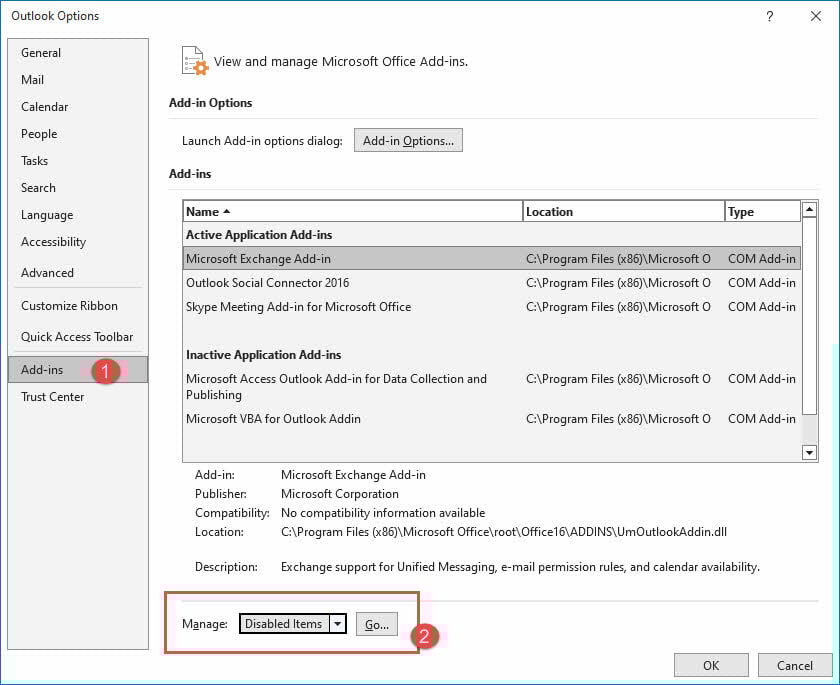
7.2.2 Letiltott elemek kezelése
- Tovább filé -> Opciók -> Bővítmények
- választ Letiltott elemek tól kezel legördülő
- Kattints Go az automatikusan letiltott összetevők megtekintéséhez
- Válassza ki az újra engedélyezni kívánt elemeket, ha biztonságosnak ismertek
7.2.3 A tartós csökkentett módú indítás megoldása
Ha az Outlook továbbra is automatikusan biztonságos módban nyílik meg, szisztematikusan tiltsa le a legújabb bővítményeket, javítsa ki az Office telepítését, vagy hozzon létre egy új felhasználói profilt a ciklus megszakításához.
7.3 Megelőzési stratégiák
7.3.1 Rendszeres Office-frissítések
Tartsa naprakészen az Office-t a következőn keresztül: filé -> Office fiók -> Beállítások frissítése -> Frissítse most ismert problémák megelőzése érdekében.

7.3.2 Bővítménykezelési ajánlott eljárások
- Csak megbízható gyártóktól származó bővítményeket telepítsen
- Rendszeresen távolítsa el a nem használt bővítményeket
- Az új bővítményeket először ellenőrzött környezetben tesztelje
- Bővítmények telepítésének dokumentálása az egyszerűbb hibaelhárítás érdekében
7.3.3 Biztonsági mentési és karbantartási rutinok
- Az Outlook beállításainak és szabályainak rendszeres exportálása
- Naprakész víruskereső szoftver karbantartása
- Rendszeres lemeztisztítás és -karbantartás elvégzése
- Rendszerteljesítmény figyelése szoftvertelepítések után
8. Szakértői tippek és bevált gyakorlatok
8.1 Diagnosztikai munkafolyamat-optimalizálás
Az Outlook hibaelhárításához szisztematikus megközelítést alkalmazzon:
- Kezdje a legegyszerűbb csökkentett móddal (Ctrl billentyű)
- Dokumentálja az összes tünetet és hibaüzenetet
- Egyszerre egy megoldás tesztelése
- Jegyezd fel, mi működik és mi nem
- Fontos adatok biztonsági mentése nagyobb változtatások előtt
8.2 Mikor kell szakember segítségét kérni?
Lépjen kapcsolatba az informatikai támogatással vagy a Microsoft technikai támogatásával, ha:
- A biztonságos mód következetesen nem indul el
- Adatfájl-sérülés gyanúja merült fel
- A nyilvántartás módosítása szükséges
- Több felhasználó is tapasztal azonos problémákat
- A biztonsági házirendek korlátozzák a hibaelhárítási lehetőségeket
8.3 gyakori hiba, amit el kell kerülni
- Soha ne töröljön véglegesen bővítményeket a hibaelhárítás során – inkább tiltsa le őket
- Mindig készítsen biztonsági másolatot a PST fájlokról mielőtt megpróbálná a javításokat
- Kerülje a beállításjegyzék szerkesztését megfelelő tudás és biztonsági mentések nélkül
- Ne hagyja figyelmen kívül a biztonsági figyelmeztetéseket bővítmények telepítésekor
- Alaposan tesztelje az oldatokat mielőtt kijelentenénk, hogy a problémák megoldottak
9. GYIK
K: Mi a különbség az Outlook csökkentett módja és a Windows csökkentett módja között?
V: Az Outlook csökkentett módja csak az Outlook alkalmazásra van hatással, letiltja a bővítményeket és a testreszabásokat, miközben a Windows és más programok továbbra is normálisan futnak. A Windows csökkentett módja a teljes operációs rendszert érinti, minimális illesztőprogramokkal és szolgáltatásokkal kezdve. Ezek teljesen különálló diagnosztikai módok.
K: Elveszítem az e-mailjeimet, ha az Outlook csökkentett módját használom?
V: Nem, az Outlook csökkentett módjának használata nem törli az e-maileket. A csökkentett mód csak ideiglenesen tiltja le a bővítményeket és a testreszabásokat anélkül, hogy befolyásolná az e-mail adatokat, névjegyeket vagy naptárelemeket. Az e-mailek biztonságosan tárolódnak az adatfájlokban és a szerveren.
K: Küldhetek és fogadhatok e-maileket az Outlook csökkentett módjában?
V: Igen, az összes alapvető e-mail-funkció elérhető marad csökkentett módban. A szokásos módon írhat, küldhet, fogadhat, olvashat és rendszerezhet e-maileket. A naptárához és a névjegyeihez is hozzáférhet. Csak a bővítmények és a speciális testreszabási beállítások vannak letiltva.
K: Honnan tudom, hogy az Outlook csökkentett módban fut?
V: Keresse a „(Biztonságos mód)” feliratot az Outlook címsorában, amely a Fájl fülre kattintva látható a legjobban. Az Outlook tálcaikonján egy felkiáltójel is látható. Ezenkívül előfordulhat, hogy egyes bővítmények gombjai vagy eszköztár-testreszabásai hiányoznak.
K: Miért nyílik meg az Outlook automatikusan csökkentett módban?
V: Az Outlook automatikus csökkentett módba lép, amikor ismételt indítási hibákat vagy összeomlásokat észlel. Ez a védelmi funkció segít az e-mailek elérésében, miközben megelőzi a további problémákat. A probléma megoldásához azonosítsa és tiltsa le a problémás bővítményeket, javítsa ki az Office-telepítést, vagy hozzon létre új felhasználói profilt.
K: Mit tegyek, ha a Ctrl billentyű módszer nem működik?
V: Próbálja meg hosszabban lenyomva tartani a Ctrl billentyűt az Outlook parancsikonra kattintás előtt és után. Ha ez nem sikerül, használja a Futtatás parancs módszert a Windows + R billentyűkombináció megnyomásával és az „Outlook.exe /safe” beírásával. Alternatív megoldásként próbálja ki a Parancssor módszert, vagy hozzon létre egy külön biztonságos módú parancsikont.
K: Használhatom az Outlook csökkentett módját Exchange szerverfiókokkal?
V: Igen, az Outlook csökkentett módja minden fióktípussal működik, beleértve az Exchange, a Microsoft 365, az IMAP és a POP3 fiókokat is. A csökkentett mód funkciója független az e-mail-kiszolgáló típusától, és az e-mail-szolgáltatótól függetlenül segít az ügyféloldali problémák elhárításában.
K: Véglegesen törlődnek a bővítményeim, ha biztonságos módban letiltom őket?
V: Nem, a bővítmények biztonságos módban történő letiltása nem törli őket véglegesen. Egyszerűen csak ideiglenesen kikapcsolják őket hibaelhárítás céljából. Később egyenként újra engedélyezheti őket a Bővítmények menüben. Soha ne használja az Eltávolítás gombot, hacsak nem szeretne véglegesen eltávolítani egy bővítményt.
K: Mennyi ideig kell az Outlook csökkentett módjában maradnom?
V: Csak addig maradjon csökkentett módban, ameddig a hibaelhárításhoz szükséges. Miután azonosította és megoldotta a problémát (például letiltott egy problémás bővítményt), lépjen ki a csökkentett módból, és indítsa újra az Outlookot a szokásos módon. A csökkentett mód egy diagnosztikai eszköz, nem a napi használatra szánták.
K: Mi van, ha az Outlook még csökkentett módban sem indul el?
V: Ha a csökkentett mód nem indul el, próbálja ki a parancssori kapcsolókat, például a /resetnavpane vagy a /cleanviews parancsot. Futtasson egy gyors javítást vagy online javítást az Office-telepítésén. Ha ezek nem járnak sikerrel, fontolja meg egy új felhasználói profil létrehozását, a Támogatási és helyreállítási segédeszköz futtatását, vagy az Office teljes újratelepítését.
K: Biztonságos-e a Windows rendszerleíró adatbázis szerkesztése az Outlook problémáinak megoldásához?
V: A beállításjegyzék szerkesztése jelentős kockázatokkal jár, és csak tapasztalt felhasználók végezhetik megfelelő biztonsági mentésekkel. A helytelen beállításjegyzék-módosítások károsíthatják a Windows telepítését. Először próbáljon ki minden más hibaelhárítási módszert, és fontolja meg, hogy szakember segítségét kérje a beállításjegyzékkel kapcsolatos megoldásokhoz.
K: Készíthetek biztonsági másolatot az Outlook beállításairól a hibaelhárítás előtt?
V: Igen, a nagyobb hibaelhárítás előtt érdemes biztonsági másolatot készítenie a fontos Outlook-adatokról. Exportálja e-mail szabályait, aláírásait és egyéni űrlapjait a Fájl -> Beállítások menüpontban. Másolja át a PST-fájlokat egy biztonságos helyre. Fontolja meg a névjegyek és naptárelemek exportálását az adatvesztés elleni további védelem érdekében.
K: Mi a különbség a gyorsjavítás és az online javítás között?
V: A Gyorsjavítás a számítógépen helyben tárolt fájlokat használja, és gyorsabban fut, de előfordulhat, hogy nem old meg minden problémát. Az Online javítás friss fájlokat tölt le a Microsoft szervereiről, tovább tart, internetkapcsolatot igényel, de átfogóbb javítási lehetőségeket kínál a súlyosan sérült telepítések esetén.
K: Miért korlátozza a vállalati informatikai részleg a biztonságos módú hozzáférést?
V: A vállalati szabályzatok korlátozhatják a diagnosztikai eszközöket a jogosulatlan rendszermódosítások vagy biztonsági kockázatok megelőzése érdekében. Az informatikai részleg valószínűleg szabványosított hibaelhárítási eljárásokkal rendelkezik, és előfordulhat, hogy maguknak kell diagnosztikát végezniük a biztonsági megfelelőség és a rendszer integritásának fenntartása érdekében.
10. Következtetés
10.1 Főbb tudnivalók összefoglalása
Az Outlook csökkentett módja egy alapvető hibaelhárító eszköz, amely a leggyakoribb Outlook-problémák megoldására alkalmas. A legfontosabb lépések a következők:
- A Ctrl billentyűkombinációval gyorsan elérheti a csökkentett módot.
- Bővítmények szisztematikus letiltása az ütközések azonosítása érdekében
- Alkalmazzon fejlett technikákat, ha az egyszerű megoldások kudarcot vallanak
- Dokumentálja a hibaelhárítási folyamatot későbbi felhasználás céljából
- Megelőző stratégiák alkalmazása a jövőbeni problémák minimalizálása érdekében
10.2 Következő lépések felhasználók számára
A közvetlen problémák megoldása után a megelőzésre kell összpontosítani az Office naprakészen tartásával, a bővítmények gondos kezelésével és a rendszeres biztonsági mentések vezetésével. Az összetett vállalati környezettel kapcsolatos problémák esetén építsen ki kapcsolatot az informatikai támogatási csapattal.
10.3 További források és támogatási lehetőségek
További segítségért:
- A Microsoft hivatalos támogatási dokumentációja
- Támogatási és helyreállítási asszisztens (SaRA) eszköz
- Microsoft közösségi fórumok
- Szervezete informatikai ügyfélszolgálata
- Professzionális adatmentési szolgáltatások kritikus helyzetekben
Ne feledje, hogy az Outlook csökkentett módja egy diagnosztikai eszköz, nem pedig végleges megoldás. Használja a problémák azonosítására, majd a megfelelő javítások végrehajtására a normál működés visszaállításához.
A szerzőről
Xiu Xing egy tapasztalt informatikai szakember, aki több mint 8 éves tapasztalattal rendelkezik vállalati levelezőrendszerek és Microsoft Office hibaelhárítás terén. Több ezer felhasználónak segített összetett Outlook problémák megoldásában változatos vállalati környezetekben.
Xiu az e-mail rendszerek migrációjára, az adatmentésre és a termelékenységnövelő szoftverek optimalizálására specializálódott. Gyakorlati tapasztalatai közé tartozik az Exchange Server telepítéseinek kezelése, a MAPI csatlakozási problémák elhárítása és a robusztus biztonsági mentési stratégiák megvalósítása a kritikus fontosságú e-mail rendszerek számára.
Xiu műszaki írásai révén elkötelezett amellett, hogy összetett informatikai megoldásokat tegyen elérhetővé a mindennapi felhasználók számára. Folyamatosan naprakész az Office 365 és az Exchange Online legújabb fejlesztéseivel, valamint az újonnan megjelenő e-mail technológiákkal kapcsolatban. Amikor éppen nem az e-mail rejtélyeket oldja meg, Xiu szívesen oszt meg gyakorlati technikai tippeket, amelyek segítik az embereket a hatékonyabb munkavégzésben.
Kérdései vannak ezzel az útmutatóval kapcsolatban, vagy további segítségre van szüksége az Outlookkal kapcsolatos problémákkal kapcsolatban? Xiu szívesen látja visszajelzéseket és javaslatokat a hibaelhárítási források fejlesztéséért.