
A cikk rávilágít a Microsoft Access biztonsági engedélyeire, és elmagyarázza az engedélyek hozzárendelésének folyamatát
Míg az MS Accessen dolgoznak, a felhasználók néha úgy érzik, hogy bizonyos feladatok végrehajtása érdekében bizonyos engedélyeket kell hozzárendelni az objektumokhoz. Sok felhasználó nem akar minden engedélyt hozzárendelni az objektumokhoz, ezért eltávolít néhányat.
Az MS Access biztonsági okokból lehetőséget kínál felhasználóinak az adatbázisokhoz, valamint a meglévő táblákhoz, űrlapokhoz, makrókhoz, jelentésekhez és lekérdezésekhez kapcsolódó engedélyek hozzárendelésére és eltávolítására.
A felhasználók bármikor dönthetnek úgy, hogy engedélyt rendelnek más felhasználókhoz vagy csoportokhoz, mivel a munkacsoport-információs fájlnak tartalmaznia kell azokat a felhasználói fiókokat, amelyekhez engedélyeket kell hozzárendelni. A felhasználók ezt az egyszerű eljárást követhetik az engedélyek hozzárendeléséhez.
1 lépés
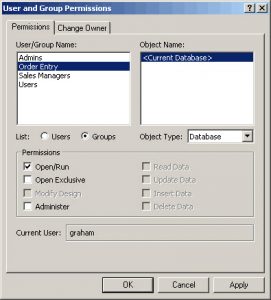 Kattintson az "Eszközök" lehetőségre, és válassza a "Felhasználói és csoportos engedély" lehetőséget a Biztonság legördülő menüjéből.
2 lépés
Az Engedélyek lapon könnyen megtalálhatja a „Felhasználók vagy csoportok” lehetőséget. Ha rákattint, megjelenik az összes felhasználó és csoport neve a Felhasználó/csoport neve mezőben, amelyből kiválaszthatja azt a nevet vagy csoportot, amelyhez engedélyeket szeretne rendelni.
3 lépés
Az Objektum neve mezőben kiválaszthatja az objektum típusát az OBJEKTUMTÍPUS mezőből a nevével együtt az engedélyek hozzárendeléséhez. Az Objektumnév mezőben kiválaszthat egy objektumot vagy több objektumot. Több objektum kijelöléséhez nyomja meg a CTRL billentyűt, majd kattintson az objektumokra, vagy egyszerűen húzza le az egeret az objektumok fölé.
4 lépés
Miután kiválasztotta az objektumokat, hozzárendelheti a jogosultságokat, vagy akár eltávolíthatja is őket saját ízlése szerint. Csak ki kell választania az „Engedélyek” lehetőséget, majd kattintson az Alkalmaz gombra. A listában számos jogosultság szerepelne, például Adatok olvasása vagy Tervezés olvasása, amelyek közül kiválaszthatja azokat, amelyeket hozzá szeretne rendelni a csoporthoz vagy valamelyik felhasználóhoz. Az engedélyek eltávolításának eljárása is hasonló.
5 lépés
Ha vannak további felhasználók vagy csoportok, akkor a 2-től 4-ig terjedő lépések végrehajtásával hozzárendelheti hozzájuk a beállításokat.
Fontos pontok
Megjegyzendő, hogy az MS Accessben egyes engedélyek alapértelmezés szerint más objektumok kiválasztását jelentik. Ha egy táblához adatmódosítási engedélyt rendel, más engedélyek, például az adatok olvasása és az olvasási terv is automatikusan hozzárendelődnek.
Ha változtatásokat vagy szerkesztéseket hajtott végre az objektumon, majd elmentette azt, akkor az nem módosítja a hozzárendelt engedélyeket. Ha módosítani szeretné ezeket a tulajdonságokat, újra végig kell mennie az összes lépésen.
Ha azonban a „Mentés másként” lehetőséget választja a „Mentés” helyett, hogy az objektumot egy másik helyen tárolja, akkor a hozzárendelt tulajdonságok nem maradnak meg, és előfordulhat, hogy újra kell rendelnie azokat. Ugyanez vonatkozik az objektum(ok) kivágására és beillesztésére, importálására vagy exportálására is, a hozzárendelt tulajdonságok alapértelmezés szerint elvesznek. Az ilyen veszteség oka egyszerű, mert az utóbbi esetekben egy újat hoz létre, és nem módosítja a régebbi verziót, így az újabbak alapértelmezés szerint megkapják a tulajdonságokat.
Az Access-adatbázisokon végzett munka során fel kell készülni az incidensekre Hozzáférés a korrupcióhoz vagy akár az adatbázis összeomlását is. Ennek egyik legjobb módja egy olyan hatékony helyreállítási eszközbe való befektetés, mint a DataNumen Access Repair.
Szerző Bevezetés:
Vivian Stevens adat-helyreállítási szakértő DataNumen, Inc., amely világelső az adat-helyreállítási technológiák területén, beleértve sérült sql és Excel helyreállítási szoftvertermékek. További információért látogasson el www.datanumen.com