
Sok felhasználó szeretné alkalmazni az egyik mappa nézetét a másikra az Outlook alkalmazásban. Ezt a követelményt tekintve ez a cikk 2 gyors megközelítést mutat be annak megvalósítására.
Az Outlook lehetővé teszi a felhasználók számára a mappanézet testreszabását. Például tetszés szerint hozzáadhat egy egyéni oszlopot a cikklistához. Most, ha már kialakított egy mappanézetet, remélheti, hogy alkalmazza a többi mappára is. Tehát a továbbiakban megosztunk veled 2 módot, hogy ezt elérd. Tetszés szerint használhatod bármelyiket.

1. módszer: Megvalósítás natív funkcióval
- A legelején indítsa el az Outlook alkalmazást.
- Ezután válasszon egy e-mail mappát a navigációs panelen, például a „Beérkezett üzenetek” mappát.
- Ezután váltson a „Nézet” fülre.
- Ezt követően kattintson a „Nézet módosítása” gombra.
- A legördülő menüben keresse meg és válassza ki az „Aktuális nézet alkalmazása más levelezési mappákra” lehetőséget.

- A felugró párbeszédpanelen kiválaszthatja a cél levelezési mappát.

- Végül kattintson az „OK” gombra a módosítások mentéséhez.
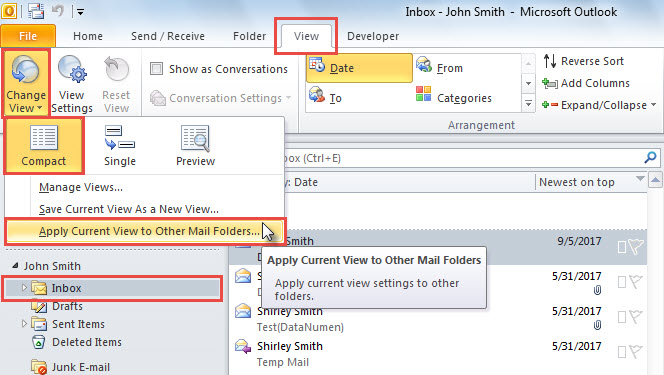
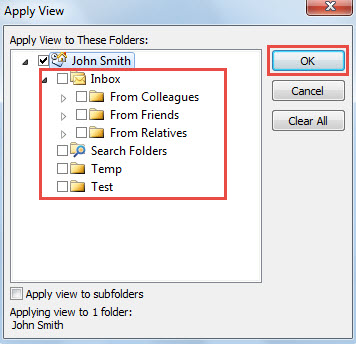
Megjegyzések: Ennek a módszernek van néhány hiányossága, például:
- Amint láthatja, a Beérkezett üzenetek mappa nézete nem alkalmazható bizonyos mappákra, például az „Elküldött tételek”, „Piszkozatok”, „Törölt elemek”, „Létszemét” mappára.
- Ezenkívül, ha kiválasztja az „Elküldött tételek” mappát vagy másokat, az „Aktuális nézet alkalmazása más levélmappákra” funkció szürkén jelenik meg, mint az alábbi képen.

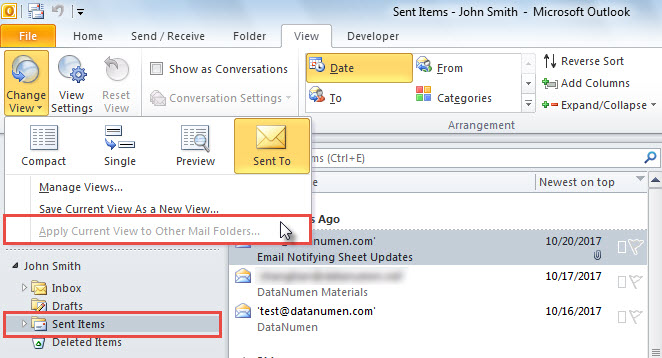
Ezáltal a következőkben egy másik módszert is megosztunk veletek, amelynek nincsenek ilyen hibái.
2. módszer: Érje el az Outlook VBA segítségével
- Először nyissa meg az Outlook VBA szerkesztőjét a következő hivatkozással: "A VBA kód futtatása az Outlookban".
- Ezután helyezze be a következő VBA-kódot egy modulba.
Sub ApplyViewOfOneFolderToAnother()
    Dim SourceFolder As Outlook.Folder
    Dim TargetFolder As Outlook.Folder

    'Get the source folder
    Set SourceFolder = Outlook.Application.Session.PickFolder
    'To specify the current folder, use the following line instead
    'Set SourceFolder = Outlook.Application.ActiveExplorer.CurrentFolder

    If Not SourceFolder Is Nothing Then

       'Select the target folder
       Set TargetFolder = Application.Session.PickFolder

       If Not TargetFolder Is Nothing Then
          If TargetFolder.DefaultItemType = SourceFolder.DefaultItemType Then

             'Copy the View Settings from source folder to the target
             With TargetFolder.CurrentView
                  .XML = SourceFolder.CurrentView.XML
                  .Save
             End With

          Else
             MsgBox "Source and target folder should be in the same type.", vbExclamation + vbOKOnly
          End If
       End If
    End If
End Sub
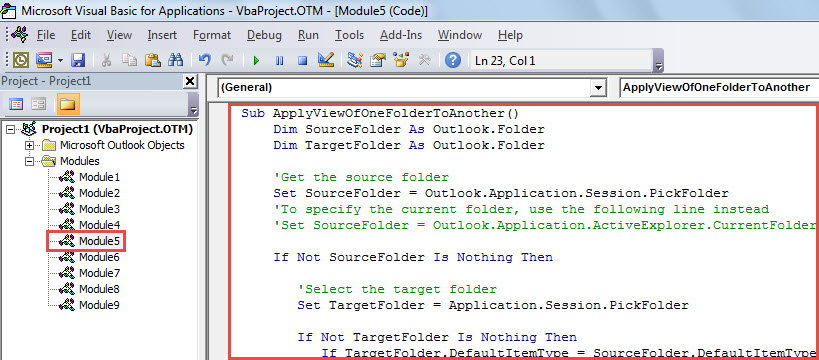
- Végül nyomja meg az „F5” gombot a makró futtatásához.
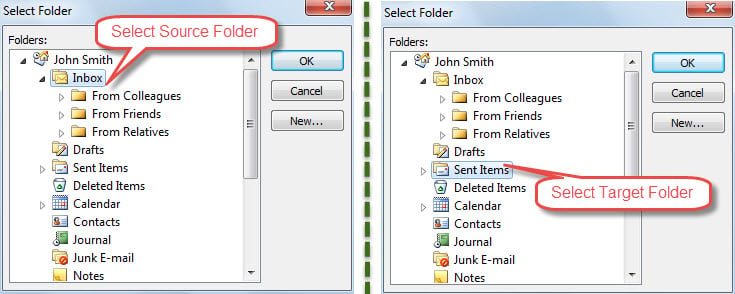
- Ezt követően ki kell választania a forrás- és célmappát, például a „Beérkezett üzenetek” és az „Elküldött elemek” mappát.

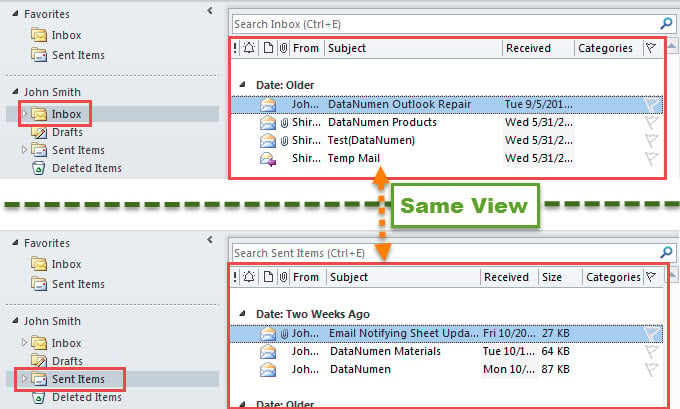
- Amikor a makró befejeződik, látni fogja, hogy a „Beérkezett üzenetek” és az „Elküldött tételek” nézete megegyezik, mint az alábbi képernyőképen:

Mi van, ha az Outlook korrupciójával találkozik
Általában mit kell tennie az Outlook-károsodás esetén? Leggyakrabban először a beérkező levelek javítóeszközét veheti igénybe a javításhoz korrupt Outlook fájlt. Ha a segédprogram sajnos meghibásodik, nincs más választása, mint egy erős külső eszközhöz folyamodni, mint pl DataNumen Outlook Repair.
Szerző Bevezetés:
Shirley Zhang adat-helyreállítási szakértő DataNumen, Inc., amely világelső az adat-helyreállítási technológiák területén, beleértve meggyógyul Sql Server és outlook javítószoftver termékek. További információért látogasson el www.datanumen.com