
Időnként érdemes átültetni egy táblázat sorait és oszlopait, amikor Outlook e-mailt ír. Az MS Excel segítségével könnyedén elérheti. Most ebben a cikkben bemutatjuk a részletes lépéseket.
Egy e-mail szerkesztésekor néha beszúr néhány táblázatot az üzenet törzsébe. Ezen a ponton azt gondolhatja, hogy a táblázat jobban nézne ki, ha a sorok és oszlopok felcserélhetők. Ebben az esetben a hülye módszer az, ha újra létrehozunk egy táblázatot, és újra beírjuk az adatokat. Úgy tűnik, ez meglehetősen fárasztó és zavaró. Valójában van egy sokkal intelligensebb eszköz is. Ez azt jelenti, hogy használja az Excel „Transpose” funkcióját. Ha nem ismeri ezt a funkciót, kérjük, olvassa el. A következőkben lépésről lépésre bemutatjuk Önnek.
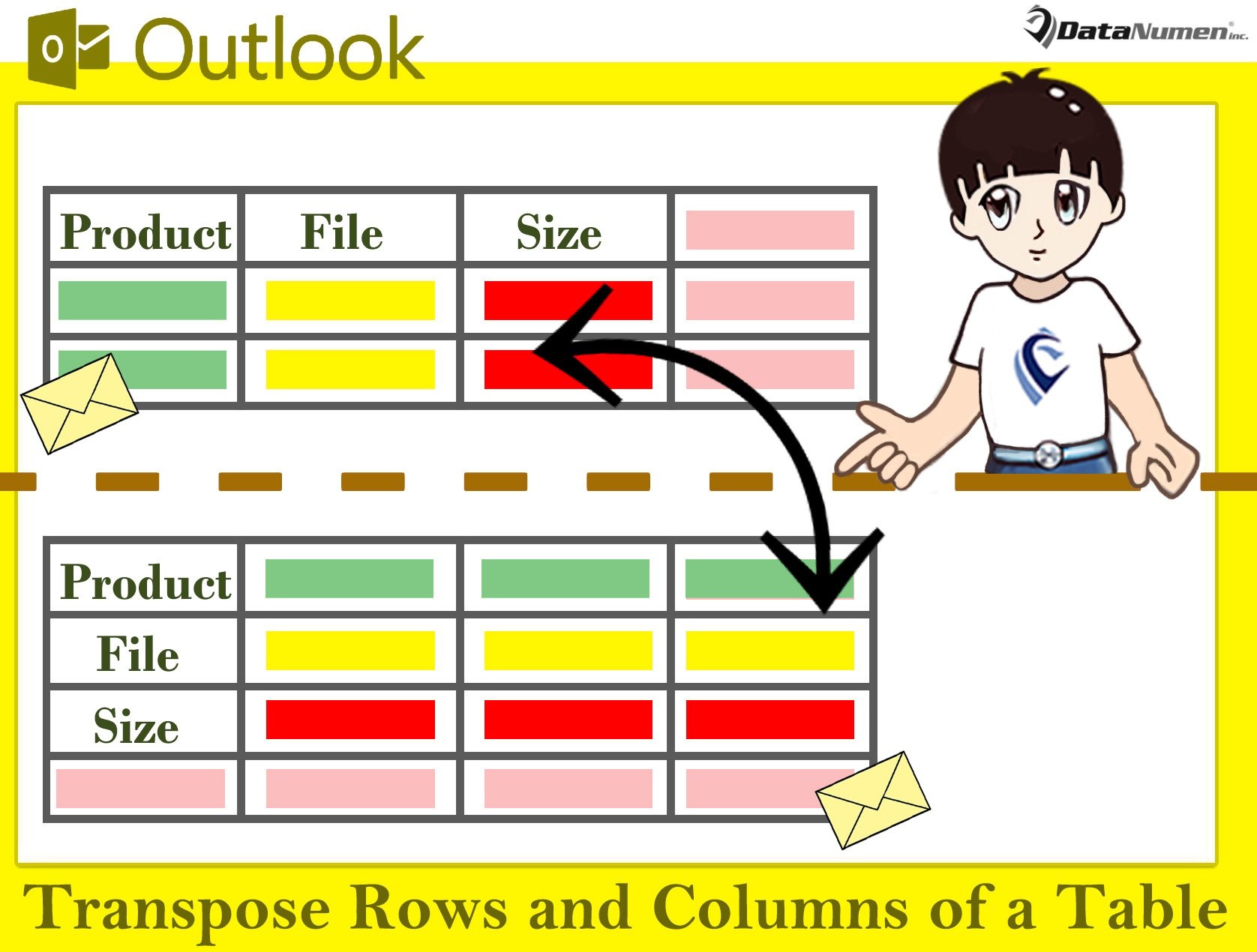
Transzponálja a táblázat sorait és oszlopait egy e-mailben
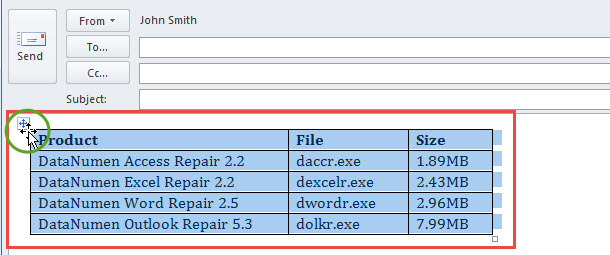
- Először is az e-mail ablakban válassza ki a forrástáblázatot a bal felső sarokban található kereszt gombra kattintva.

- Ezután nyomja meg a „Ctrl + C” billentyűkombinációt a táblázat másolásához.
- Ezután nyissa meg a Microsoft Excel alkalmazást egy üres Excel munkalappal.
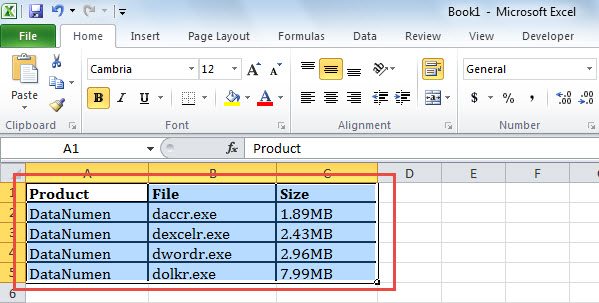
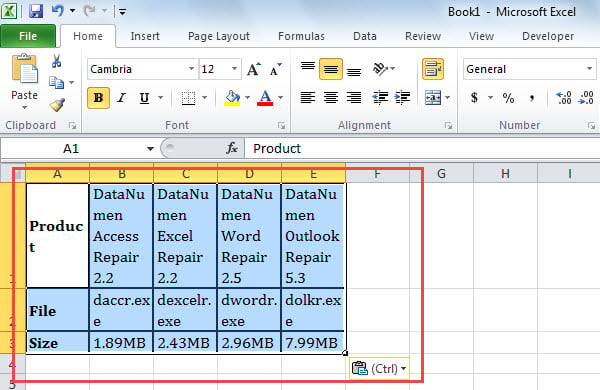
- Ezt követően illessze be a táblázatot ebbe a munkalapba, az alábbi képernyőképhez hasonlóan:

- Ezután válassza ki a táblázatot a lapon, és másolja ki.
- Később érjen el egy új munkalapot ebben az Excel-munkafüzetben.
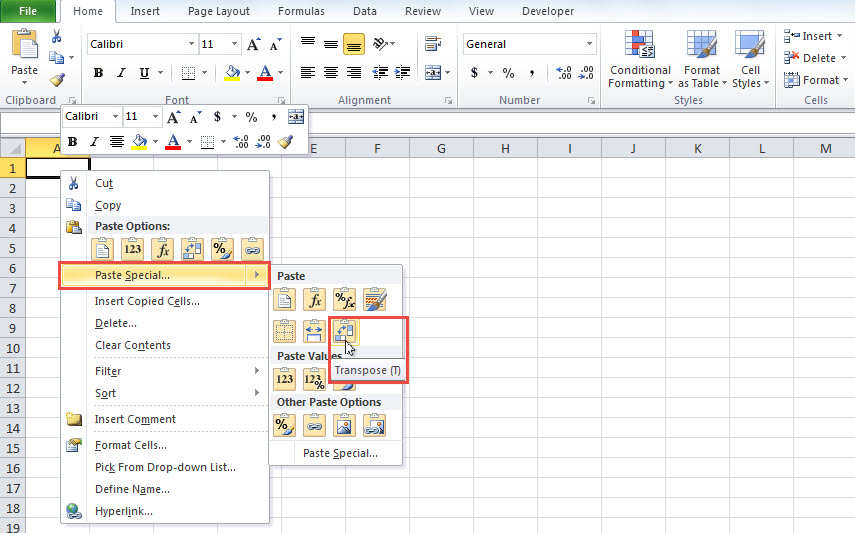
- Ezután kattintson jobb gombbal egy üres cellára ezen a lapon.
- A jobb gombbal kattintva válassza ki a „Speciális beillesztés” > „Transzponálás” ikont.

- Utána egy új táblázatot kap, amely átültetett sorokat és oszlopokat tartalmaz, mint a következő képen:

- Jelenleg ezt a táblázatot kiválaszthatja és másolhatja a „Ctrl + C” billentyűkkel.
- Végül visszatérhet a forrás e-mailhez.
- Ebben a levélben illessze be az új táblázatot.
- Ezenkívül az új táblázat sormagasságát és oszlopszélességét igényei szerint állíthatja be.
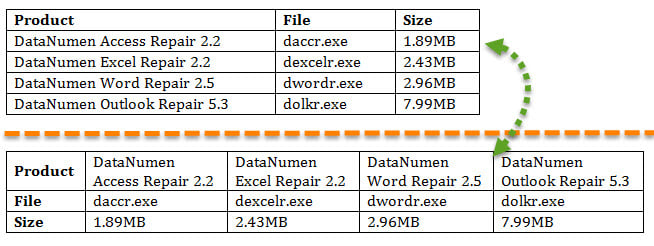
- Amint láthatja, a táblázat oszlopait és sorait a következő kép szerint transzponáltuk:

Adatok visszaállítása az Outlook korrupciója után
Kétségtelen tény, hogy az Outlook lángokban áll a hibákra és a korrupciókra. Ezért, ha évtizedek óta szeretné használni az Outlookot, jobb, ha állandóan felkészült az alkalmi Outlook-problémákra. Például rendszeresen készítsen biztonsági másolatot az Outlook adatfájljáról. Sőt, jobb, ha egy hatékony és hiteles külső Outlook-javító eszközt szerez be, mint pl DataNumen Outlook Repair. Az tud javítsa ki az Outlookot olyan problémákat, mint a szellő, és a legtöbb adatot lekérheti a feltört Outlook-fájlból.
Szerző Bevezetés:
Shirley Zhang adat-helyreállítási szakértő DataNumen, Inc., amely világelső az adat-helyreállítási technológiák területén, beleértve mdf helyreállítás és outlook javítószoftver termékek. További információért látogasson el www.datanumen.com