
Amint azt mindannyian tudjuk, az olvasatlan e-mailek száma zárójelben lesz a levélmappanév végén. De ha a szám 4, de a mappa megnyitásakor csak 2 levelet talál. Mi történt? Ez a cikk csak erre a kérdésre összpontosít.
Valaha találkoztam ezzel a problémával – nem látom az összes olvasatlan e-mailt. Nagyon nem szeretem a mappanév végén látható számot a nyilvánvaló navigációs ablakban. Valójában két ok okozhatja ezt a problémát, nevezetesen a szűrt nézet és a megosztott Exchange-postafiók engedélyeinek hiánya. Íme 2 módszer a két különböző októl függően.
1. Ellenőrizze, hogy az Outlook alkalmaz-e szűrt nézetet
Feltéve, hogy az Outlook-üzenetek szűrt nézetben vannak, és az új e-mail csak megfelel a szűrőknek, az e-mail természetesen nem jelenik meg. Ezért, ha nem tud hozzáférni az összes olvasatlan e-mailhez, először ellenőriznie kell, hogy az Outlook szűrt nézetet alkalmaz-e. Könnyen ellenőrizheti az Outlook állapotsorában. Ha az Outlook szűrt nézetben van, akkor ott lesz a „Szűrő alkalmazva” címke.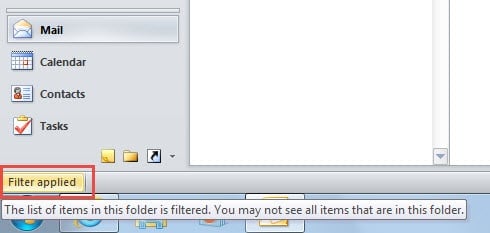
Ha a „Szűrő alkalmazva” üzenetet látja, el kell távolítania. Mind az aktuális nézet megváltoztatása, mind a nézet visszaállítása eltávolíthatja azt.
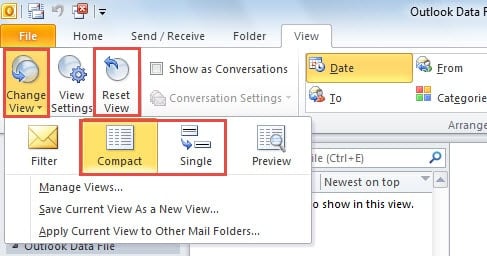
- A „Nézet” lapon kattintson a „Nézet módosítása” gombra. A legördülő listából válassza a „Kompakt” vagy „Egyedülálló” lehetőséget.

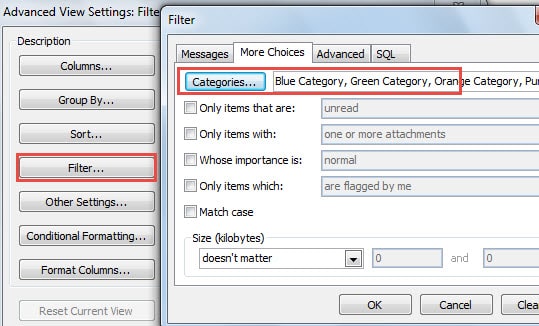
- A nézet visszaállításához két lehetőség közül választhat. Az egyik a „Nézet visszaállítása” gombra kattintva, amely törli az összes korábbi egyéni beállítást. Egy másik lehetőség: kattintson a „Nézetbeállítások” > „Szűrő” elemre. A „Szűrő” ablakban eltávolíthatja az összes szűrőt.

2. Győződjön meg arról, hogy rendelkezik-e engedéllyel az e-mailek megtekintéséhez
Ha megosztott Exchanged postafiókot használ, de nem látja az összes olvasatlan e-mailt, meg kell győződnie arról, hogy van-e engedélye megtekintésükre. Ez azt jelenti, hogy ha az új e-mailek privátak, és nincs engedélye, akkor biztosan nem ellenőrizheti őket. Ebben a helyzetben dönthet úgy, hogy figyelmen kívül hagyja az e-maileket, vagy engedélyt kérhet a postafiók adminisztrátorától. Az adminisztrátorok szemszögéből a következő lépéseket tehetik meg.
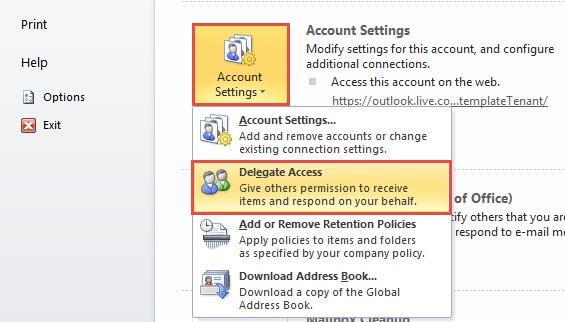
- Lépjen a „Fájl” menübe, és kattintson a „Fiókbeállítások” gombra az „Információ” fül alatt.
- Ezután a legördülő listából válassza a „Hozzáférés delegálása” lehetőséget.

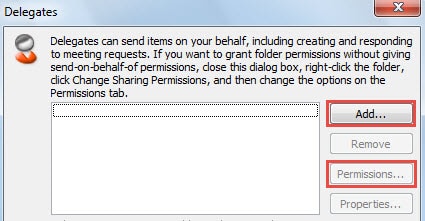
- A következő felugró párbeszédpanelen a „Hozzáadás” gombra kattintva tetszőleges meghatalmazottakat adhat hozzá. Ha azonban a célkapcsolat a meghatalmazottak listáján szerepel, akkor rákattinthat, majd közvetlenül az „Engedélyezés” gombra.

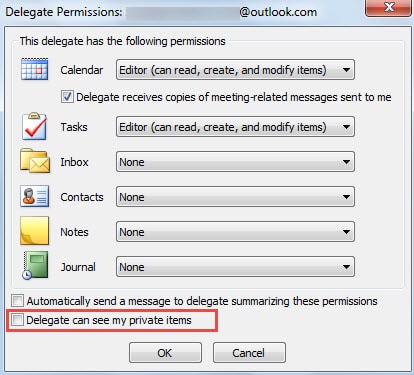
- A „Delegate Permission” párbeszédpanelen mindenféle engedélyt beállíthat. Ne felejtse el kiválasztani a „A küldött láthatja a privát elemeimet.

- Végül kattintson az „OK” sorra az engedélybeállítások aktiválásához.
Az Outlook adatok helyreállítása összeomlás esetén
Őszintén szólva, függetlenül attól, hogy POP3-, IMAP- vagy Exchange-fiókot használ, az Outlook sebezhető. Ezért óvakodnia kell az esetleges kockázatoktól, és figyelnie kell a különféle hibákra. Ha sajnos az Outlook összeomlik. Az Outlook javításához használhatja a Scanpst.exe fájlt is. Ha nem sikerül, akkor az utolsó lehetőség egy másik eszköz beszerzése. Például, DataNumen Outlook Repair nagyon ajánlott a magas kilátások helyreállítása arány.
Szerző Bevezetés:
Shirley Zhang adat-helyreállítási szakértő DataNumen, Inc., amely világelső az adat-helyreállítási technológiák területén, beleértve sql helyreállítás és outlook javítószoftver termékek. További információért látogasson el www.datanumen.com