
Előfordulhat, hogy különböző hosszúságú és tizedesvessző helyekkel rendelkező számok oszlopa van. Ha tizedesvesszővel sorba rendezi őket, akkor intuitívabban hasonlíthatja össze őket.
Szüksége volt már arra, hogy egy táblázatban sorba rendezzen egy számcsoportot a tizedespontjaikkal, hogy jól összehasonlíthassuk őket? Mindazonáltal, bárhogyan is csinálja a bekezdésigazító gombokat, azok egyszerűen nem fognak rendesen a tizedesvesszőkhöz igazodni. Ezért a tizedes számok, például a rakomány súlyának vagy a valuta mennyiségének a tizedesvessző alapján történő igazításához használja az alábbi módszert.
Sorolja fel a számokat tizedes pontokkal
A számokkal végzett munka során a számsorok balra vagy jobbra igazítása mellett beállíthat egy decimális tabulátort is, hogy a számok oszlopát a tizedesjegyükhöz igazítsa.
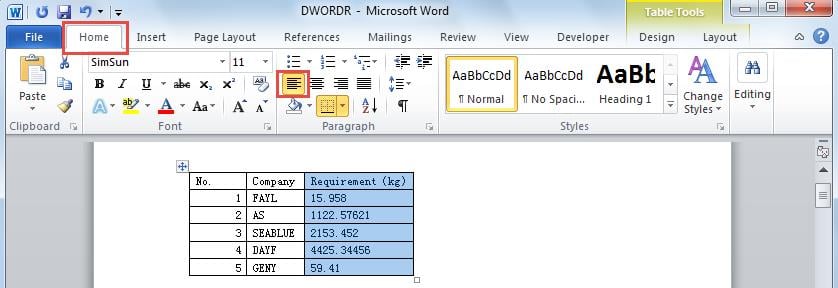
- Jelölje ki azt az oszlopot, amelynek tartalmát igazítani kívánja, majd kattintson a szalag „Home” fülére.
- Kattintson a „Szöveg balra igazítása” gombra a „Bekezdés” csoportban.
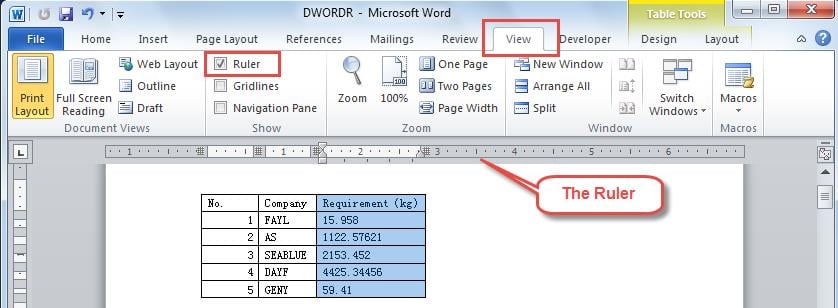
- Váltson a „Nézet” fülre, kattintson a „Vonalzó” jelölőnégyzetre. Ezután a vonalzó megjelenik az oldal tetején, amint azt lentebb láthatjuk.

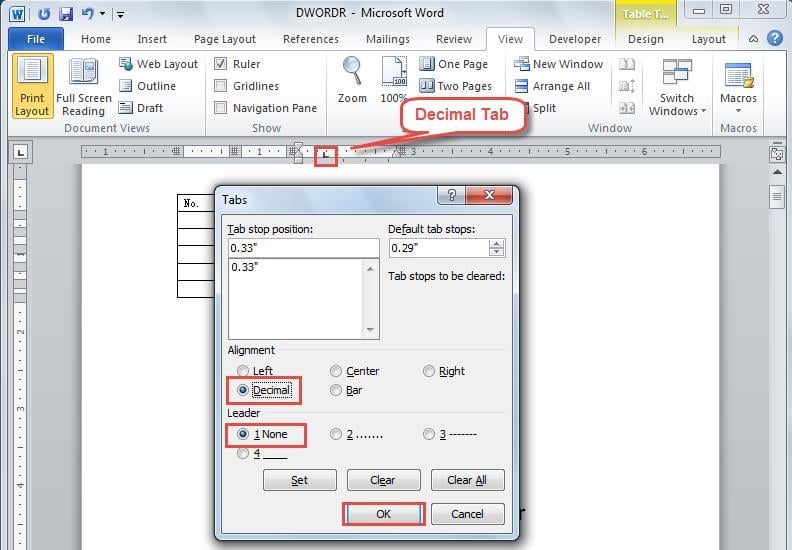
- Kattintson duplán arra a vonalzóra, ahol a tizedesvesszőt szeretné elérni. Ekkor észreveszi, hogy a vonalzón egy tizedes tabulátor jelenik meg.
- A következő „Tabulátorok” párbeszédpanelen válassza a „Tizedes” elemet az „Igazítás” alatt, és győződjön meg arról, hogy a „Vezető” részben az „1 Nincs” lehetőséget. Ezután kattintson az „OK” gombra.

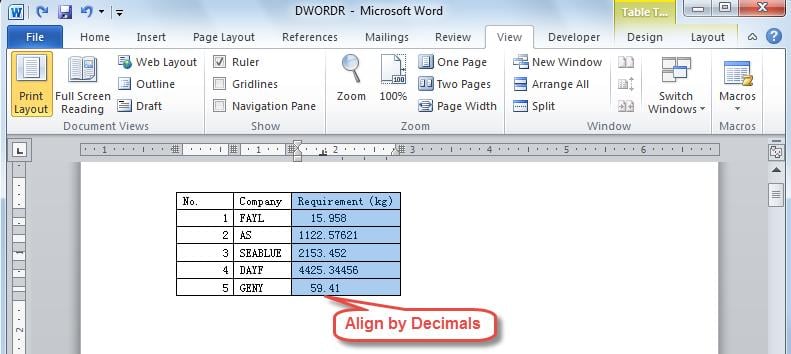
- Ezután látni fogja, hogy az oszlopban lévő számok a tizedesjegyekhez igazodnak. És amikor legközelebb beír egy számot ebbe az oszlopba, a tizedesvessző a tizedesjegyhez fog igazodni.

- Ha módosítani szeretné a tizedespontok helyét, a tizedesjegy tabulátort kattintással és húzással mozgathatja.
Helyreállíthatja adatait Word korrupció esetén
Mint már említettük, a Word azt is lehetővé teszi, hogy a számokat tizedespontjaik alapján sorba állítsuk. Emellett a Word számos más hasznos funkciót is kínál. Mindennek ellenére mindig vigyáznunk kell a Word-dokumentumunkkal, mert az hirtelen összeomolhat. A Word összeomlása esetén elsősorban a Word beépített javítóeszközét kell igénybe vennie. Ha azonban a fenti eszköz nem működik, akkor forduljon egy speciális külsőhöz szójavítás eszköz. Ezzel a hatékony eszközzel biztosan helyreállíthatja adatait minimális adatvesztés mellett.
Szerző bemutatkozása
Kelly Zhao adat-helyreállítási szakértő DataNumen, Inc., amely világelső az adat-helyreállítási technológiák területén, beleértve excel helyreállítás és a pdf javító szoftvertermékek. További információért látogasson el www.datanumen.com