
Amikor megpróbál törölni egy e-mailt, az Outlook leállíthatja a műveletet, és releváns hibákat dob ki. Ebben a helyzetben a következő 5 módszert használhatja ennek megszüntetésére.
Sokféle hibaüzenet jelenik meg, ha nem sikerül törölni egy e-mailt az Outlookban, például: „Ismeretlen hiba történt”, „Az üzenetküldő felület ismeretlen hibát okozott” és így tovább. Valójában megállapíthatjuk, hogy ez a hiba az e-mailek sérüléséből ered. Tehát ne essen pánikba. Az alábbi 5 módszer alkalmazásával könnyedén megoldható a probléma.
1. Törölje keményen az e-mailt
Most, hogy az Outlook elutasítja az e-mail törlését, a végleges törlés az első módszer. Csak jelölje ki a cél e-mailt, és nyomja meg a „Shift + Delete” billentyűparancsot. Az Outlook egy felugró ablakban megkérdezi, hogy véglegesen törölni kívánja-e. Kattintson az „Igen” gombra a végleges törlés megerősítéséhez. Ezután az üzenet átugrik a Törölt elemek mappába, és örökre eltűnik.
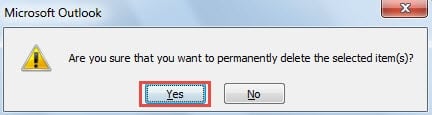
De ha a hiba továbbra is megjelenik, amikor keményen törli, ez azt jelenti, hogy ez a módszer sikertelen. Tehát érdemes a többi megközelítéshez fordulni.
2. Ürítse ki a Törölt elemek mappát
Az e-mail kemény törlésén kívül először megpróbálhatja üríteni a Törölt elemek mappát. Ezután, ha az üzenet továbbra is a Törölt elemek mappában marad, próbálja meg újra törölni.
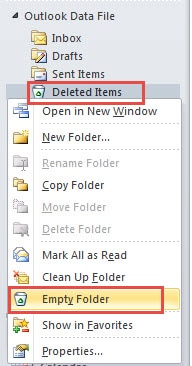
- A mappa kiürítéséhez először a „Törölt elemek” mappára kell lépnie a navigációs panelen.
- Ezután kattintson rá jobb gombbal, és válassza a helyi menü „Empty Folder” menüpontját.

- Végül újra megnyithatja a Törölt elemek mappát, és ellenőrizheti, hogy az üzenet még mindig ott van-e. Ha igen, próbálja meg újra törölni. Ha továbbra sem tudja törölni, kérjük, használja a következő módszert.
3. Szerkessze és mentse újra az e-mailt
A gyakorlatilag ismétlődő törlési sikertelenség arra a problémára utal, hogy az e-mail sérült. Ezért bizonyos mértékig az e-mail újraszerkesztése egyszerű módszer, amellyel eltávolítható az e-mail bizonyos sérülése.
- Kattintson duplán az e-mailre, hogy saját ablakában nyissa meg.
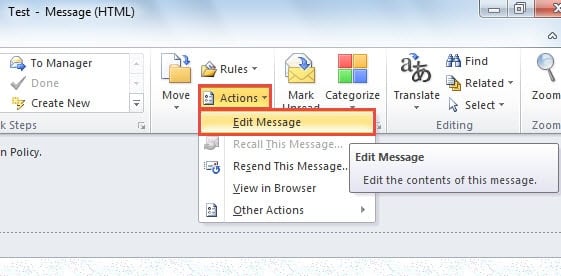
- Ezután az „Üzenet” fülön keresse meg és kattintson a „Műveletek” gombra az „Áthelyezés” csoportban. És a legördülő listából válassza az „Üzenet szerkesztése” lehetőséget.

- Ezt követően tetszés szerint írjon be vagy távolítson el néhány karaktert az üzenet törzséből.
- A szerkesztés után lépjen a „Fájl” menübe, és kattintson a „Mentés” gombra.
- Végül zárja be az e-mailt, és térjen vissza az Outlook navigációs ablaktáblájába. Próbáld meg újra törölni.
4. Az Inbox Repair Tool segítségével ellenőrizze az Outlook-fájlban található hibákat
Feltéve, hogy a fenti 3 módszer érvénytelennek bizonyul, nagy valószínűséggel az üzenet súlyosan sérült, ami akár az Outlook-fájlt is veszélyeztetheti. Ebben az esetben az Outlook Inbox Repair Tool-ra, a Scanpst.exe-re kell támaszkodnia a fájl hibáinak ellenőrzéséhez.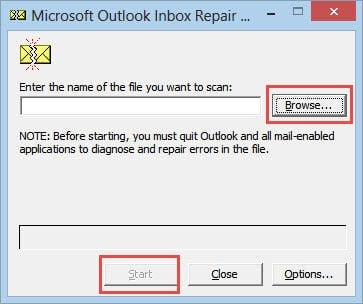
Mivel általában mélyen el van rejtve, a „Start menü” keresőmezőjével sem találod meg. A Fájlkezelőben keresd rá a „scanpst” kifejezésre. Ezután megjelenik. Miután megtaláltad, a konkrét műveletekhez közvetlenül követheted a képernyőn megjelenő utasításokat.
5. Használjon külső javítóeszközt
Lényegében a Scanpst.exe nem tudja megmenteni a súlyosan meghibásodott PST-fájlt. Ezért erősen ajánlott egy olyan mesés külső szerszám megtartása, mint pl DataNUmen Outlook Repair a közelben. A gazdag funkciókkal gond nélkül ki tudja nézni a hibákat, és még az erősen sérült Outlook-fájlt is megjavítja.
Szerző Bevezetés:
Shirley Zhang adat-helyreállítási szakértő DataNumen, Inc., amely világelső az adat-helyreállítási technológiák területén, beleértve sql helyreállítás és outlook javítószoftver termékek. További információért látogasson el www.datanumen.com