
A Wordben létrehozhatunk egy legördülő listát, amelyre csak rá kell kattintanunk, hogy az előre meghatározott lehetőségek közül válasszunk. Ez a cikk ezt követően bemutatja, hogyan kell ezt megtenni.
Amikor Word dokumentumon dolgozunk, általában kézzel kell beírnunk a szövegeket. A Word azonban lehetővé teszi olyan legördülő listák létrehozását is, amelyek előre definiált opciókat tartalmaznak, így csak rá kell kattintanunk. Ebben a cikkben elsősorban egy ilyen funkció megvalósításáról fogunk beszélni.
Hozzon létre egy legördülő listát
Nem egyszerűen másolhat be és illeszthet be egy cellát a legördülő listával az Excel munkalapról a Wordbe. Ehelyett elemeket kell hozzáadnia a Word legördülő űrlapmezőjéhez, hogy ki tudja választani az egyik lehetőséget a mezőből. Ebben a részben bemutatjuk, hogyan kell ezt megtenni.
- Menjen a „Fájl” menübe, és kattintson az „Opciók” elemre.
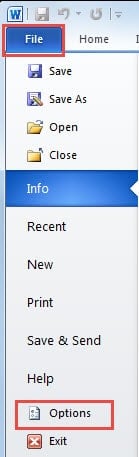
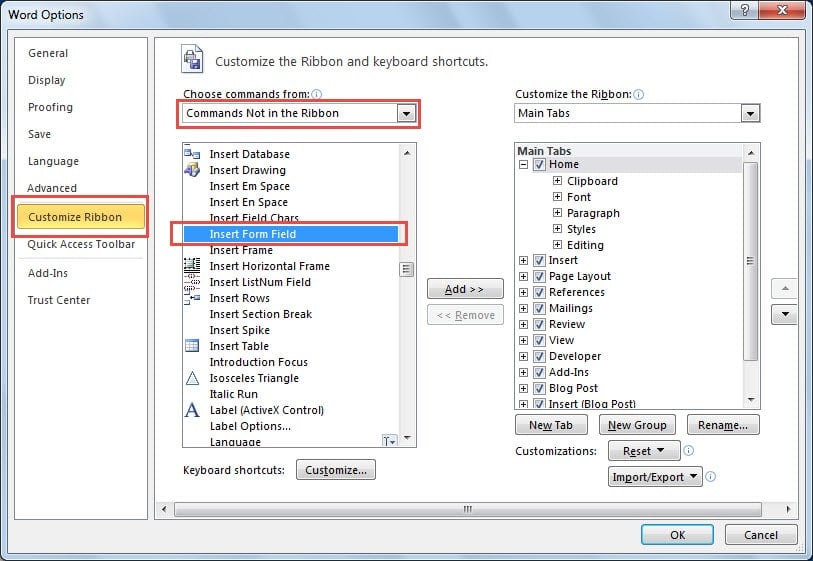
- A Következő párbeszédpanelen váltson a „Szalalag testreszabása” lehetőségre, és válassza a „Parancsok nincsenek a szalagon” lehetőséget a „Parancs kiválasztása innen” legördülő listából. Ezután válassza az „Űrlapmező beszúrása” lehetőséget.

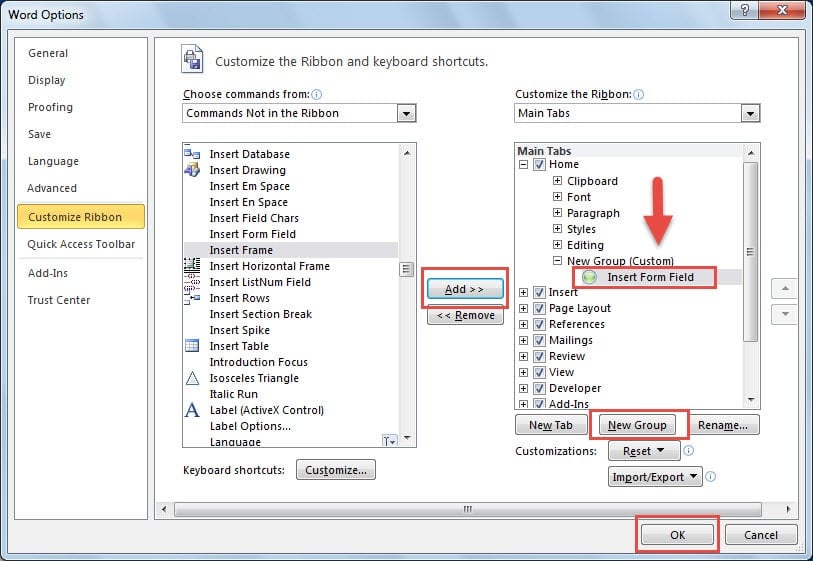
- Az ablak jobb oldalán kattintson az „Új csoport”, majd a „Hozzáadás” gombra.
- Ily módon a fő fülekre beszúrhat egy „Űrlapmező beszúrása” gombot. Végül kattintson az „OK” gombra.
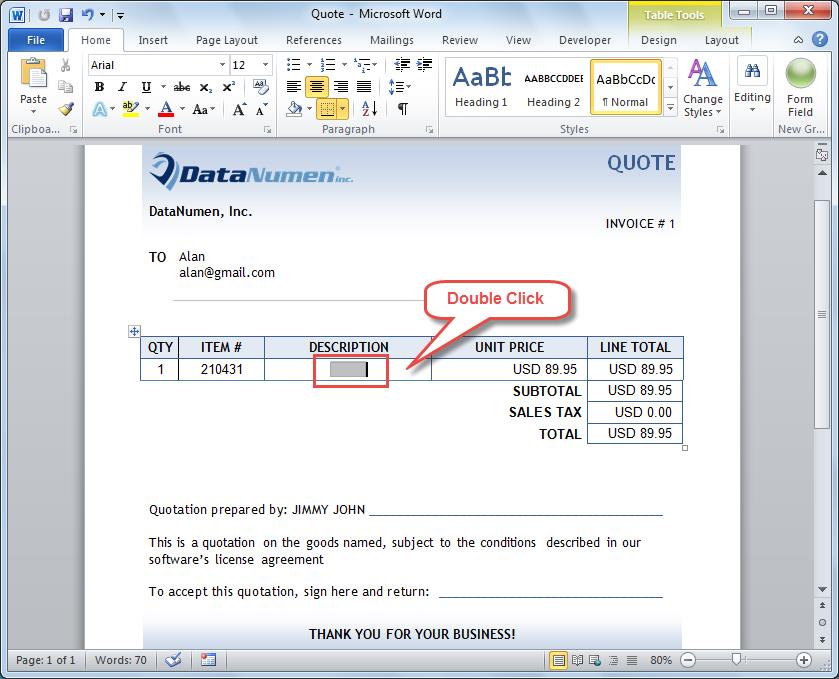
- Vigye a kurzort arra a helyre, ahová egy legördülő listát szeretne beszúrni.
- Kattintson az imént hozzáadott „Űrlapmező beszúrása” gombra.

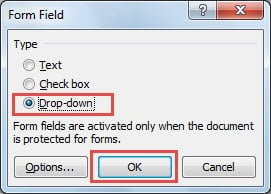
- A „Típus” alatt válassza a „Lördülő menüt”, majd kattintson az „OK” gombra a mentéshez.

- Térjen vissza a Word oldalra, megtalálja a beszúrt fájlt, majd kattintson duplán a szerkesztéshez.

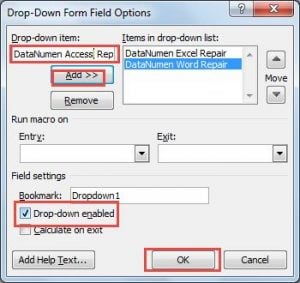
- A következő „Legördülő űrlapmező beállításai” párbeszédpanelen adja meg az elemeket a „Legördülő elemek” mezőben, majd kattintson a „Hozzáadás” gombra. A beszúrt tételek az „Elemek a legördülő listában” alatt jelennek meg.
- Győződjön meg arról, hogy bejelölte a „Legördülő menü engedélyezve” négyzetet, majd kattintson az „Ok” gombra.

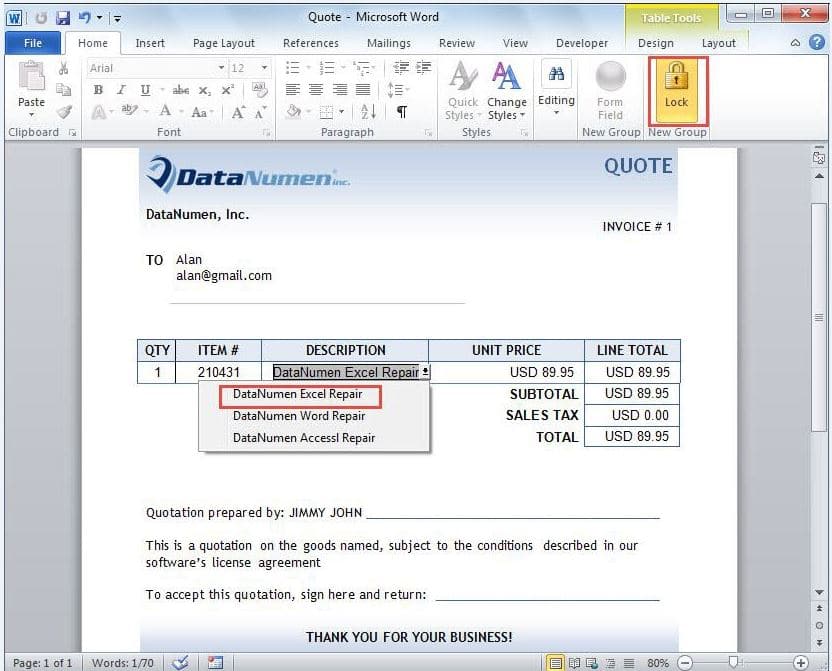
- Kövesse a fenti lépéseket a „Zárolás” gomb hozzáadásához a „Parancsok nincsenek a szalagon” alatt. Kattintson rá a legördülő lista zárolásához. A legördülő nyílra kattintva kiválaszthat egy elemet a legördülő listából.


Használjon külső javítóeszközöket
Mint fentebb említettük, a Word egy speciális funkciót kínál, amely lehetővé teszi számunkra, hogy legördülő listát hozzunk létre a dokumentumunkban. Hatékony funkciói ellenére a Word sebezhető a sérülésekkel és sérülésekkel szemben. Ezért célszerű kihasználni a külső lehetőségeket doki javítás eszköz, amely számos olyan funkcióval büszkélkedhet, amellyel kevés más javítószerszám rendelkezik.
Szerző bemutatkozása
Kelly Zhao adat-helyreállítási szakértő DataNumen, Inc., amely világelső az adat-helyreállítási technológiák területén, beleértve excel helyreállítás és a pdf javító szoftvertermékek. További információért látogasson el www.datanumen.com