
Ez az Outlook hiba: „A megkísérelt művelet meghiúsult. Egy objektum nem található” általában akkor fordul elő, amikor e-maileket próbál küldeni. Ez a cikk 6 érvényes megoldást tartalmaz erre a problémára.
Gyakorlatilag kétféle ok idézheti elő: „A kísérlet meghiúsult. Egy objektum nem található” hiba. Ez az Outlook hibás konfigurációja és az Outlook korrupciója. Íme 6 beszédes megközelítés a problémára.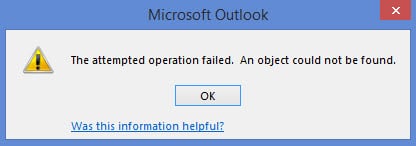
1. Ellenőrizze, hogy az Outlook kompatibilitási módban van-e
Először is meg kell győződnie arról, hogy az Outlook nincs kompatibilitási módban. Ha igen, azonnal javítania kell. Kövesse az alábbi lépéseket.
- A „Start menü” keresőmezőjébe írja be az „outlook.exe” kifejezést, és a megfelelő program megjelenik.
- Kattintson a jobb gombbal, és válassza a „Tulajdonságok” lehetőséget a felugró menüből.
- Az új párbeszédpanelen lépjen a „Kompatibilitás” fülre, ahol ellenőriznie kell, hogy a „Program futtatása kompatibilitási módban:” lehetőség be van-e jelölve vagy sem.
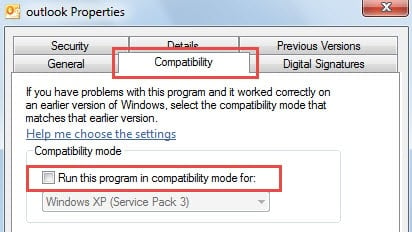
- Ha be van jelölve, kérjük, azonnal törölje a kijelölést. És indítsa újra az Outlookot az e-mailek küldéséhez. Ha nincs bejelölve, valószínűleg a probléma más okokban rejlik.
2. Hozzon létre egy új profilt
A probléma másik ismert oka a sérült levelezési profil. Tehát meg kell próbálnia új profilt létrehozni a hiba kijavításához.
- Az elején zárja be az Outlookot, és nyissa meg a „Vezérlőpultot”.
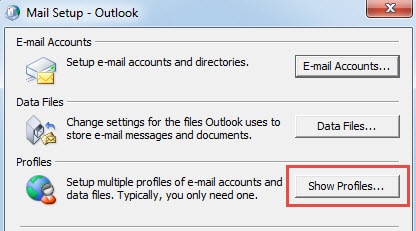
- Ezután keresse meg és kattintson a „Mail” kisalkalmazásra. Az új felugró párbeszédpanelen kattintson a „Profilok megjelenítése” gombra.

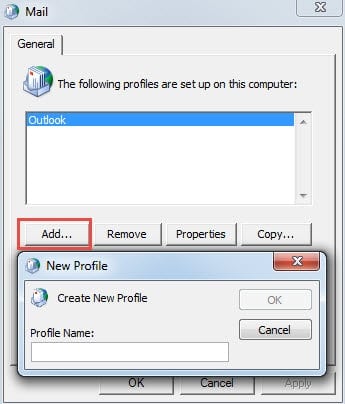
- A következő párbeszédpanelen kattintson a „Hozzáadás” gombra új profil létrehozásához. Később fiókot kell hozzáadnia. Csak kövesse a képernyőn megjelenő utasításokat a befejezéshez.

- Végül egy új profil létrehozása után megpróbálhat újra e-mailt küldeni. Ha sikerül, a probléma megoldódik. Ha a hiba továbbra is fennáll, mérlegelnie kell, hogy a víruskereső szoftver okolható-e.
3. Tiltsa le az Antivirus Scanner integrációját az Outlook programmal
Bár a víruskereső szoftver fontos szerepet játszik az Outlook vírusok elleni védelmében, az Outlookkal való integrációja számos rejtett problémát is felvet. Például minden alkalommal, amikor e-maileket küld vagy fogad, a víruskereső szoftver mindegyiket átvizsgálja, ami lelassítja a küldési/fogadási folyamatot, és akár hibákhoz is vezethet. Ezért le kell tiltania, függetlenül ebben a programban vagy az „Outlook beállításai” „bővítményeitől”. A letiltása után ismét küldhet e-maileket. Ha a hiba továbbra is megjelenik, lépjen a következő módszerre.
4. Az Outlook javítása
Az Outlook javítása az Outlook összes hibás konfigurációjának kijavítását célozza.
- Zárja be az Outlookot, és lépjen a „Start menübe”.
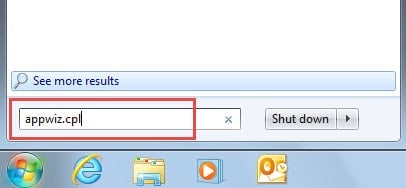
- Ezután írja be az „appwiz.cpl” kifejezést a keresőmezőbe vagy a „Futtatás” mezőbe. És nyomja meg az „Enter” gombot.

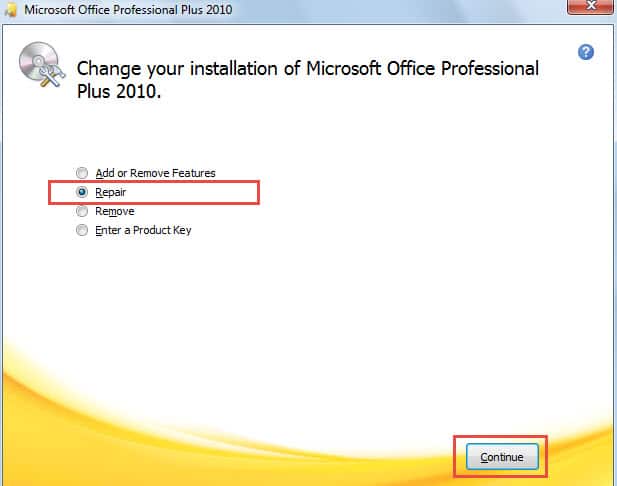
- Az új ablakban lépjen be a Microsoft Office-ra, és nyomja meg a „Módosítás” gombot.
- Ezután az új képernyőn válassza a „Javítás” lehetőséget, majd kattintson a „Folytatás” gombra a javítás megkezdéséhez.

- Végül a javítás után indítsa újra az Outlookot, és próbálja meg.
5. Vizsgálja meg az Outlook fájlt hibákért a Scanpst.exe segítségével
Ha a fenti 4 módszerrel sem sikerül megoldani a hibát, akkor érdemes megfontolni, hogy a probléma a fájllal kapcsolatos hibából, vagy inkább a konfigurációból ered-e. Ezért vegye igénybe az Outlook Beérkezett üzenetek javító eszközét, a Scanpst.exe-t, hogy ellenőrizze a fájl hibáit. Könnyen megtalálhatja, ha a Windows Intézőben rákeres a „Scanpst.exe” kifejezésre. Az eszköz futtatása után egyszerűen válassza ki a cél PST fájlt, és kezdje el a javítást.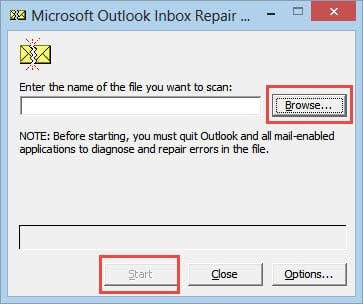
6. Támaszkodjon harmadik féltől származó szoftverekre
Feltételezve, hogy a Scanpst.exe is meghibásodik, ideje, mondjuk, harmadik féltől származó szoftverhez folyamodni DataNumen Outlook Repair. Jól jártas a PST-fájlok javításában. Ezért, ha a hiba valóban a fájlsérülésben gyökerezik, ez az eszköz feltétlenül kijavítja.
Szerző Bevezetés:
Shirley Zhang adat-helyreállítási szakértő DataNumen, Inc., amely világelső az adat-helyreállítási technológiák területén, beleértve sql helyreállítás és outlook javítószoftver termékek. További információért látogasson el www.datanumen.com