
Ha még soha nem változtatta meg az alapértelmezett mellékletmappát, minden alkalommal, amikor mellékleteket szúr be vagy ment az Outlook programba, megnyílik a „My Document” mappa. Így mindig a kívánt mappához kell tallózni. Ebből a cikkből megtudhatja, hogyan módosíthatja ezeket.
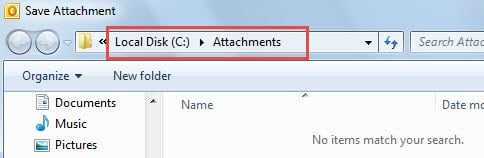
Az e-mail mellékleteimet általában egy egységes mappában tárolom. Ez az „Attachments” közvetlenül a „Disk C” gyökér alatt. Ezért remélem, hogy amikor az Outlookban a „Mentés másként” vagy a „Fájl csatolása” gombra kell kattintanom, a „C:\Attachments\” mappa jelenhet meg a „My Document” helyett. Itt vannak az én módszereim.
Mappa módosítása a mellékletek beszúrásához
- A legelején indítsa el a Microsoft Word programot.
- Ezután a Wordben lépjen a „fájl” menübe, és válassza az „Opciók” lehetőséget.
- A „Word Options” következő ablakában váltson a „Mentés” fülre.
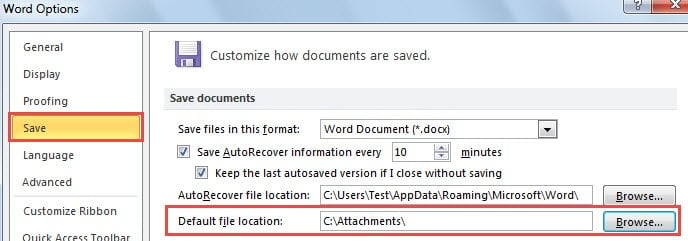
- Ezután a „Dokumentumok mentése” címke alatt keresse meg az „Alapértelmezett fájl helye” mezőt. Kattintson a „Tallózás” gombra a végén.
- Később a következő ablakban kiválaszthatja a kívánt mappát.
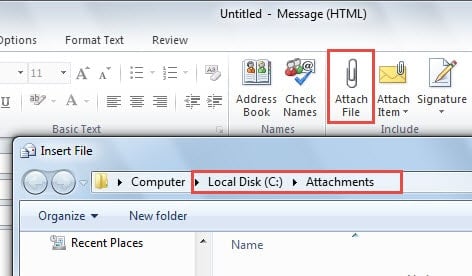
- A kívánt mappa kiválasztása után bezárhatja a Word-öt, és megnyithatja az Outlookot. Hozzon létre egy új e-mailt, és kattintson a „Fájl csatolása” gombra. Látni fogja, hogy a beszúró melléklet mappa megváltozott.

Mappa módosítása a mellékletek mentéséhez
- Kezdésként zárja be az Outlook alkalmazást, és lépjen a „Start menübe”.
- A keresőmezőbe írja be a „regedit” kifejezést, és nyomja meg az „Enter” gombot a Rendszerleíróadatbázis-szerkesztő eléréséhez.

- Ezután lépjen a „HKEY_CURRENT_USER” > „Szoftver” > „Microsoft” > „Office” > „14.0” > „Outlook” > „Opciók” menüpontra.
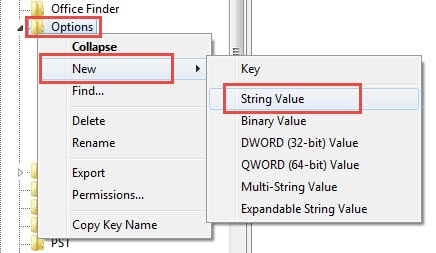
- Kattintson a jobb gombbal az „Opciók” elemre, és válassza az „Új” > „Karakterlánc értéke” lehetőséget.

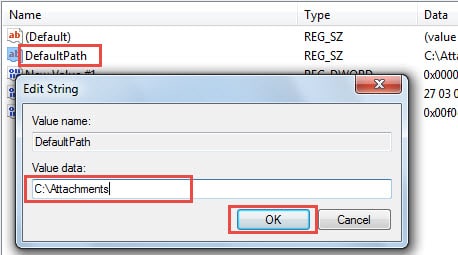
- A jobb oldali ablaktáblában ezt az értéket „DefaultPath”-nak kell neveznie. Kattintson duplán az érték szerkesztéséhez. Az értékadatokat a kívánt mentési mellékletmappa elérési útjára kell állítani, például „C:\Attachments”. Az érték módosítása után kattintson az „OK” gombra a mentéshez.

- Végül kattintson a „Fájl” > „Kilépés” menüpontra a Beállításszerkesztő bezárásához. Indítsa újra az Outlookot, és próbáljon meg menteni egy mellékletet. Meg fogja tapasztalni, hogy az alapértelmezett mellékletmentő mappa megváltozott.


Óvakodjon az Outlookot fenyegető potenciális veszélyektől
Tekintettel arra, hogy az Outlook hibás, óvatosnak kell lennünk minden lehetséges kockázatra, bárhol és bármikor. Például rá kellene kényszerítenünk az Outlookot, hogy ne töltsön le képeket ismeretlen névjegyekről. Emellett emlékeznünk kell arra, hogy soha ne kattintson az ismeretlen e-mailekbe ágyazott külső hivatkozásokra. Ennél is fontosabb, hogy miután minden e-mailt szemétnek ismerünk fel, teljes mértékben ki kell használnunk a Levélszemét-szűrőt, hogy örökre blokkoljuk őket.
Természetesen az óvatosságon kívül érdemes előre elkészíteni egy adat-helyreállítási tervet. Először is készítsen rendszeres biztonsági másolatot. Másodszor, tudja, hol találja a Scanpst.exe fájlt. Harmadszor, tartson kéznél egy erősebb javítószerszámot, mint pl DataNumen Outlook repair, melyik tud az Outlook helyreállítása az adatokat könnyedén.
Szerző Bevezetés:
Shirley Zhang adat-helyreállítási szakértő DataNumen, Inc., amely világelső az adat-helyreállítási technológiák területén, beleértve sql helyreállítás és outlook javítószoftver termékek. További információért látogasson el www.datanumen.com