
Amikor beilleszt valamit, amelyet webhelyekről másol, előfordulhat, hogy a szövegek túlnyúlnak a Word-oldalak margóján. Ebben a cikkben bemutatjuk, hogyan illesztheti el ezeket a szövegeket a Word oldal szélén.
A szövegek weboldalakról történő másolásának egyszerűsége jelentősen leegyszerűsíti a Word számos feladatát, azonban probléma merül fel, ha úgy találja, hogy az imént másolt szövegek túlmutatnak a Word-oldalak szélességén, sőt néha nagyon nagy mennyiségben is. Ez a helyzet meglehetősen problémás, mivel a Word dokumentumba nem férő szövegek nem jelennek meg az oldalon. Szerencsére van néhány módszer a probléma megoldására, amint azt ebben a cikkben megemlítjük.
Állítsa be a behúzást, hogy a szövegek illeszkedjenek az oldalakon belülre
Egy egyszerű módja annak, hogy a szövegek illeszkedjenek a dokumentum oldalain, a behúzás módosításával. Például, ha a szövegek túlmutatnak a Word-oldal jobb margóján, akkor a jobb oldali behúzás negatív értéket kap. Ezért az értéket nullára változtatva korrigálhatjuk.
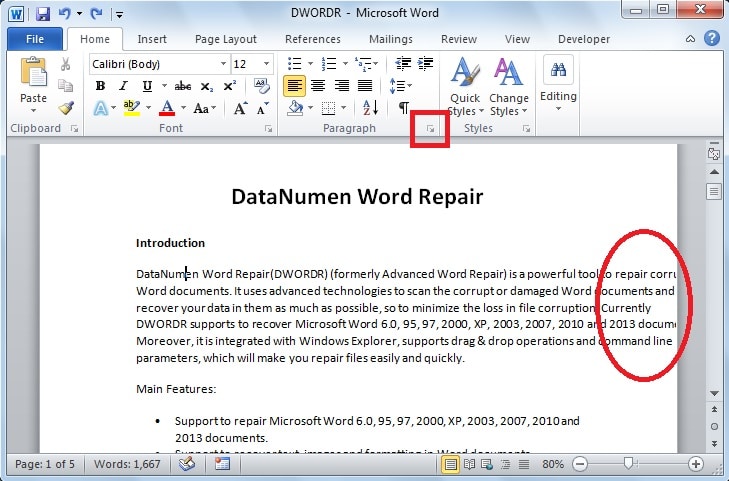
- Az alábbi képen észrevehetjük, hogy a bekezdéssorok egy része a jobb margónál le van vágva. A javításhoz lépjen a „Kezdőlap” fülre, és kattintson a „Bekezdés” párbeszédpanel-indítóra.
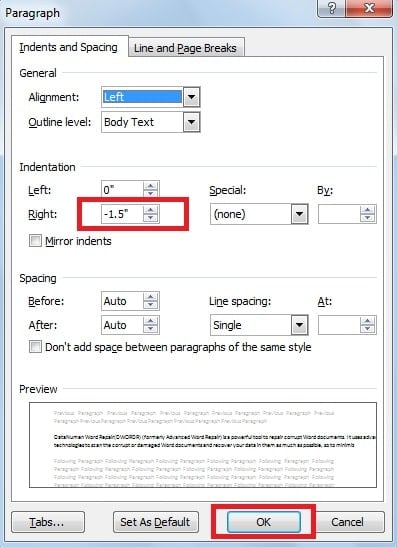
- Megjelenik egy párbeszédpanel, a „Behúzás” fül alatt állítsa be a negatív behúzást „0”-ra a „Jobb” mezőben. Végül kattintson az „OK” gombra.

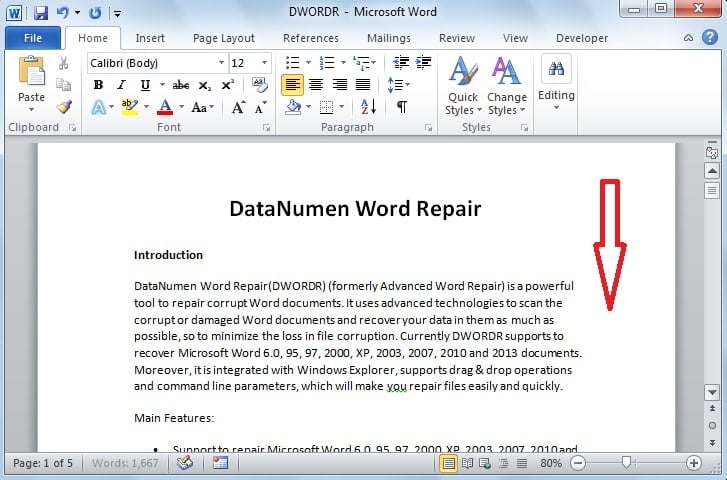
- Ezzel sikeresen elilleszti a szövegeket a dokumentum margói közé. A módosított oldal az alábbiak szerint látható.

Szöveg illesztése az oldal szélére a VBA kódon keresztül
Az identitás beállítása mellett VBA-kódot is beírhatunk, hogy a szövegeket a Word-oldalakra illesszük.
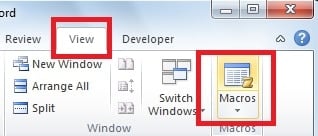
- A „Nézet” lapon kattintson a „Makrók” elemre.

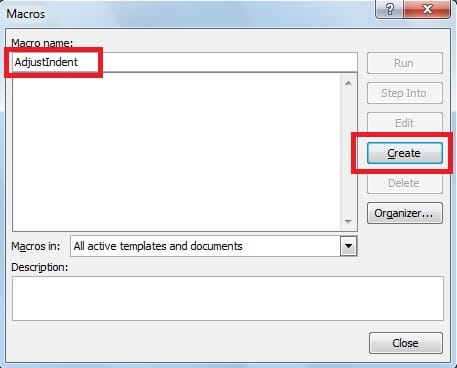
- A felugró ablakban írja be az „AdjustIndent” kifejezést a „Makró neve” mezőbe, majd kattintson a „Létrehozás” gombra.

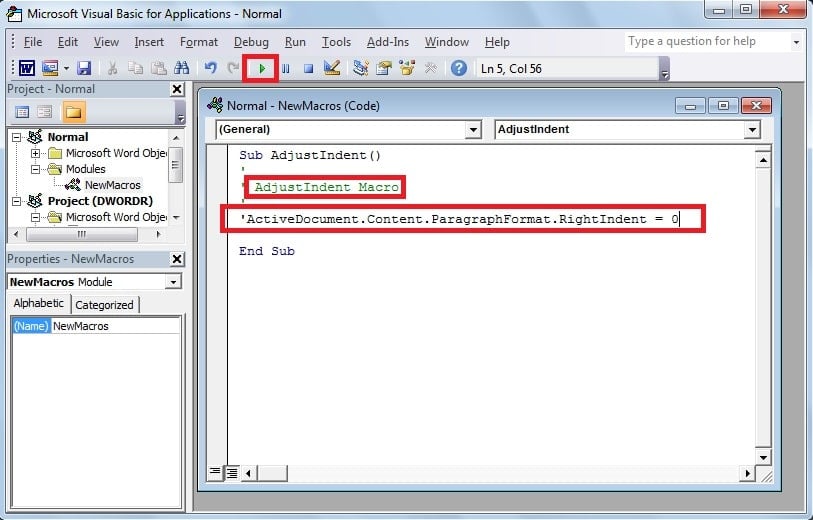
- Megjelenik egy másik párbeszédpanel, majd másolja be az „ActiveDocument.Content.ParagraphFormat.RightIndent = 0” kódot ebbe a mezőbe. Végül kattintson a zöld nyílra az eszköztáron a kód futtatásához. Így megkapja a módosított oldalt, ahogy fentebb bemutattuk.
Tegyen intézkedéseket a szóhibák kezelésére
Mindent összevetve biztos lehetünk benne, hogy a Word-dokumentumunkban lévő szövegek elférnek az oldalon. Bár a Word széles körben használt eszköz, néha váratlanul előfordulhatnak sérülések. Annak érdekében, hogy megbirkózzon vele, nagyszerű ötlet erős külsőt választani szó helyreállítása eszköz. Fejlett szkennelési mechanizmusával ez az eszköz könnyedén kijavítja a súlyosan sérült Word-fájlokat.
Szerző bemutatkozása
Kelly Zhao adat-helyreállítási szakértő DataNumen, Inc., amely világelső az adat-helyreállítási technológiák területén, beleértve excel helyreállítás és a pdf javító szoftvertermékek. További információért látogasson el www.datanumen.com