
Az Excel segíthet különböző információk adatainak elemzésében. De a különböző munkafüzetekben lévő adatok csökkentik a munka hatékonyságát. Tehát ma bemutatjuk, hogyan lehet kapcsolatot teremteni két munkalap között.
Ha az Excelt kell használnia a feladat befejezéséhez, minden bizonnyal sok különböző munkafüzet lesz a számítógépén. És néha össze kell hasonlítania két különböző munkafüzet adatait. Azonban egy kicsit kényelmetlen lesz a két fájl közötti váltás. Így kapcsolatokat hozhat létre a két munkafüzet között.
Kapcsolatok létrehozása
Most követheti a lépéseket a kapcsolat létrehozásához a tényleges munkafüzetnek megfelelően.
- Nyissa meg a fájlt.
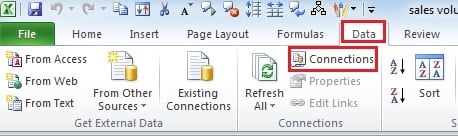
- Az „Adatok” fülön kattintson a „Kapcsolatok” gombra. És akkor megjelenik egy új ablak.
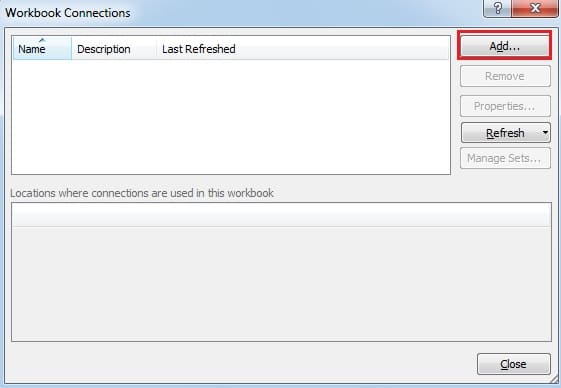
- Az új ablakban kattintson a „Hozzáadás” gombra.
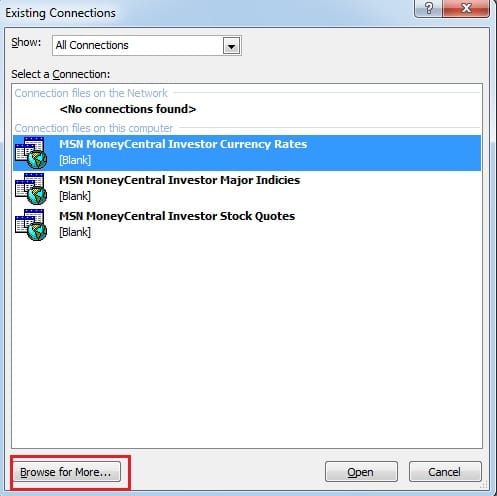
- Ezután megjelenik egy új ablak. Az ablakban kattintson a „További böngészés” lehetőségre.

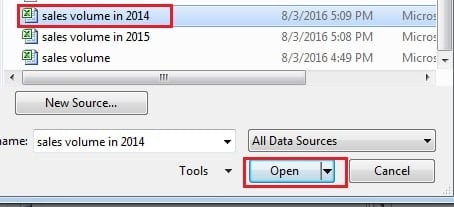
- Az új ablakban válaszd ki azt a cél munkafüzetet, amelyben kapcsolatokat kell létrehoznod.

- Ezután kattintson a „Megnyitás” gombra.
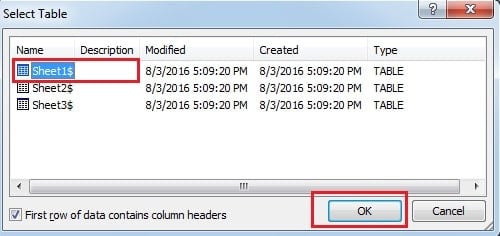
- Ezután egy másik ablak jelenik meg. Ebben az ablakban kell kiválasztania a cél munkalapot.

- Ezután kattintson az „OK” gombra.
- Most bezárhatja a „Munkafüzet kapcsolatok” ablakot.
Adatok importálása az Egyéb munkafüzetbe
Most, hogy kapcsolatot létesített két munkafüzet között, adatokat importálhat a munkafüzetbe.
- Jelöljön ki egy üres cellát, amelybe az adatokat be szeretné helyezni.
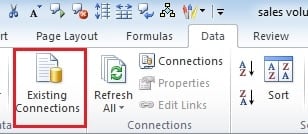
- Kattintson a „Meglévő kapcsolatok” gombra az „Adatok” fülön.

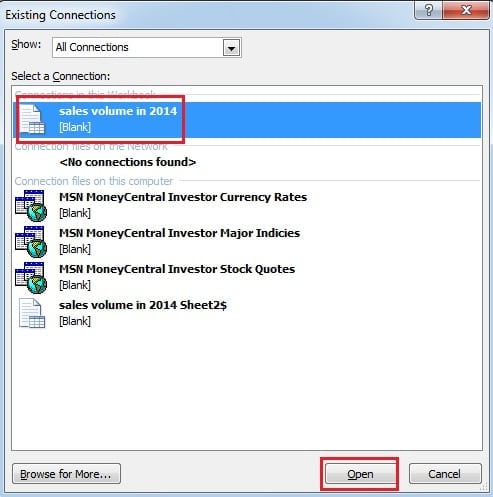
- Ezután az új ablakban válassza ki azt a fájlt, amellyel beállította a kapcsolatokat.

- Ezután kattintson a „Megnyitás” gombra.
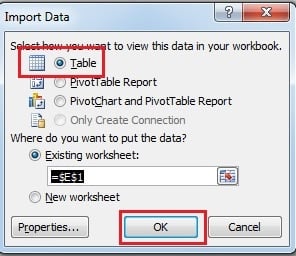
- Az „Adatok importálása” ablakban válassza ki a megtekinteni kívánt típust. És itt kiválasztjuk a „Táblázat” lehetőséget.

- Ezután kattintson az „OK” gombra. Ezt követően egy új táblázat jelenik meg a munkalapon.

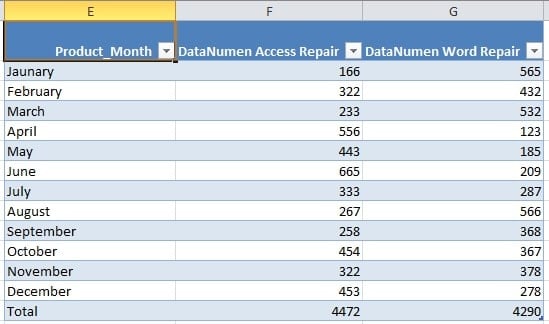
Ezért most már két különböző időszak adatait is összehasonlíthatja.
Kapcsolatok törlése
A jövőben nem kell többé használnia a kapcsolatokat. Így törölheti a kapcsolatokat.
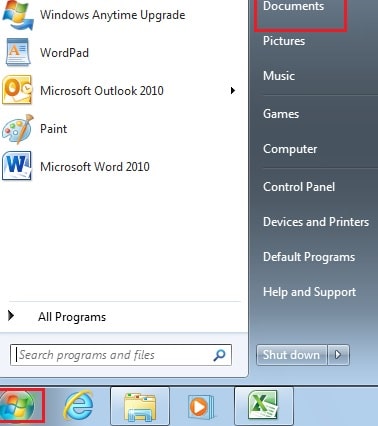
- Kattintson a számítógépén a „Start” gombra.
- Ezután kattintson a „Dokumentum” gombra.

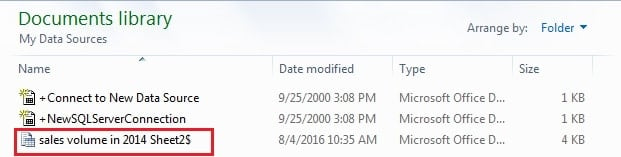
- Az új ablakban nyissa meg a „Saját adatforrás” fájlt.

- Ezután törölje a kapcsolatokat.
Gyógyszer az Excel fájlok sérülésére
Az Excel használata során néha sajnos Excel-fájlok sérülésével találkozhat. Ha nem tesz semmit, a végén elveszíti az összes adatát. Ezért orvosolni kell, és meg kell mentenie a fájlokat. Ezenkívül egy harmadik féltől származó eszköz is segítségedre lehet. Az tud javítsd ki az Excelt fájlokat rövid idő alatt, és győződjön meg arról, hogy adatai biztonságban vannak.
Szerző Bevezetés:
Anna Ma adat-helyreállítási szakértő DataNumen, Inc., amely világelső az adat-helyreállítási technológiák területén, beleértve szó helyreállítása és outlook javítószoftver termékek. További információért látogasson el www.datanumen.com