
A kutatási panel fordítási funkciójának használatakor manuálisan kell kiválasztani a forrás- és célnyelvet. Mivel az Outlookban számos nyelv áll rendelkezésre, időigényes lehet kiválasztani a kívántat.
Az Outlook Mini-Translator helyett inkább a fordítási funkciót használom a kutatási ablaktáblában. De minden alkalommal, amikor használom, először ki kell választanom a kívánt nyelvet. Nagyon nem szeretem ezt a folyamatot. Itt vannak az én megoldásaim.
Tiltsa le a nem kívánt nyelveket az Outlook Fordítóban
- A legelején indítsa el az Outlook alkalmazást. A Mail panelen kattintson duplán egy e-mail üzenetre, függetlenül attól, hogy melyik mappához tartozik.
- Ezután az Üzenet ablakban ki kell jelölnie az üzenettörzsben található szövegeket. Kattintson a jobb gombbal a szövegekre, és válassza a „Fordítás” lehetőséget a helyi menüből.
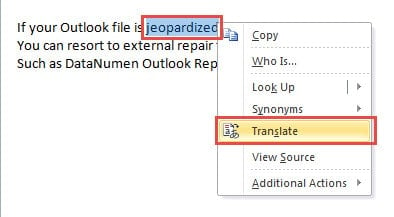
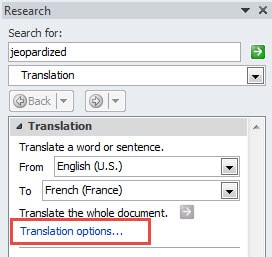
- Azonnal látni fogja, hogy a kutatási ablaktábla megjelenik az aktuális ablak jobb oldalán. Meg kell keresnie és meg kell nyomnia a „Fordítási beállítások” hivatkozást kék színnel.
- Ezután egy másik kis párbeszédpanel jelenik meg, amelyben egyenként letilthatja a nem kívánt fordítási nyelveket.

- Végül kattintson az „OK” gombra a módosítások mentéséhez, és nyomja meg az „X” ikont az üzenetablak bezárásához, és visszatérjen az Outlookba.
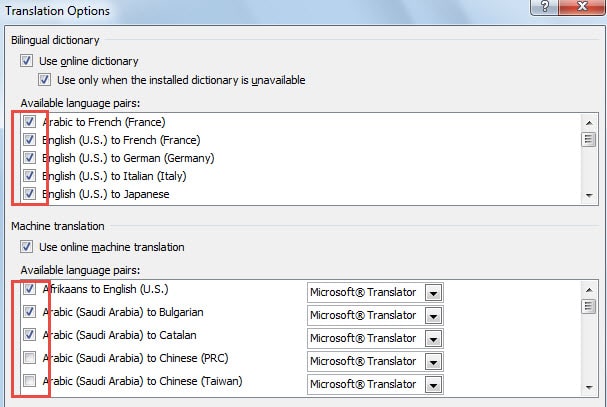
A fenti 6 lépést követően a változtatások azonnal érvénybe lépnek. Amikor legközelebb le kell fordítania a kiválasztott szövegeket a kutatási ablaktáblában, soha többé nem fogja látni a fordítást a nem kívánt nyelveken.
Ismert tippek a sérült Outlook adatok megmentéséhez
Az Outlookot manapság a piacon elérhető legnépszerűbb e-mail kliensként tartják számon. Nemcsak e-maileket tud küldeni és fogadni, hanem névjegyeket is kezelni, időbeosztást szervezni és így tovább. Azonban, bár az Outlook rengeteg fantasztikus képességgel rendelkezik, nem mentes a sérülésektől sem, ami teljesen megegyezik a többi elterjedt e-mail klienssel. Jelentősen sebezhető a különféle káros tényezőkkel szemben, mint például az áramkimaradás, az Outlook hirtelen leállása, vírusfertőzés, rosszindulatú támadások, hardverhibák és szoftverhibák stb.
Ilyen körülmények között különösen fontos tudni, hogyan kell javítás Outlook fájl súlyos sérülés esetén. Először is, ha rendelkezik biztonsági másolatokkal, közvetlenül visszaállíthatja a fájlt importálással. De ha nem, használhatja az Outlook postafiókjavító eszközét a javításhoz. Ha a sérülés meghaladja azt a képességet, amit a ScanPST.exe tud, feltétlenül telepítsen egy külső javítóeszközt, mint pl. DataNumen Outlook Repair, amely magas felépülési aránya miatt jóval megelőzte riválisait.
Szerző Bevezetés:
Shirley Zhang adat-helyreállítási szakértő DataNumen, Inc., amely világelső az adat-helyreállítási technológiák területén, beleértve sql helyreállítás és outlook javítószoftver termékek. További információért látogasson el www.datanumen.com