
A „Fájl létrehozása sikertelen” hiba gyakran akkor jelentkezik, amikor megpróbálja megnyitni és menteni a mellékleteket. A legtöbb esetben azért jelentkezik, mert a tempt mappa megtelt. Íme a hiba elhárításának konkrét lépései.
Szokás szerint hajlamos vagyok az e-mail mellékleteket helyi mappába menteni, majd megnyitni. De egy alkalommal, amikor megpróbálom menteni a mellékleteket, hibaüzenetet kapok – „Nem lehet fájlt létrehozni”. Ha ugyanaz a probléma van kitéve, az alábbi lépések végrehajtásával megoldhatja.
Módosítsa a Windows rendszerleíró kulcsot
- Először is zárja be az Outlookot, és lépjen a Start menübe.
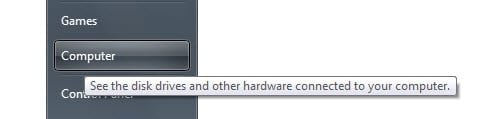
- Ezután kattintson a „Számítógép” lehetőségre, majd lépjen a „Lemez (C :)” elemre.
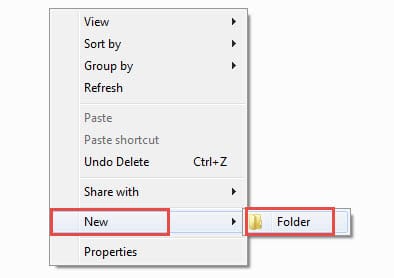
- Ezen a lemezen létre kell hoznia egy új mappát a jobb gombbal kattintva. És nevezze el ezt a mappát „Temp1”-nek.
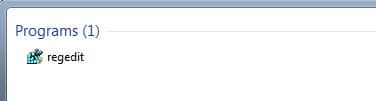
- Vissza a Start menübe. Írja be a „Regedit” kifejezést a keresőmezőbe, és nyomja meg az „Enter” billentyűt a beállításszerkesztő megnyitásához.

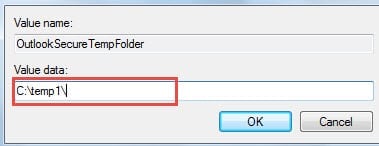
- Ezután meg kell találnia a következő kulcsokat: „HKEY_CURRENT_USER” > „Szoftver” > „Microsoft” > „Office” > „14.0” > „Outlook” > „Biztonság”. A jobb oldali ablaktáblában keresse meg az „OutlookSecureTempFolder” értéket.
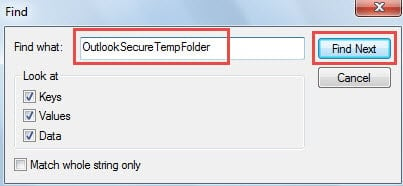
- Alternatív megoldásként kattintson a „Szerkesztés” gombra, és válassza a „Keresés” lehetőséget a legördülő listából. Az új párbeszédpanelen írja be az „OutlookSecureTempFolder” kifejezést a gyors megtaláláshoz.

- Miután megtalálta az értéket, kattintson rá duplán. Később a felugró párbeszédpanelen írja be a „C:\temp1\” értéket az adatmezőbe.

- Kattintson az „OK” gombra a módosítások mentéséhez, az „X” ikonra pedig a Rendszerleíróadatbázis-szerkesztőből való kilépéshez
- Végül indítsa újra a számítógépet.
Mindaddig, amíg végrehajtja a fenti lépéseket, nagy esély van arra, hogy meg tudja nyitni és mentse a mellékleteket. Ha azonban a mellékletekhez nem lehet hozzáférni, mérlegelnie kell, hogy a mellékletek hordoznak-e vírust vagy akár valamilyen kémprogramot. Ezután indítsa el a víruskereső szoftvert a teljes PST-fájl átvizsgálásához.
Indítsa el a Scanpst.exe fájlt a hibák ellenőrzéséhez
Ha néhány vírust észlel, soha ne nyissa meg és mentse el azokat. Ha nem, mérlegelje, hogy maga az e-mail üzenet sérült-e, vagy nem történt-e valamilyen rejtélyes hiba. Ebben az esetben jobb, ha a Scanpst.exe fájlt használja a fájl integritásának ellenőrzésére.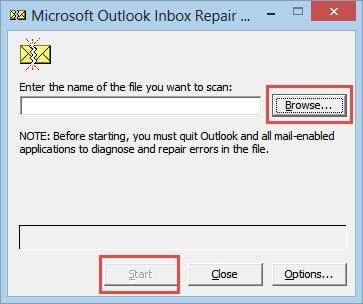
Az Outlook tartalmaz egy beérkezett üzenetek javító eszközt, a Scanpst.exe-t, ami igazi áldás a felhasználók számára. Megtalálhatja, ha a Windows Intézőben rákeres a „Scanpst” kifejezésre. Azonnal megjelenik. Indítsa el, és a „Tallózás” gombra kattintva válassza ki a cél PST fájlt. Végül kattintson a „Start” gombra a hibák ellenőrzéséhez és javításához.
Vegye igénybe más megbízható javítószerszámot
De gyakori helyzetekben, ha a sérülés nagymértékben meghaladja a Scanpst.exe képességeit, egy „A Beérkezett üzenetek javítóeszköze nem ismeri fel az xxxx.pst fájlt…” üzenetet kap. Akkor vissza kell térnie más eszközökhöz, mint pl DataNumen Outlook Repair, amely ügyesen javítja a PST-fájlt. Probléma nélkül visszahozhatja dédelgetett Outlook-adatait.
Szerző Bevezetés:
Shirley Zhang adat-helyreállítási szakértő DataNumen, Inc., amely világelső az adat-helyreállítási technológiák területén, beleértve sql helyreállítás és outlook javítószoftver termékek. További információért látogasson el www.datanumen.com