
Az egér két gombja közötti kis görgővel gyorsan görgethetünk egy dokumentumot. A dokumentumainkat azonban egér nélkül is automatikusan görgethetjük.
Manapság a legtöbb egeret egy speciális görgővel tervezik a két gomb között, így gyorsan görgethet vele egy hosszú dokumentumban. A probléma azonban az, hogy nem mindenki használ egeret. Például egyesek hozzászokhattak az érintőpadokhoz. Tehát, ha nincs egered, hogyan szkennelheted be kényelmesebben a dokumentumodat? Van egy másik lehetőség is, a Word egy rejtett automatikus görgetési parancsot kínál, így még ha nem is használsz egeret, akkor is élvezheted az automatikus görgetés előnyeit. Egyszerűen kövesd az alábbi lépéseket, és egy gombra kattintva görgethetsz a dokumentumban.
Adjon hozzá egy automatikus görgetőgombot az eszköztárhoz
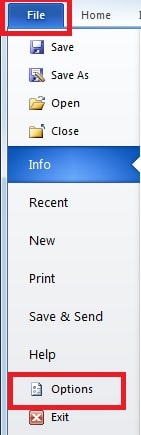
- Nyissa meg a Word-öt, kattintson a „Fájl”, majd az „Opciók” elemre.
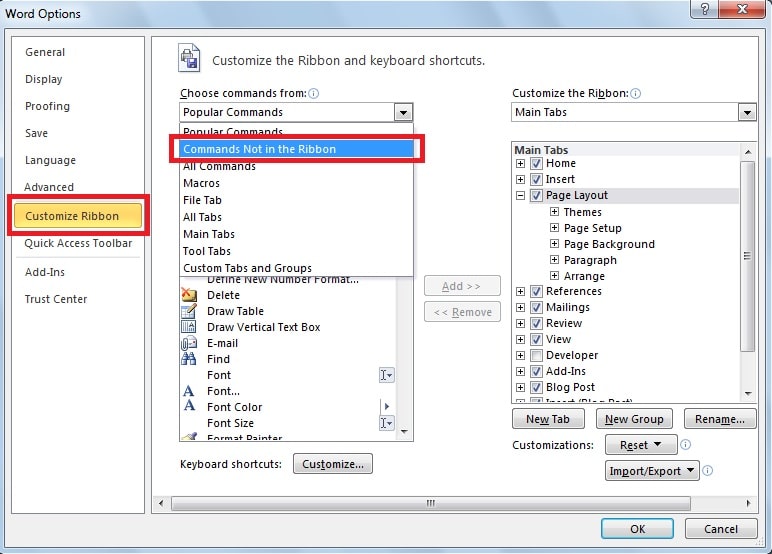
- Kattintson a „Szalalag testreszabása” fülre, majd válassza a „Parancsok nincsenek a szalagon” elemet a „Parancs kiválasztása innen” legördülő listából.

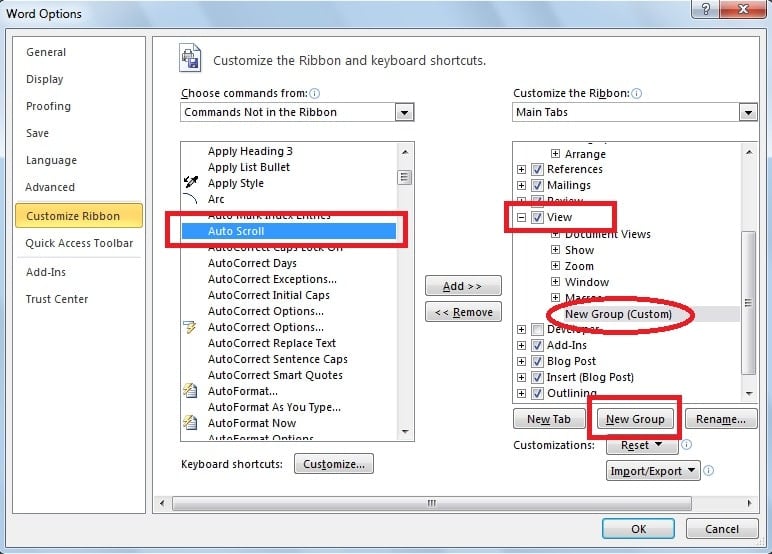
- Görgessen le a listában, és kattintson az „Automatikus görgetés” lehetőségre. Az ablak jobb oldalán található „Fő lapok” alatt pedig válasszon ki egy lapot, ahová az „Automatikus görgetés” gombunkat el akarjuk helyezni, itt válasszuk a „Nézet” fület, majd kattintson az „Új csoport” gombra. Így a „Nézet” fül alatt láthatjuk az „Új csoport (Egyéni)” elemet.
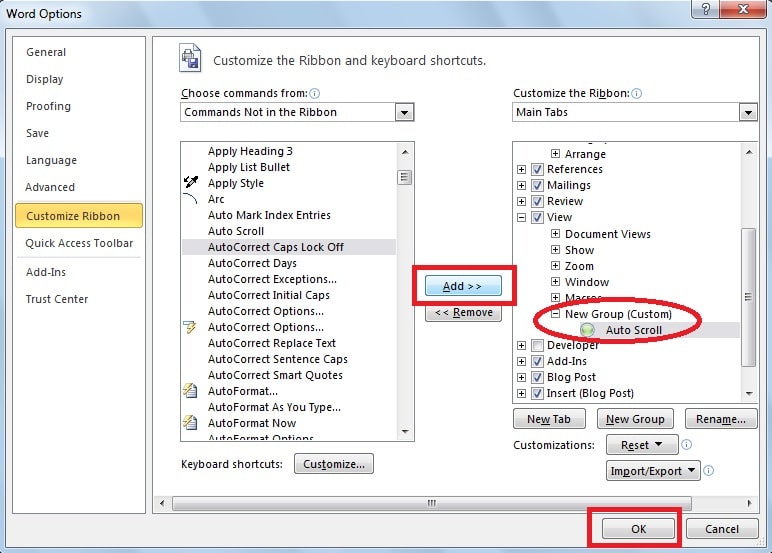
- Kattintson a „Hozzáadás” gombra, most az „Új csoport”-ban láthatjuk az „Automatikus görgetés” gombot. Végül kattintson az „OK” gombra.

- Váltson a „Nézet” oldalra, látni fogunk egy „Automatikus görgetés” gombot, amelyet most hozzáadtunk az „Új csoporthoz”. Ezután kattintson erre a gombra a dokumentum görgetéséhez.

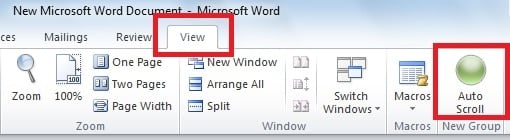
- Így megvalósíthatjuk dokumentumunk automatikus görgetését. És amint az alább látható, az oldal közepén megjelenik az automatikusan görgető kör két nyíllal.
Az automatikus görgetés sebességének szabályozása
Ezenkívül a kurzort felfelé vagy lefelé mozgathatjuk, hogy felgyorsítsuk vagy lelassítjuk az automatikus görgetési folyamatot. Egyrészt, ha kissé lefelé mozgatja a kurzort, az nagyon lassan görgeti le az oldalakat. Másrészt a görgetés sebessége felgyorsulhat, ha jobban lefelé mozgatja a kurzort. A folyamat jobb megértéséhez tekintse meg a fenti videót.
Állítsa vissza adatait Word korrupció idején
Amint látjuk, az automatikus görgetés funkcióval könnyebben olvashatunk hosszú Word dokumentumokat. Különféle előnyei miatt mindennapi életünkben sokat használjuk a Word-öt. A Word azonban gyakran ér néhány külső támadást, és adatvesztés kockázatával jár. A sérült Word-fájlok javításához használhatja a Word beépített javítóeszközét. De mégis külsőleg doki javítás Az eszközök óriási segítséget jelenthetnek, ha a fájl súlyosan megsérül. Ezenkívül ez az eszköz fejlett technikákat kínál a lehető legtöbb adat visszaállításához.
Szerző bemutatkozása
Kelly Zhao adat-helyreállítási szakértő DataNumen, Inc., amely világelső az adat-helyreállítási technológiák területén, beleértve excel helyreállítás és a pdf javító szoftvertermékek. További információért látogasson el www.datanumen.com