
A Wordben az automatikus számozási funkció néha bosszantó lehet azok számára, akik nem akarják. Ebben a cikkben 4 módot mutatunk be a Wordben való törlésére.
Az automatikus számozás egy nagyon hasznos és időtakarékos funkció a Wordben. Vagyis ha beír egy számot „1”. és szöveget, majd nyomja meg az „Enter” gombot, a Word automatikusan beszúrja a soron következő számot. A Word ezen funkciója azonban néha felháborító lehet, ha nem akarja. Szerencsére ez a funkció könnyen kikapcsolható. Ehhez a következő 4 módszert használhatja, amint azt hamarosan látni fogjuk.
1. módszer: Törölje őket manuálisan
Általában az „Enter” megnyomása után manuálisan töröljük az automatikusan számozott listákat. Ez azt jelenti, hogy az aktuális bekezdésből való eltávolításához azonnal nyomja meg a „Backspace” gombot az automatikus számozás alkalmazása után. Alternatív megoldásként ismét megnyomhatja az „Enter” billentyűt, miután az automatikus számozást alkalmazta az aktuális bekezdésre.
2. módszer: Nyomja meg a „Shift+Enter” billentyűt az „Enter” helyett
Általában az „Enter” billentyűt nyomjuk meg új bekezdés kezdéséhez. Ez automatikusan számozott listákat hoz létre a bekezdésben. Azonban ezt a módszert a „Shift+Enter” billentyűkombinációval is megszakíthatjuk az „Enter” helyett. Ez a módszer azonban az első sor behúzásával jár. Ez azt jelenti, hogy módosítanunk kell a bekezdést, hogy a kívánt formát öltsön.
3. módszer: Az automatikus számozás visszavonása az aktuális dokumentumban
Ha inkább nem alkalmazza az automatikus számozást az aktuális dokumentumban, akkor a következő módszerrel letilthatja ezt a funkciót:
- Miután beírt egy számot, és megnyomta a szóköz billentyűt, megjelenik az „Automatikus javítási beállítások” gomb a bal oldalon.


- Kattintson a legördülő nyílra. Ezután válassza az „Automatikus számozás visszavonása” lehetőséget.


4. módszer: Állítsa le az összes dokumentum automatikus számozását
A fenti 3 módszer törli az aktuális bekezdés vagy dokumentum automatikus számozását. Azonban beállíthatja azt is, hogy a Word véglegesen kikapcsolja ezt a funkciót. Ez az összes Word-dokumentumra vonatkozik.
- Kattintson a „Fájl”, majd az „Opciók” elemre.

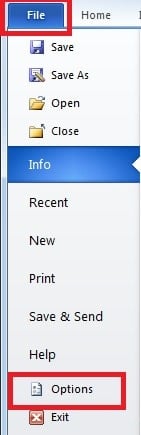
- A következő párbeszédablakban váltson át a „Proofing” oldalra. Ezután kattintson az „Automatikus javítás opció” gombra.


- Megjelenik egy felugró ablak. Az „Automatikus formázás beírás közben” oldalon kattintson az „Automatikus felsorolásjeles listák” és az „Automatikus számozott listák” mezőbe. Végül kattintson az „OK” gombra.


Ügyeljen a Word-fájlok sérüléseire
Amint látjuk, a Word úgy próbál hasznos lenni, hogy automatikusan alkalmazza a formázást a dokumentumban. Beállíthatja azonban a Word-öt is, hogy a dokumentuma pontosan úgy nézzen ki, ahogyan szeretné. Az ilyen gyakran használt szoftvereknél, mint például a Word, nehéz elképzelni rosszabbat, mint az adatok elvesztését a Word-dokumentumban. Ezért létfontosságú, hogy egy erős külső eszközt ragadjunk meg szó visszaszerzése adatkatasztrófák idején. Ez az eszköz képes a sérült fájl átvizsgálására, valamint a Word gyors helyreállítására is.
Szerző bemutatkozása
Kelly Zhao adat-helyreállítási szakértő DataNumen, Inc., amely világelső az adat-helyreállítási technológiák területén, beleértve excel helyreállítás és a pdf javító szoftvertermékek. További információért látogasson el www.datanumen.com