
Az Excel jelentős szerepet játszhat a munkájában. Néhány szolgáltatás pedig növelheti az Excel olvashatóságát. Tehát ma bemutatjuk a tollak eszközét az Excelben.
Adatok és információk tárolása és elemzése helyett az Excel más területeken is használható. Például prezentáció készítéséhez Excel-fájlt kell használnia; kérdőívet kell készíteni Excelben. És előfordulhat, hogy néha ellenőriznie kell a mások által készített Excel-fájlokat. Így az Excelben található pf pens eszköz hasznos segítség lehet. És most kövesse a használatát, és nézze meg, hogyan hat ez az eszköz.
Tollak hozzáadása a Gyorselérési eszköztárban
Az eszköz használata előtt először hozzá kell adnia az eszközt a gyorselérési eszköztárhoz.
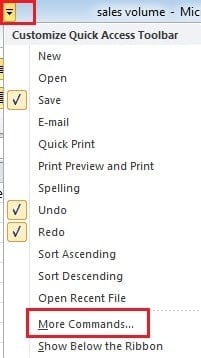
- Kattintson a kis nyílra a gyorselérési eszköztáron.
- A legördülő menüben válassza a „További parancsok” lehetőséget.
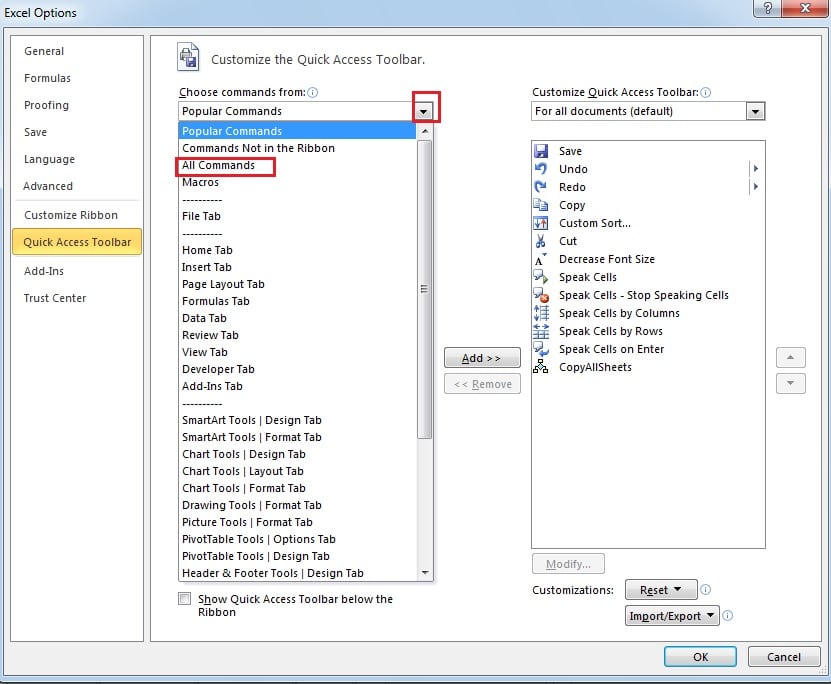
- Az új ablakban kattintson a kis nyílra a „Parancsok kiválasztása innen”.
- Ezután válassza az „Összes parancs” lehetőséget.

- Húzza a görgetősávot, amíg meg nem jelenik a „Toll” felirat.
- Most kattintson a „Toll” elemre.
- Ezután kattintson a közepén található „Hozzáadás” gombra.

- És most kattintson az „OK” gombra.
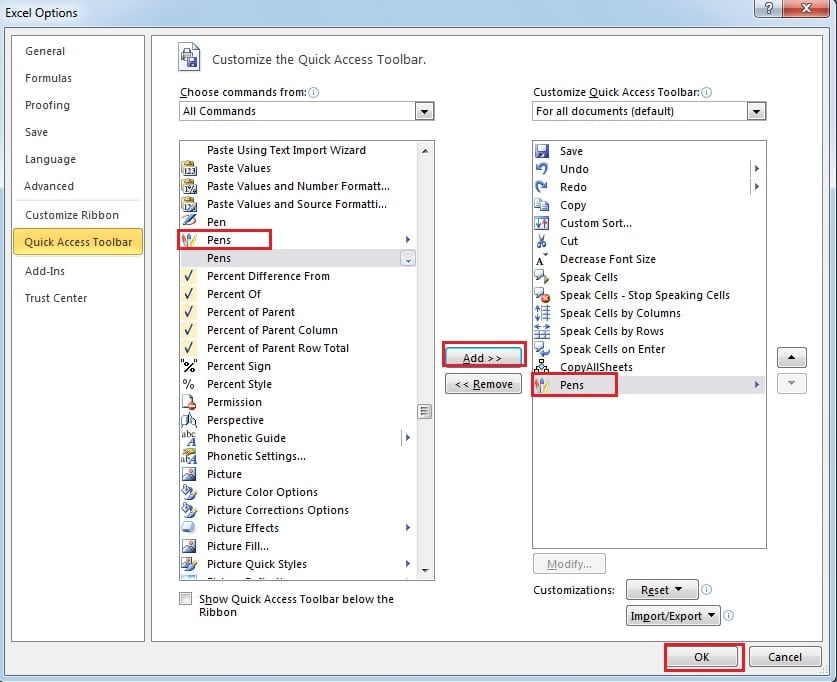
Most a gyorselérési eszköztáron látni fogja a benne lévő tollakat.
Használja a tollakat a munkalapon
- Kattintson a tollak fülére a gyorselérési eszköztáron.
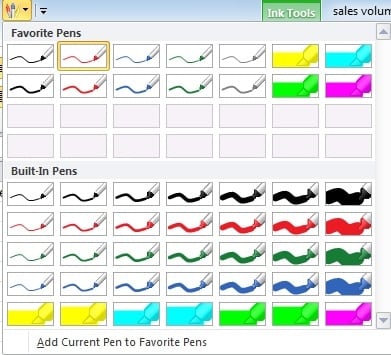
- A legördülő listában számos toll opciót láthat. Válassza ki a szükséges típusok bármelyikét.

- És most látni fogja, hogy az egér alakja megváltozik. Ezért a munkalapon rajzolhat néhány fontos adatot vagy információt.

- Ha befejezte a kiemelést, nyomja meg az „Esc” gombot a billentyűzeten a toll törléséhez.
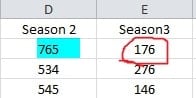
Szabja személyre tollait
Emellett, ha nem szereti a tollak alapértelmezett színét, saját maga is beállíthat egyet.
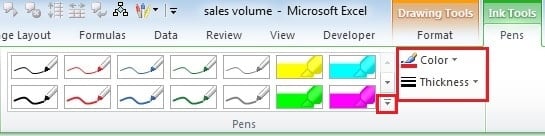
- Kattintson bármelyik tintára a munkalapon. És a szalagon látni fogja a „Tintaeszközök” fület.
- A „Szín” és „Vastagság” részben a tollat igénye és preferenciája szerint állíthatja be.

- Most kattintson a kis nyílra a „Toll” résznél.
- Ezután a legördülő menüben kattintson a „Jelenlegi toll hozzáadása a kedvenc tollakhoz” lehetőségre.

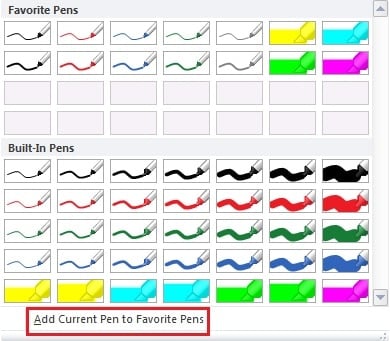
És a következő alkalommal közvetlenül kiválaszthatja ezt a tollat ezekben a lehetőségekben.
Készüljön fel a nem kívánt Excel korrupcióra
Néha előfordulhat, hogy nem tudja megnyitni az Excel-fájlt, vagy az Excel hibaüzenetet jelenít meg, amikor megpróbálja megnyitni. Emiatt az ilyen balesetek miatt a munkája tönkremehet. Ezért nagyon fontos egy harmadik féltől származó eszköz elkészítése. Segíthet abban javítsd ki az Excelt fájlokat, és győződjön meg arról, hogy minden adata hibátlan.
Szerző Bevezetés:
Anna Ma adat-helyreállítási szakértő DataNumen, Inc., amely világelső az adat-helyreállítási technológiák területén, beleértve szó helyreállítása és outlook javítószoftver termékek. További információért látogasson el www.datanumen.com